
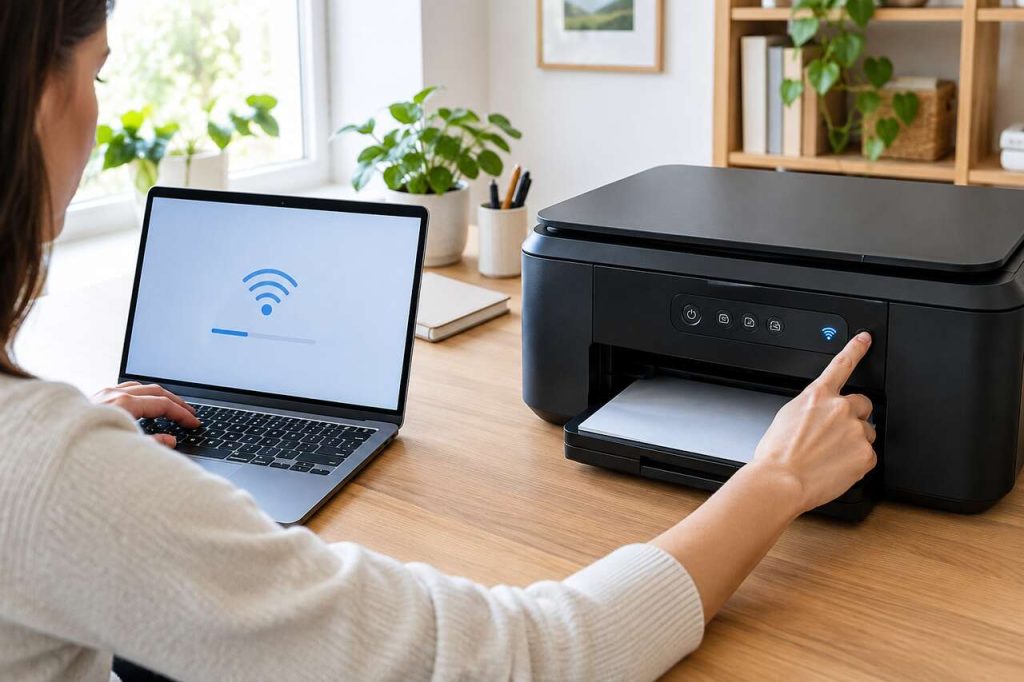


Trois méthodes, trois logiques différentes : wi-fi classique, wi-fi direct et ethernet. Le bon réflexe consiste à choisir la procédure adaptée au matériel disposé, plutôt que de s’acharner sur une méthode inadaptée. Ce guide détaille chaque étape, du repérage de l’imprimante sur le réseau jusqu’à l’ajout sur pc, mac ou smartphone, avec une attention particulière portée aux blocages fréquents rencontrés sur les imprimantes hp et samsung.
- Trois modes de connexion existent : wi-fi via routeur, wi-fi direct sans routeur, et ethernet par câble rj45.
- Le wps permet un appairage rapide mais impose un délai de deux minutes entre les deux actions.
- Sous windows comme sous macos, l’ajout d’imprimante se fait via un menu dédié « imprimantes et scanners ».
- Le wi-fi direct n’offre pas d’accès internet simultané et nécessite un mot de passe pour rester sécurisé.
- En cas d’échec, vérifier la bande 2,4 ghz, le protocole wpa2/wpa3 et le pare-feu avant de réinitialiser les paramètres réseau.
Table des matières
Comprendre les trois façons de connecter une imprimante
Avant de se lancer dans une installation, il convient de distinguer les trois chemins possibles pour relier une imprimante wi-fi à son environnement numérique. Chacun répond à un usage précis, et confondre les méthodes mène souvent à des échecs de connexion inutiles.
Wi-fi via box ou routeur
C’est la configuration la plus répandue à la maison comme au bureau. L’imprimante rejoint le réseau local géré par le routeur, ce qui permet à tous les appareils connectés au même ssid de l’utiliser sans câble. Cette méthode suppose de connaître le mot de passe wi-fi et de vérifier la compatibilité avec la bande 2,4 ghz, encore largement privilégiée par les imprimantes d’entrée et moyenne gamme.
Wi-fi direct pour l’autonomie
Le wi-fi direct fonctionne sans routeur : l’imprimante crée son propre réseau, auquel un téléphone ou un ordinateur peut se connecter directement. Utile en déplacement ou dans un lieu dépourvu de box, cette solution reste toutefois limitée dans ses usages, comme détaillé plus loin.
Ethernet pour la stabilité
Le câble rj45 reste la solution de référence dans les environnements exigeants : open space, atelier, ou tout contexte où les interférences wi-fi posent problème. La connexion par ethernet garantit un débit stable et une latence réduite, particulièrement appréciable pour les gros volumes d’impression. Comment connecter mon imprimante à un câble ethernet ? Il suffit de relier le port rj45 de l’imprimante à celui du routeur ou d’un serveur d’impression ; l’appareil obtient alors automatiquement une adresse ip via le dhcp, sans configuration manuelle dans la majorité des cas.
Reste à savoir comment localiser cette imprimante une fois connectée au réseau, qu’elle soit en wi-fi ou en filaire.
Retrouver une imprimante wi-fi sur le réseau et la rendre détectable
Une imprimante invisible depuis un ordinateur ou un smartphone n’est pas forcément en panne : le plus souvent, elle se trouve simplement sur un réseau différent, ou sa découverte réseau est désactivée.
Vérifier le réseau et le ssid
La première règle, souvent négligée, consiste à s’assurer que l’imprimante et l’appareil utilisé partagent le même ssid. De nombreux routeurs diffusent deux réseaux distincts, l’un en 2,4 ghz et l’autre en 5 ghz : si l’imprimante ne gère que la bande 2,4 ghz, elle restera invisible depuis un appareil basculé sur l’autre fréquence.
Imprimer une page de configuration
Comment puis-je trouver une imprimante wi-fi ? La méthode la plus fiable consiste à imprimer une page de configuration réseau directement depuis le panneau de l’imprimante. Cette page affiche généralement :
- le ssid du réseau auquel l’imprimante est connectée
- son adresse ip actuelle
- l’état de la connexion (en ligne ou hors connexion)
- le statut du wi-fi direct, activé ou non
Sur les modèles hp équipés d’un écran tactile, cette information est accessible via l’icône réseau en haut de l’écran d’accueil, qui affiche directement l’adresse ip et le ssid sans impression nécessaire.
Distinguer « en ligne » et « hors connexion »
Un statut « hors connexion » dans le gestionnaire d’imprimantes windows ne signifie pas toujours une panne matérielle : il peut s’agir d’une adresse ip qui a changé suite à un redémarrage de la box, le dhcp ayant réattribué une nouvelle ip. Dans ce cas, il suffit de mettre à jour le pilote ou de relancer la détection pour que l’imprimante repasse en ligne.
Une fois l’imprimante repérée et son statut réseau confirmé, l’étape suivante consiste à l’associer concrètement au wi-fi de la box ou du routeur.
Connecter l’imprimante au wi-fi de la box ou du routeur
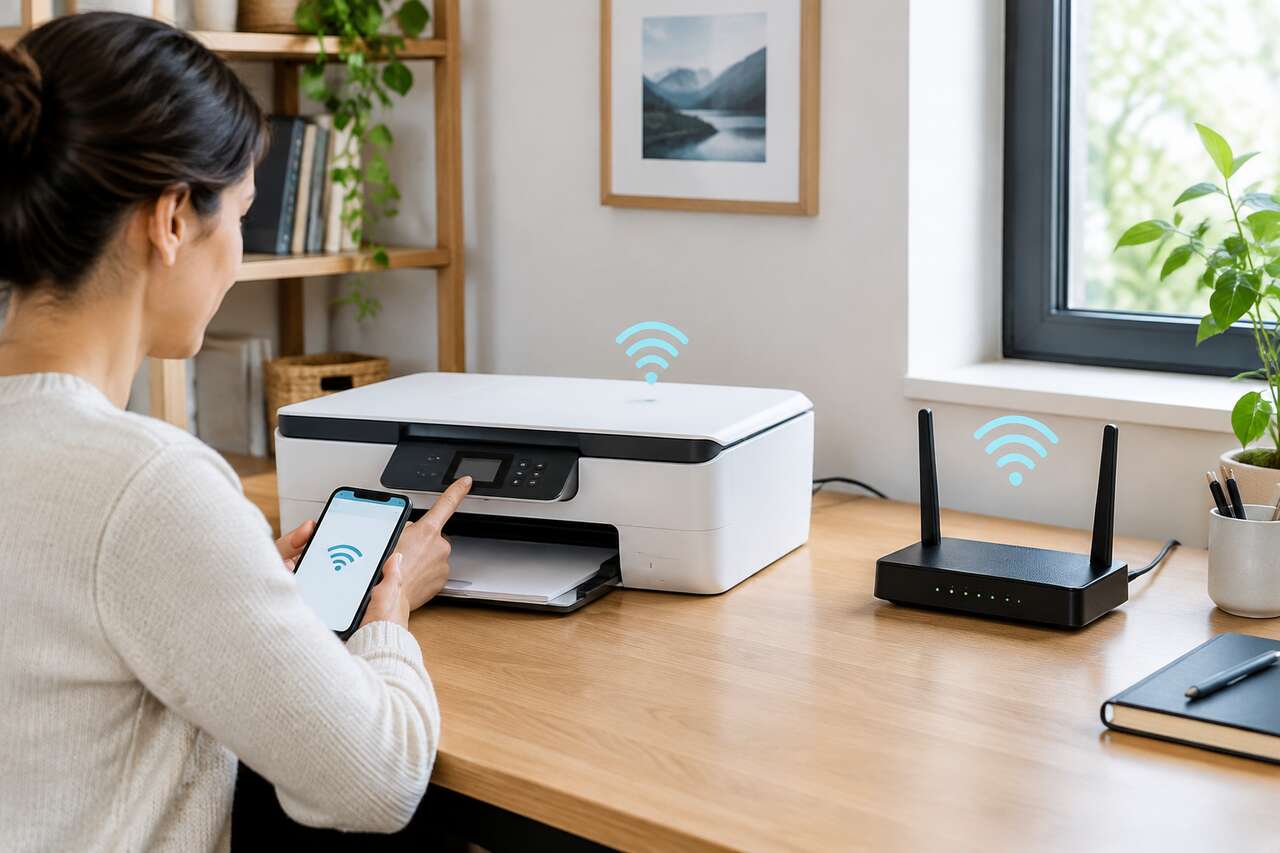
Trois approches principales permettent de réaliser cette connexion, chacune avec ses avantages et ses pièges potentiels.
Connexion via les paramètres de l’imprimante
Sur un modèle à écran tactile, le chemin classique passe par le menu réseau sans fil : sélection du ssid dans la liste des réseaux détectés, puis saisie du mot de passe wi-fi. Il faut veiller à respecter la casse et les caractères spéciaux, source fréquente d’échec. Les imprimantes récentes gèrent le wpa2, le wpa3 ou un mode wpa2/wpa3 mixte ; certains modèles professionnels prennent également en charge le wpa enterprise pour les réseaux d’entreprise avec authentification individuelle.
Connexion via le bouton wps
Le wps (wi-fi protected setup) simplifie l’appairage sans saisie de mot de passe. Le principe : appuyer sur le bouton wps de la box, ou activer le wps depuis son interface de gestion, puis lancer immédiatement l’appairage wps depuis le menu wi-fi de l’imprimante. Ces deux actions doivent impérativement être réalisées dans un délai de deux minutes, faute de quoi la procédure échoue et doit être recommencée depuis le début. C’est une contrainte souvent sous-estimée, qui explique une bonne partie des échecs de première tentative.
Connexion via un assistant logiciel
Les constructeurs proposent des assistants dédiés : l’application hp smart pour les modèles hp, ou des logiciels équivalents chez samsung et les autres marques. Ces outils détectent automatiquement les réseaux à proximité et guident l’utilisateur pas à pas, ce qui limite les erreurs de saisie.
Quelques points de vigilance à garder en tête quelle que soit la méthode choisie :
- privilégier la bande 2,4 ghz si l’imprimante ne gère pas le 5 ghz
- rapprocher temporairement l’imprimante du routeur pendant l’appairage
- redémarrer l’imprimante et la box en cas d’échecs répétés
- vérifier qu’aucun changement récent de mot de passe wi-fi n’a été oublié côté imprimante
Une fois l’imprimante connectée au réseau, reste à l’ajouter concrètement sur chaque appareil destiné à l’utiliser.
Ajouter l’imprimante sur pc, mac et smartphone
Avant toute installation logicielle, quelques étapes matérielles s’imposent : brancher l’imprimante au secteur, l’allumer, puis terminer les étapes du premier démarrage telles que l’installation des cartouches ou le remplissage des réservoirs, le choix de la langue et de la région, et le retrait des plastiques de protection.
Ajout sous windows 10 et windows 11
Le parcours standard sous windows passe par paramètres > périphériques > imprimantes et scanners > « ajouter une imprimante ou un scanner », identifiable par l’icône « + ». Le système recherche alors les imprimantes disponibles sur le réseau local. En cas de non-détection ou de blocage pendant l’installation, la solution la plus fiable consiste à installer le pilote d’imprimante directement depuis le site du constructeur, qui propose généralement une version à jour et adaptée au modèle exact.
Ajout sous macos
Sous macos (big sur, monterey), le chemin diffère légèrement : paramètres et fonctionnalités > imprimantes et scanners > bouton « + » > sélection de l’imprimante dans la liste > « ajouter ». macos installe ensuite automatiquement les pilotes nécessaires, sans intervention supplémentaire dans la plupart des cas, ce qui simplifie grandement la procédure comparé à certaines installations windows.
Ajout sous ios et android
Côté mobile, ios s’appuie sur airprint, un protocole intégré qui détecte automatiquement les imprimantes compatibles sur le même réseau, sans installation préalable. Sous android, le service mopria joue un rôle équivalent, bien qu’il faille parfois l’activer manuellement dans les paramètres d’impression du téléphone. Dans les deux cas, être connecté au même réseau wi-fi que l’imprimante reste la condition de base.
Pour une impression depuis un smartphone, il est également recommandé d’installer le plugin d’impression de la marque concernée, disponible sur le play store ou l’app store, et de désactiver temporairement le réseau mobile (4g/5g) afin d’éviter toute confusion de réseau par l’appareil.
Ce dernier point prend tout son sens sur les terminaux samsung, où certaines surcouches logicielles compliquent parfois la détection du bon réseau.
Connecter une imprimante à un téléphone samsung
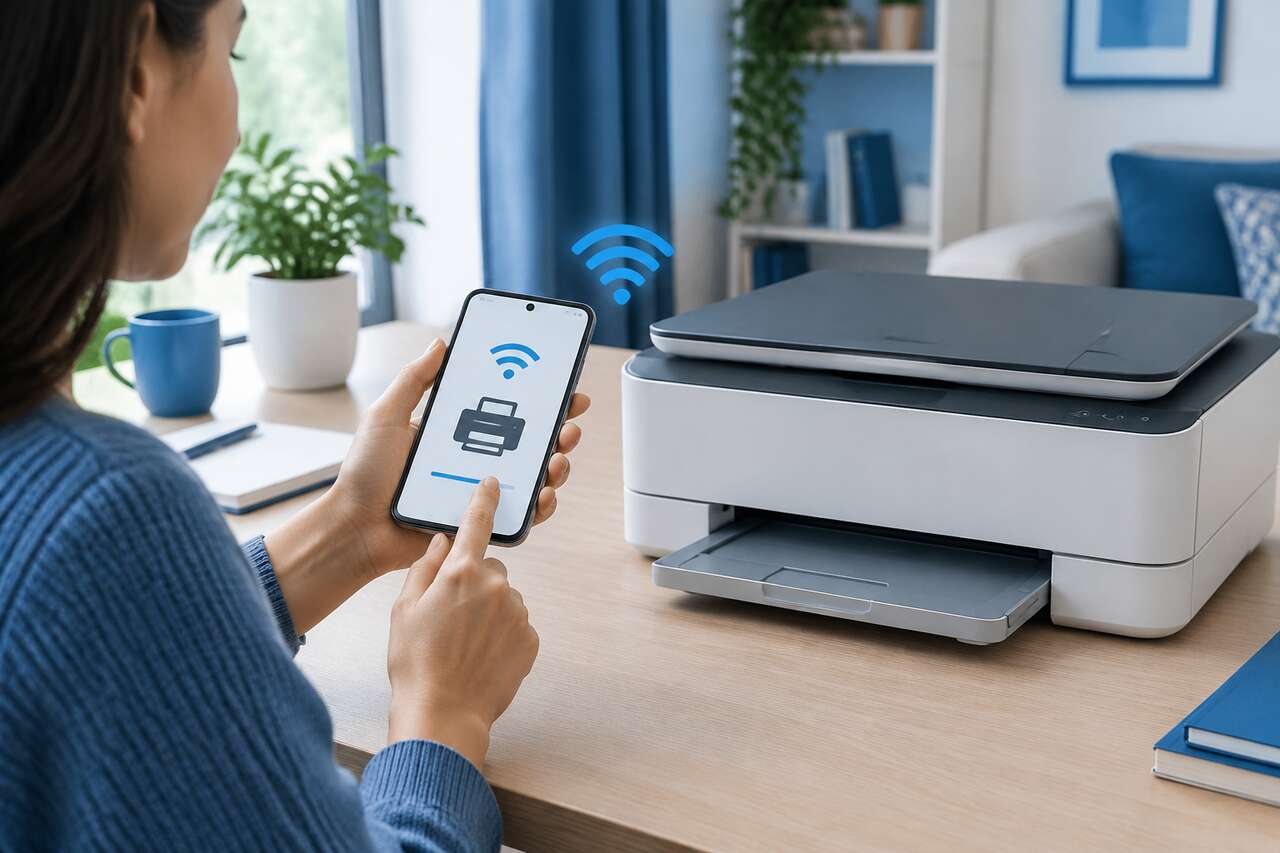
Comment connecter une imprimante à mon téléphone samsung ? La procédure repose sur trois piliers : l’activation du service d’impression, le choix de l’application adaptée, et la vérification du réseau partagé.
Activer le service d’impression
Sur un appareil samsung sous android, il faut d’abord se rendre dans paramètres > applications > menu avancé > services d’impression, puis activer mopria ou le plugin dédié à la marque de l’imprimante. Sans cette activation, aucune imprimante n’apparaîtra dans les options d’impression des applications.
Utiliser mopria ou une application constructeur
Deux options s’offrent à l’utilisateur. Mopria fonctionne de façon universelle avec la plupart des imprimantes récentes, sans configuration poussée. L’alternative consiste à installer l’application du constructeur, comme l’application hp smart, qui propose davantage de fonctionnalités : niveaux d’encre, numérisation, gestion avancée des paramètres réseau.
-
 Epson Expression Home XP-2200 | Imprimante 3-en-1 - Impression, Numérisation, Copie - WiFi Direct, Ultra-compacte, Cartouches séparées, Facile à configurer, Encres abordablesFonctionnalité 3-en-1 élégante et raffinée: L'Epson Expression Home XP-2200 ultra-compacte combine impression, numérisation et copie en un seul appareil abordable, optimisant votre espace tout en offrant d'excellentes performances. Impression sans fil facile: Profitez de la flexibilité du Wi-Fi et du Wi-Fi Direct, permettant d'imprimer et de numériser sans fil depuis n'importe où dans la maison. Le XP-2200 offre des fonctions conviviales pour une impression à domicile transparente. Intégration des appareils intelligents: Utilisez votre smartphone ou tablette avec l'application Epson Smart Panel pour imprimer, numériser, et plus. Créez des livres photo, cartes de vœux et collages avec l'application Epson Creative Print. Des impressions abordables et éclatantes: Le jeu d'encres Epson Pineapple 604 garantit des impressions fiables et claires à un coût minimal. Combinant des encres noires à pigments et des encres couleur à colorants, il réduit les coûts d'impression. Flexible et efficace: Économisez de l'argent, de l'espace et du temps avec cette imprimante compacte tout-en-un. La XP-2200 est parfaite pour ceux qui recherchent une solution économique, moderne et intuitive produisant des impressions claires et éclatantes. Profitez de l'impression mobile avec le Wi-Fi et les applications Epson compatibles.
-
 Imprimante jet d'encre couleur tout-en-un sans fil Canon PIXMA TS3750i | Facile à utiliser, scan et copie, photos sans bordure jusqu'à 13 x 18 cm, impression couleur et mono rapide, Wi-FiNe tombez plus jamais en panne d'encre : abonnez-vous au PIXMA Print Plan et recevez votre encre automatiquement avant qu'elle ne vienne à manquer, avec différents forfaits adaptés à vos besoins d'impression. Simplicité intelligente : avec un design compact et moderne ainsi qu'un excellent rapport qualité-prix, vous pouvez imprimer, numériser et copier sans effort. Compatible avec vos technologies : imprimez, copiez et numérisez depuis votre tablette ou votre smartphone grâce à la connectivité sans fil et à une interface utilisateur claire et simple. Configuration ultra-simple : soyez prêt plus rapidement que jamais grâce à la connexion Wi-Fi en un seul bouton et à un processus d'installation simple. Impression sans bordure : imprimez des photos sans bordure jusqu'à 13 x 18 cm ; une photo 10 x 15 cm ne prend que 65 secondes. Connectez-vous directement à votre appareil photo via Wi-Fi PictBridge.
-
 HP Smart Tank 7007, Imprimante avec réservoir, Blanche | Impression A4 en couleur , Wi-FI, Recto-Verso Automatique, Numérisation et Copie, Jusqu’à 3 Ans d’Encre InclusImpression à haut volume sans souci : jusqu’à 12 000 pages en noir ou 8 000 pages en couleur avec encre inclus, pour imprimer de grandes quantités de documents à la maison Multifonction complète pour toute la famille: imprime, numérise et copie, y compris les documents couleur, avec une résolution jusqu’à 4 800 × 1 200 ppp Connectivité polyvalente et mobile : compatible avec AirPrint, Mopria et HP Smart ; imprime et numérise directement depuis ton smartphone ou ta tablette grâce à des raccourcis personnalisables Impression rapide et efficace : jusqu’à 15 ppm en noir et 9 ppm en couleur, avec la fonction recto-verso automatique qui permet de ne pas gaspiller du temps et du papier à chaque impression Fonctions intelligentes de numérisation et de copie : numérise en PDF, JPG, PNG ou TIFF ; réalise des copies de documents et des copies de pièces d’identité directement depuis le panneau de commande ou le logiciel HP
Vérifier le réseau partagé
L’erreur la plus fréquente consiste à laisser le smartphone connecté en 4g ou 5g pendant la tentative d’impression. Il est indispensable que le samsung et l’imprimante soient reliés au même ssid, ce qui implique de désactiver temporairement les données mobiles pour forcer l’utilisation du wi-fi.
Alternative si le réseau n’est pas accessible
Si aucun réseau wi-fi commun n’est disponible, par exemple en déplacement, le wi-fi direct constitue une solution de repli efficace, détaillée dans la section suivante.
Utiliser wi-fi direct pour imprimer sans routeur
Le wi-fi direct est une technologie permettant à deux appareils compatibles de communiquer directement, sans routeur ni point d’accès intermédiaire. Aucune connexion à un réseau wi-fi existant n’est nécessaire, à condition que les deux appareils soient à portée l’un de l’autre.
Activer le wi-fi direct sur l’imprimante
Sur les modèles à écran tactile, l’activation se fait via le menu paramètres, identifié par une icône de clé ou de roue dentée, puis paramètres réseau ou sans fil, et enfin wi-fi direct (parfois nommé « wireless direct »). L’écran affiche alors le ssid et le mot de passe générés automatiquement.
Sur les imprimantes sans écran tactile, un appui long sur le bouton information « i » ou sur le bouton wi-fi direct permet d’imprimer une page de configuration réseau contenant ces mêmes informations. Si cette page indique que le wi-fi direct est désactivé, un appui long sur le bouton wi-fi suffit, le plus souvent, à l’activer.
Se connecter depuis un téléphone ou un pc
Côté appareil, la connexion s’effectue comme pour n’importe quel réseau wi-fi classique : sélection du réseau de l’imprimante dans la liste, puis saisie du mot de passe affiché. Le ssid suit généralement un format reconnaissable, par exemple « DIRECT-XX-HP-NomDuModèle » pour les imprimantes hp. Une fois connecté, il suffit d’ouvrir le document concerné, puis fichier > imprimer > sélectionner l’imprimante dans la liste > imprimer.
Connaître les limites du wi-fi direct
Deux restrictions méritent d’être connues avant de choisir cette méthode :
- se connecter au wi-fi direct de l’imprimante ne donne pas accès à internet ; impossible de naviguer sur des sites web en parallèle
- sans mot de passe défini, toute personne détectant le réseau peut s’y connecter et lancer une impression, ce qui pose un risque de sécurité réel dans un cadre partagé
Pour les environnements où la stabilité prime sur la mobilité, une troisième option mérite d’être envisagée : le branchement filaire.
Brancher l’imprimante en ethernet et la partager sur le réseau
Comment connecter mon imprimante à un câble ethernet ? La manipulation reste simple, mais quelques vérifications garantissent une installation sans accroc.
Brancher le câble et obtenir une ip
Il suffit de relier le port rj45 de l’imprimante au routeur, à un switch ou à un serveur d’impression dédié, à l’aide d’un câble rj45 standard. L’imprimante obtient alors automatiquement une adresse ip via le dhcp du réseau, sans configuration manuelle dans la grande majorité des installations domestiques ou professionnelles.
-
 UGREEN Cat 8 Câble Ethernet Réseau RJ45 Super Débit 40Gbps 2000MHz (1M) | Nylon Tressé Double Blindage Compatible avec Routeur Switch Modem Décodeur TV Box Internet Xbox Console de Jeux PC[ 40 Gbps Super Débit ] Petit conseil : veuillez confirmer la longueur du produit avant l'achat. Ce câble Ethernet cat 8 offre une vitesse de 40 Gbps et une fréquence jusqu'à 2000 MHz. Il est destiné à tout type d'appareil, qu'il s'agisse d'un usage domestique ou professionnel. [ Connexion Plus Stable ] Ce câble rj45 cat 8 offre le double blindage par feuillage aluminium pour réduire les interférences électromagnétiques. Ses contacts plaqués or, conducteurs de cuivre pur et double blindage assurent une transmission stable et rapide. [ Câble Nylon Tressé ] Ce câble réseau est fabriqué en nylon tressé, ce qui réduit les risques d'emmêlement et les frottements. [ Forte Compatibilité ] Ce cordon rj45 8P8C est compatible avec tous les appareils équipés d'un port rj45 : ordinateur, smart TV, console de jeux, box internet, décodeur TV, routeur, modem, switch, CPL, POE, imprimante, etc. [ Designs Intelligents ] La petite languette de protection empêche d'actionner involontairement l'embout de branchement. Chaque connecteur rj45 est protégé d'origine par un capuchon.
-
 Câble Ethernet Cat 8, RJ45 1m 2m 3m 5m 10m 20m 30m Câble Réseau Internet | Cat8 40Gbps S/FTP Nylon Câble, idéal pour les connexions courtes PC, routeur, PS5 et Xbox. Plus rapide que Cat6/Cat7(0,5 m)Ethernet Haut Débit : Le câble ethernet cat 8 fournit une bande passante allant jusqu'à 2000MHz, ce qui augmente la vitesse de transmission des données jusqu'à 40Gbps. Les débits élevés du cable ethernet 1m permettent un chargement rapide des vidéos, la progression des jeux et bien plus encore Stabilité et Anti-interférence : Le cable rj45 cat8 de Digoloan est un câble réseau à double blindage. En plus des 4 paires torsadées plaquées or, le câble est également enveloppé d'une feuille d'aluminium pour prévenir efficacement les interférences de signal. Notre câble lan garantit une télévision ininterrompue, des jeux sans délai, et plus encore. Obtenez des vitesses Ethernet plus rapides et plus stables Câbles à Large Compatibilité : Les câble réseau cat8 sont largement compatibles avec les câbles Ethernet Cat5e, Cat6 et Cat 7. Les connecteurs de cable RJ45 fournissent une connectivité universelle pour PS5, Xbox, commutateurs, routeurs, ordinateurs, imprimantes de réseau, NAS, coupleur, hubs et autres équipements de réseau. Il peut également être utilisé avec l'adaptateur CPL Wi-Fi Kit pour étendre le réseau câble.en outre, le câble internet peut prendre en charge les fonctions POE Matériaux de Haute Qualité:Les âmes du câble ethernet Digoloan sont faites de cuivre pur sans oxygène. L'enveloppe extérieure est faite d'un matériau PVC écologique de haute qualité, qui résiste à l'usure et possède un corps souple pour améliorer la durée de vie du câble réseau gigabit Design Rafraîchissant : En plus du câble ethernet haut débit, le câble de raccordement est également équipé d'une bande tressée à points bleus blancs et d'une coque métallique argentée. Le câble ithernet court est plus beau à l'usage. Ils conviennent à votre salle de jeux et ajoutent de la couleur à votre pièce
-
UGREEN Cat 8 Câble Ethernet Réseau RJ45 Super Débit 40Gbps 2000MHz (2M) | Nylon Tressé Double Blindage Compatible avec Routeur Switch Modem Décodeur TV Box Internet Xbox Console de Jeux PC[ 40 Gbps Super Débit ] Petit conseil : veuillez confirmer la longueur du produit avant l'achat. Ce câble Ethernet cat 8 offre une vitesse de 40 Gbps et une fréquence jusqu'à 2000 MHz. Il est destiné à tout type d'appareil, qu'il s'agisse d'un usage domestique ou professionnel. [ Connexion Plus Stable ] Ce câble rj45 cat 8 offre le double blindage par feuillage aluminium pour réduire les interférences électromagnétiques. Ses contacts plaqués or, conducteurs de cuivre pur et double blindage assurent une transmission stable et rapide. [ Câble Nylon Tressé ] Ce câble réseau est fabriqué en nylon tressé, ce qui réduit les risques d'emmêlement et les frottements. [ Forte Compatibilité ] Ce cordon rj45 8P8C est compatible avec tous les appareils équipés d'un port rj45 : ordinateur, smart TV, console de jeux, box internet, décodeur TV, routeur, modem, switch, CPL, POE, imprimante, etc. [ Designs Intelligents ] La petite languette de protection empêche d'actionner involontairement l'embout de branchement. Chaque connecteur rj45 est protégé d'origine par un capuchon.
Ajouter l’imprimante sur pc et mac
Une fois l’adresse ip attribuée, l’ajout suit les mêmes parcours que pour une connexion wi-fi : sous windows, via paramètres > périphériques > imprimantes et scanners ; sous macos, via imprimantes et scanners > bouton « + ». Le système détecte généralement l’imprimante filaire comme une imprimante réseau classique.
Quand préférer ethernet au wi-fi
Le câble s’impose dans certains contextes précis :
- open space ou bureau partagé, où plusieurs postes impriment simultanément sur de gros volumes
- environnement saturé d’ondes wi-fi, générant des coupures ou des ralentissements
- besoin de stabilité absolue pour des impressions critiques ou répétées
| Critère | Wi-fi | Ethernet |
|---|---|---|
| Installation | Simple, sans câble | Nécessite un câble rj45 |
| Stabilité | Sensible aux interférences | Connexion stable |
| Mobilité de l’imprimante | Totale | Limitée par la longueur du câble |
Malgré ces précautions, certaines connexions wi-fi échouent encore, en particulier sur les modèles hp. Voici comment diagnostiquer et résoudre ces blocages.
Dépannage : que faire si l’imprimante ne se connecte pas au wi-fi
Que faire si mon imprimante hp ne se connecte pas au wi-fi ? Une approche méthodique permet de résoudre la majorité des cas, sans remplacer le matériel.
Vérifications réseau de base
Avant toute manipulation avancée, plusieurs points simples méritent d’être contrôlés :
- l’imprimante tente-t-elle de rejoindre la bande 2,4 ghz, ou le routeur diffuse-t-il uniquement en 5 ghz ?
- le mot de passe wi-fi saisi est-il correct, avec la bonne casse ?
- le routeur applique-t-il une isolation client, qui empêche les appareils connectés de se voir entre eux ?
- un filtrage mac est-il activé sur le routeur, bloquant les appareils non reconnus ?
Pare-feu, dns et redémarrages
Un pare-feu trop restrictif sur l’ordinateur peut bloquer la communication avec l’imprimante, même lorsque celle-ci est bien connectée au réseau. De même, un serveur dns défaillant ralentit ou empêche la résolution de certains services réseau utilisés par les imprimantes connectées. Dans ce cas, redémarrer successivement la box, puis l’imprimante, résout une part significative des blocages temporaires.
Réinitialisation réseau et mise à jour firmware
Si les vérifications précédentes ne suffisent pas, une réinitialisation des paramètres réseau de l’imprimante s’impose, suivie d’une reconfiguration complète depuis zéro. Il est également conseillé de vérifier la disponibilité d’une mise à jour du firmware, les constructeurs corrigeant régulièrement des bugs de connectivité wi-fi via ces mises à jour.
Cas typiques des imprimantes hp
Les imprimantes hp présentent des symptômes récurrents facilement identifiables :
- un voyant wi-fi clignotant signale généralement une recherche de réseau infructueuse
- l’application hp smart propose un diagnostic réseau intégré, souvent plus fiable que le menu de l’imprimante seul
- un mode configuration bloqué nécessite parfois un redémarrage complet, imprimante éteinte puis rebranchée après trente secondes
Tester l’imprimante via son adresse ip directement dans un navigateur permet aussi de confirmer qu’elle répond bien sur le réseau, même si le logiciel d’impression ne la détecte pas. Une fois la connexion rétablie, autant adopter des réglages qui évitent de revivre ces désagréments.
Bonnes pratiques pour une connexion fiable et sécurisée
Quelques réglages durables réduisent fortement le risque de reconnexion fastidieuse après un redémarrage de box ou un changement de mot de passe.
Réserver l’adresse ip de l’imprimante dans les paramètres du routeur, via une réservation dhcp, évite qu’elle change à chaque redémarrage du réseau. Mettre à jour régulièrement le firmware de l’imprimante ainsi que le pilote d’imprimante côté ordinateur limite les bugs de compatibilité, notamment avec les versions récentes de windows et macos.
Le positionnement physique de l’imprimante compte également : trop éloignée du routeur, elle subit des pertes de signal qui ralentissent ou coupent l’impression. Choisir un ssid stable, sans le renommer trop fréquemment, évite de devoir reconfigurer tous les appareils à chaque changement. De même, un changement de mot de passe wi-fi non répercuté sur l’imprimante entraîne une déconnexion silencieuse, souvent diagnostiquée trop tardivement.
Côté sécurité, privilégier le wpa2 ou le wpa3, voire un mode wpa2/wpa3 mixte pour la compatibilité, reste la norme recommandée. Enfin, désactiver le wi-fi direct lorsqu’il n’est pas utilisé réduit la surface d’exposition du réseau et évite qu’un appareil tiers ne s’y connecte sans autorisation.
FAQ
Comment puis-je trouver une imprimante wi-fi ?
Imprimez une page de configuration réseau depuis le panneau de l’imprimante, ou consultez le menu réseau sur un écran tactile : le ssid et l’adresse ip y apparaissent clairement.
Comment connecter une imprimante à mon téléphone samsung ?
Activez le service d’impression mopria ou l’application constructeur dans les paramètres android, puis assurez-vous que le téléphone et l’imprimante partagent le même réseau wi-fi, données mobiles désactivées.
Comment connecter mon imprimante à un câble ethernet ?
Reliez le port rj45 de l’imprimante au routeur avec un câble ethernet ; l’adresse ip s’obtient automatiquement via le dhcp, puis l’imprimante s’ajoute comme une imprimante réseau classique.
Que faire si mon imprimante hp ne se connecte pas au wi-fi ?
Vérifiez la bande 2,4 ghz, le mot de passe wi-fi et l’absence d’isolation client sur le routeur, puis utilisez l’application hp smart pour un diagnostic réseau avant d’envisager une réinitialisation complète.
Choisir la bonne méthode dès le départ, wi-fi, wi-fi direct ou ethernet, évite la plupart des frustrations liées à l’impression connectée.


