
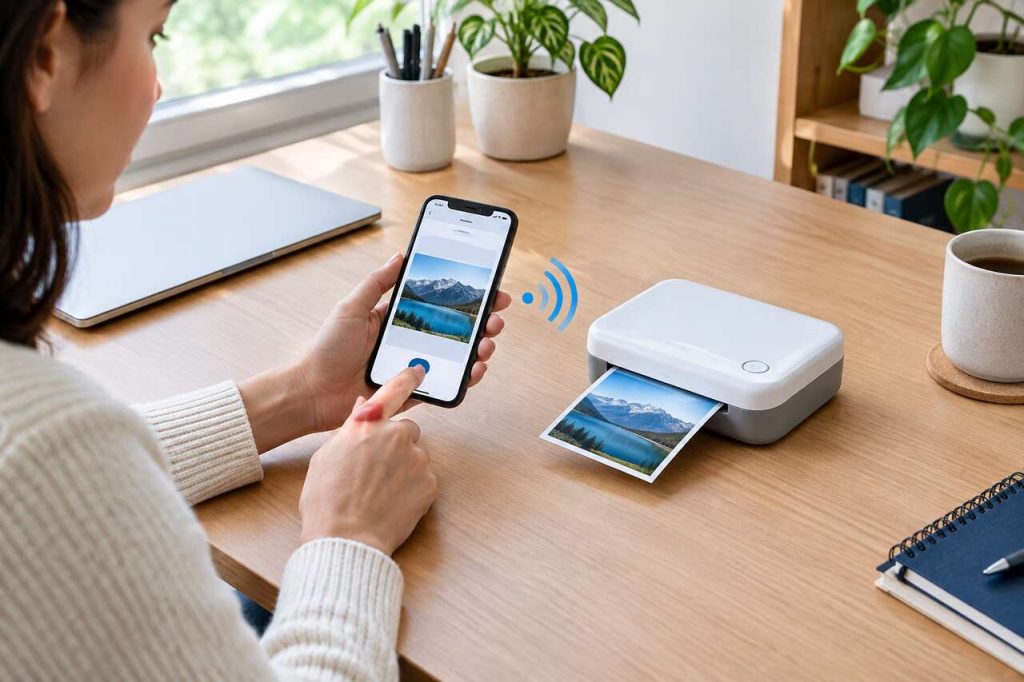


Une imprimante qui refuse de s’appairer, un smartphone qui ne détecte rien, une page de test qui ne sort jamais : ces blocages reviennent sans cesse, alors que la connexion bluetooth reste l’une des méthodes les plus simples pour imprimer sans réseau wi-fi. Ce guide détaille, étape par étape, comment appairer une imprimante avec un ordinateur ou un smartphone, quels pilotes et applications installer selon le système, et comment réagir face aux pannes les plus fréquentes.
- Le bluetooth permet une connexion directe à courte portée, sans wi-fi ni câble, mais nécessite que l’imprimante et l’appareil supportent ce protocole.
- L’appairage passe toujours par trois étapes : activer le bluetooth, mettre l’imprimante en mode jumelage, puis la sélectionner dans les réglages de l’appareil.
- Sous windows, l’installation combine pilote, appairage bluetooth et ajout de l’imprimante dans la liste des périphériques.
- Sur mobile, les applications constructeur (hp smart, canon print, epson smart panel) remplacent souvent le menu impression natif.
- En cas d’échec, le wi-fi direct ou l’usb restent des solutions de repli fiables.
Table des matières
Bluetooth ou wi-fi : comprendre ce que votre imprimante permet vraiment
Avant de lancer un appairage, il faut savoir exactement ce que l’imprimante propose. Toutes les imprimantes ne supportent pas les mêmes profils de connexion, et confondre bluetooth et wi-fi conduit directement à une impasse technique. Le bluetooth est un protocole de communication sans fil à courte portée, apprécié pour sa simplicité, sa faible consommation d’énergie et sa compatibilité avec de nombreux appareils. Il permet une connexion directe entre deux appareils, sans passer par un réseau ni par un câble.
Les quatre méthodes de connexion sans fil
Une imprimante moderne peut proposer jusqu’à quatre modes de liaison, chacun avec ses contraintes propres :
- wi-fi classique : l’imprimante et l’appareil rejoignent le même réseau domestique via une box ou un routeur ;
- wi-fi direct : une liaison directe entre l’imprimante et l’appareil, sans box ni routeur ;
- bluetooth : une connexion de courte portée, pratique pour un usage ponctuel ou mobile ;
- usb : la solution filaire, universelle, qui fonctionne même sans aucun pilote wi-fi actif.
Pour imprimer sans wi-fi, deux options concrètes se dégagent : le bluetooth, qui crée une liaison directe à courte portée, ou le wi-fi direct, qui simule un réseau local sans passer par une box. Dans les deux cas, aucune connexion internet n’est nécessaire, ce qui rend ces méthodes utiles en déplacement ou lors d’une panne de box.
Vérifier la compatibilité avant de se lancer
Un appairage impossible s’explique souvent par une incompatibilité matérielle plutôt qu’une erreur de manipulation. Il convient de vérifier la fiche technique de l’imprimante pour confirmer la présence d’un module bluetooth, et de consulter les réglages de l’appareil pour s’assurer qu’il prend en charge le profil bluetooth spp, indispensable pour l’impression. Sans cette compatibilité de profil, l’appairage peut réussir tout en laissant l’impression bloquée.
-
 Epson Expression Home XP-2200 | Imprimante 3-en-1 - Impression, Numérisation, Copie - WiFi Direct, Ultra-compacte, Cartouches séparées, Facile à configurer, Encres abordablesFonctionnalité 3-en-1 élégante et raffinée: L'Epson Expression Home XP-2200 ultra-compacte combine impression, numérisation et copie en un seul appareil abordable, optimisant votre espace tout en offrant d'excellentes performances. Impression sans fil facile: Profitez de la flexibilité du Wi-Fi et du Wi-Fi Direct, permettant d'imprimer et de numériser sans fil depuis n'importe où dans la maison. Le XP-2200 offre des fonctions conviviales pour une impression à domicile transparente. Intégration des appareils intelligents: Utilisez votre smartphone ou tablette avec l'application Epson Smart Panel pour imprimer, numériser, et plus. Créez des livres photo, cartes de vœux et collages avec l'application Epson Creative Print. Des impressions abordables et éclatantes: Le jeu d'encres Epson Pineapple 604 garantit des impressions fiables et claires à un coût minimal. Combinant des encres noires à pigments et des encres couleur à colorants, il réduit les coûts d'impression. Flexible et efficace: Économisez de l'argent, de l'espace et du temps avec cette imprimante compacte tout-en-un. La XP-2200 est parfaite pour ceux qui recherchent une solution économique, moderne et intuitive produisant des impressions claires et éclatantes. Profitez de l'impression mobile avec le Wi-Fi et les applications Epson compatibles.
-
 HP DeskJet 2920, 89F97B, Imprimante Multifonction, Jet d’Encre A4 Couleur, Recto/Verso Manuel, 7,5 ppm, Wi-FI, 3 Mois d'InstantInk Inclus, NoireConnexion sans fil : Le Wi-Fi bi-bande permet de garder une connexion stable depuis n’importe quel appareil Compatible avec HP Instant Ink, le service de réapprovisionnement automatique d’encre qui envoie les cartouches directement chez vous Contrôle total avec l’application HP Smart : Imprimez, numérisez et gérez l’imprimante depuis votre mobile, tablette ou ordinateur grâce à l’application HP Smart Qualité d’impression et bonnes performances : Vitesse allant jusqu’à 7,5 ppm en noir et 5,5 ppm en couleur, avec une résolution pouvant atteindre 1 200 x 1 200 ppp Panneau intuitif et design fonctionnel : Inclut un panneau de commande LCD à icônes et un bac d’entrée de 60 feuilles Contenu de la boîte :Imprimante tout-en-un HP DeskJet 2920; Cartouche de démarrage HP 308 noir; Cartouche de démarrage HP 308 trois couleurs; Brochure sur les réglementations; Guide de configuration; Guide de référence; Câble d’alimentation Dotée d'un système de sécurité dynamique, qui pourrait être périodiquement mis à jour par le firmware, elle est conçue pour une utilisation avec des cartouches utilisant une puce HP originale ; les cartouches utilisant une puce non HP pourraient ne pas fonctionner ou cesser de fonctionner
-
 HP Envy 6120, Imprimante Multifonction A4 Couleur, 10 ppm, Wi-FI | Imprimez, copiez et numérisez depuis votre mobile ou votre ordinateur avec l’application HPCONNECTIVITÉ : imprimez depuis un ordinateur, un smartphone ou une tablette avec l’application HP et le Wi-Fi double bande ; compatible avec Apple AirPrint, Mopria et Chrome OS IMPRESSION : jusqu’à 10 ppm en noir et blanc et 7 ppm en couleur, avec une résolution allant jusqu’à 4 800 x 1 200 ppp ; impression automatique recto verso et sans bordures PHOTOS ET DOCUMENTS : profitez de couleurs éclatantes et d’un rendu similaire à celui de votre écran grâce à la technologie réaliste HP ; compatible avec le papier ordinaire et le papier photo NUMÉRISATION ET ÉCRAN : scanner à plat avec une résolution allant jusqu’à 1 200 x 1 200 ppp et écran tactile capacitif couleur de 2,4 pouces ; numérisation vers une adresse e-mail, un ordinateur ou le cloud COMPATIBILITÉ : compatible avec les cartouches d’encre HP Original 308 noir (7FP21UE), HP 308 tricolore (7FP20UE) et HP 308e EvoMore noir (7FP22UE) ; compatible avec HP Instant Ink CONTENU DE LA BOÎTE : imprimante multifonction HP ENVY 6120, cartouche de configuration HP 308 noir, cartouche de configuration HP 308 tricolore, guides et câble d’alimentation
Une fois cette compatibilité confirmée, la préparation des deux appareils devient l’étape suivante incontournable avant tout appairage.
Préparer l’imprimante et l’appareil avant l’appairage
La réussite d’un appairage bluetooth dépend rarement du hasard : elle repose sur une série de vérifications simples, mais trop souvent négligées. C’est précisément ce qui répond à la question récurrente de savoir comment faire reconnaître une imprimante par un ordinateur.
Les prérequis matériels
- l’imprimante doit être allumée et disposer de papier dans le bac ;
- le bluetooth doit être activé sur l’imprimante et sur l’ordinateur ou le smartphone ;
- les deux appareils doivent rester à courte portée, généralement moins de dix mètres sans obstacle ;
- il est utile de connaître le nom bluetooth exact de l’imprimante, visible via un autotest imprimé directement depuis l’appareil.
Certaines imprimantes passent automatiquement en mode jumelage dès leur mise sous tension, un détail qui simplifie la procédure mais qui surprend lorsqu’on s’attend à devoir appuyer sur un bouton dédié. D’autres modèles exigent une pression longue sur une touche bluetooth spécifique, souvent signalée par un voyant clignotant.
Mettre à jour système et logiciels
Avant de lancer l’appairage, mieux vaut vérifier que le système d’exploitation est à jour, que ce soit windows, macos, android ou ios. Les mises à jour corrigent régulièrement des bugs liés aux pilotes bluetooth. Il est également recommandé d’installer en amont l’application du fabricant, comme hp smart, canon print ou epson smart panel, car ces outils simplifient grandement la détection et la configuration de l’imprimante une fois l’appairage effectué.
Ces vérifications faites, la connexion proprement dite peut commencer, avec des étapes qui diffèrent légèrement selon le système d’exploitation utilisé.
Connecter une imprimante bluetooth à un ordinateur (windows et mac)
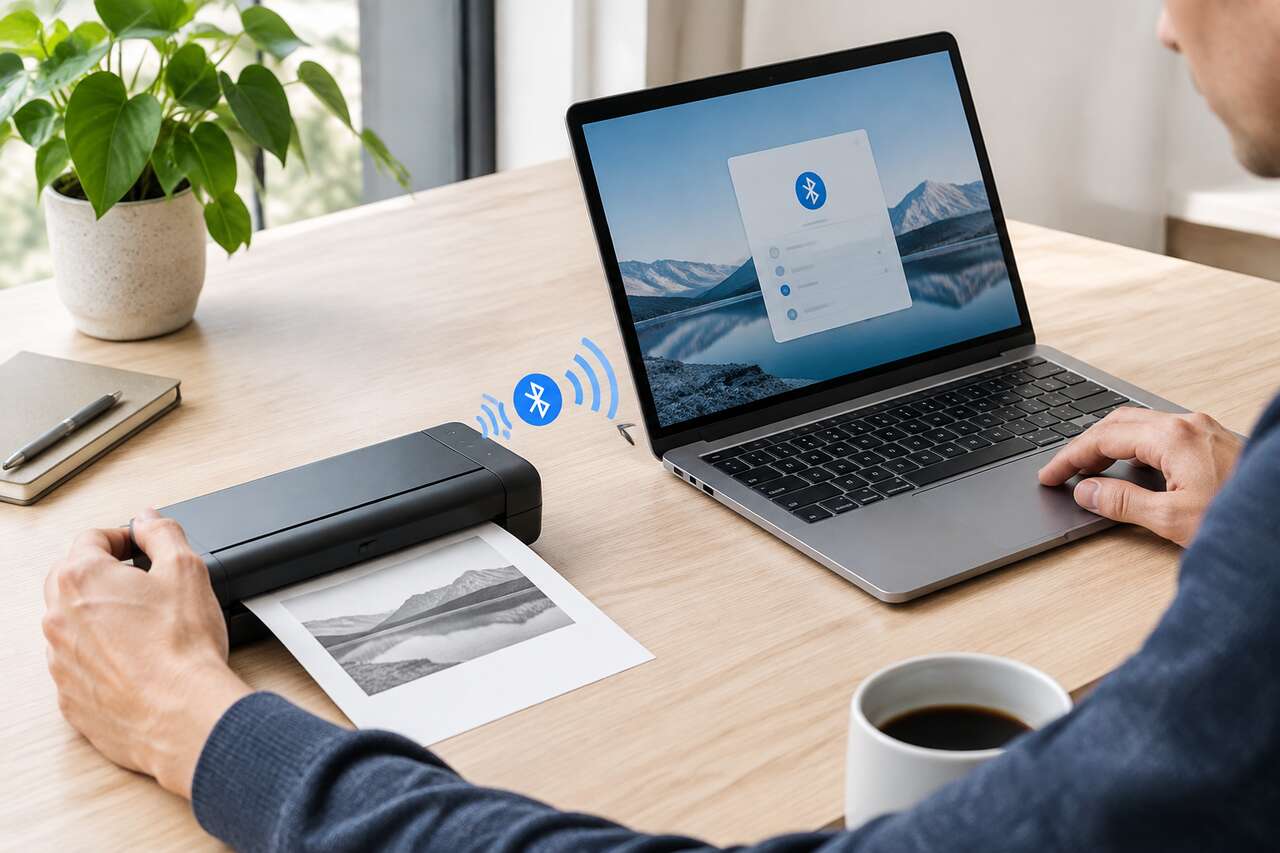
L’installation d’une imprimante bluetooth sous windows combine trois étapes : installation du pilote, appairage bluetooth, puis ajout de l’imprimante dans le système. Cette procédure est prise en charge sur windows 11, windows 10, windows 8 et windows 7, avec des interfaces légèrement différentes mais une logique identique.
Procédure sous windows
- ouvrir paramètres puis bluetooth et autres appareils ;
- cliquer sur ajouter un appareil, puis sélectionner bluetooth ;
- choisir l’imprimante dans la liste des appareils détectés et attendre la fin de l’appairage ;
- installer le pilote d’imprimante correspondant, téléchargé depuis le site du fabricant si windows ne le propose pas automatiquement ;
- ajouter l’imprimante dans la liste des périphériques, puis lancer une page de test.
Un message « pilote indisponible » peut apparaître après l’appairage : il n’empêche pas forcément l’impression si le pilote est correctement installé et si le spouleur d’impression fonctionne normalement. La connexion bluetooth est associée à un port com sous windows ; il faut parfois repérer ce port (par exemple com4) dans les propriétés de la connexion, ce port pouvant varier selon la configuration du système.
Que faire si l’imprimante apparaît en bluetooth mais pas dans la liste d’impression ?
Ce cas de figure est fréquent : l’appairage bluetooth réussit, mais l’imprimante reste invisible dans le panneau d’impression. Il faut alors vérifier que le bon pilote est installé, redémarrer le service de spouleur d’impression, puis tenter un ajout manuel via « ajouter une imprimante » en sélectionnant le port com associé à la connexion bluetooth.
-
 MUNBYN Imprimante Etiquettes Expédition Bluetooth, Imprimante Thermique sans Fil 4x6 pour Colis et Petites Entreprises à Domicile, Compatible avec iPhone, Android, Mac, Windows, Colissimo et UPS, Noir[Faites des économies tout en augmentant l’efficacité] Avec la imprimante thermique étiquette de la série MUNBYN Imprimante Thermique RealWriter 130B, imprimez en ultra-haute définition à une vitesse de 60 pages/min, réduisant ainsi les erreurs et les pertes. Idéale pour vos besoins en imprimante étiquette expédition, elle élimine le besoin de sous-traiter ou d’acheter des encres et des toners coûteux. Associez-la aux étiquettes de marque MUNBYN, résistantes aux taches et à la décoloration, pour réaliser des économies intelligentes. [Une innovation révolutionnaire] les utilisateurs de Windows, macOS et ChromeOS peuvent désormais profiter d'une connexion Bluetooth sans pilote via le MUNBYN Editor, directement au sein du navigateur Google Chrome ; quant aux utilisateurs d'iOS et Android, ils peuvent effectuer un jumelage fluide grâce à l'application MUNBYN. Les utilisateurs de Windows souhaitant se connecter directement via Bluetooth sont invités à télécharger les pilotes nécessaires, disponibles dans le manuel d'utilisation. Une seule imprimante suffit pour opérer sur [Des étiquettes personnalisées pour toutes les occasions] Avec les imprimantes étiquettes thermiques bureau de la série MUNBYN, accédez à plus de 3 500 éléments graphiques, 2 000 modèles et 80 polices de caractères pour créer des étiquettes uniques. Importez des fichiers PDF/TXT ou utilisez la reconnaissance de texte OCR. Compatible avec plusieurs langues, il vous permet de concevoir vos étiquettes où que vous soyez, directement depuis votre poste de travail. Téléchargez l’application "MUNBYN Print" sur mobile ou accédez à "Munbyn Editor" via Google Chrome sur PC. [Impression fiable pour tous les entrepreneurs et tous les besoins] L'imprimante étiquette thermique MUNBYN RealWriter 130B offre une précision de 203 dpi pour répondre à tous vos besoins : expédition, étiquettes de marque, codes QR/barres, prix, organisation domestique, autocollants professionnels, et bien plus encore. Que vous ayez besoin d'une imprimante étiquette autocollante pour vos produits ou d'une solution polyvalente pour votre entreprise, cette imprimante est idéale. Pour des résultats d’impression optimaux, nous recommandons d’utiliser le papier thermique MUNBYN pour garantir une qualité d’impression nette. [Compatibilité étendue et polyvalence] Le MUNBYN Imprimante Thermique est compatible avec les principales plateformes d’expédition telles que FedEx, UPS et USPS, ainsi qu’avec les marketplaces comme Amazon, Shopify, Etsy ,Colissimo , Vinted , Leboncoin et eBay. Il prend en charge les étiquettes de 40 mm à 110 mm de largeur et est disponible en plusieurs couleurs, notamment rose et lavande. Remarque : le papier thermique UPS peut poser des problèmes de compatibilité [Matériaux] L'imprimante thermique MUNBYN est certifiée GRS (numéro de certificat : TE-00305595). Elle est fabriquée à partir d'au moins 50 % de matériaux recyclés et utilise des produits chimiques plus sûrs pour la santé humaine et l'environnement. Elle est produite dans des exploitations ou des installations qui protègent les droits et la santé des travailleurs.
-
 Imprimante Thermique Portable A4 sans Encre, 21 Feuilles Papier (1 Rouleau) | Bluetooth Compatible avec iOS et Android - Mini Imprimante pour Papier Thermique 216/210/110/80/53mm, Mac, Windows, ReçusLarge éventail d'utilisations: cette imprimante thermique portable prend en charge les formats Word, PPT, PDF, TXT, JPG ainsi que la numérisation et l'impression sur téléphone portable, ce qui permet de répondre aux besoins d'impression de différents scénarios Impression haute définition : cette imprimante portable sans encre compacte utilise une technologie d'impression thermique haute résolution et offre trois réglages de densité d'impression (élevée, moyenne et faible) pour garantir des textes et des images nets et précis. Longue autonomie : cette imprimante sans fil Bluetooth est équipée d'une batterie lithium-ion intégrée améliorée qui offre jusqu'à 30 heures d'autonomie en veille à pleine charge, ou permet d'imprimer environ 160 pages A4 en continu Impression sur papier thermique: cette imprimante thermique portable prend en charge les formats Letter, A4, 110 mm, 80 mm, 53 mm et d'autres largeurs de papier thermique sans qu'il soit nécessaire de changer d'encre, ce qui vous permet d'économiser de l'argent et de rester propre Portable et légère : cette imprimante portable compacte ne pèse pas plus qu'une bouteille d'eau et n'est pas plus grande qu'une bouteille, ce qui la rend idéale pour les petits bureaux, les maisons, le travail mobile et les voyages. Elle prend en charge l'impression de factures, de contrats, de commandes et de reçus. Facile à utiliser : Cette imprimante portable TATTMUSE est dotée de fonctions de détection de la température, de détection du papier usagé, de rappel d'ouverture du couvercle, d'alignement des marques noires, et plus encore. En téléchargeant l'application, vous pouvez facilement imprimer sur les systèmes Android, iOS, Windows et Mac Afin de permettre aux utilisateurs de bénéficier d'une excellente expérience d'impression, nous allons mettre en place un système de service clientèle en ligne dédié, de sorte que si vous rencontrez des problèmes ou avez besoin d'une assistance technique, vous pouvez nous contacter à tout moment, et l'équipe après-vente de TATTMUSE se chargera de répondre à vos questions et de vous fournir de l'aide Remarque : 1.Le rouleau de papier thermique A4 fourni est rangé à l'intérieur de l'imprimante. 2. si l'imprimante présente un dysfonctionnement pendant son utilisation, réinitialisez-la à l'aide d'un petit tournevis (l'orifice se trouve à côté du connecteur USB). 3. pour éviter les bourrages papier, veillez à ce que le rouleau de papier soit bien serré lorsque vous le chargez. 4. si l'appareil ne se recharge pas, utilisez plutôt un chargeur 5 V 2 A.
-
 ETIKEZ D90E Imprimante Thermique A4 Portable sans Étui, Noir | Imprimante thermique A4 portable, 203 DPI, Compatible iOS/Android/Windows/Mac, Idéale étiquettes, bureau, 10 Papier inclus【Imprimante portable & légère】 Conçue pour le nomadisme, cette imprimante portable se glisse facilement dans un sac. Idéale pour imprimer contrats et documents en voyage ou au bureau. Parfaite pour la rentrée scolaire, elle vous aide à imprimer vos cours et devoirs en un instant. La solution parfaite pour une productivité mobile sans contrainte 【Technologie thermique A4 sans encre】 Cette imprimante thermique A4 produit des documents nets (203 DPI) sans cartouche ni toner. Fini les coûts cachés : inclut un lot de 20 feuilles de papier thermique pour une utilisation immédiate. Idéale pour préparer vos fournitures de la rentrée sans frais d'encre 【Polyvalente : documents & étiquettes】 Fonctionne aussi comme une imprimante thermique étiquette pour vos besoins logistiques. Parfaite pour étiquettes d'expédition, reçus ou listes de colisage jusqu'à 216 mm de largeur. Un vrai essentiel de la rentrée pour organiser ses affaires 【Bluetooth & USB multi-plateformes】 Compatible iOS 13+, Android, Windows et Mac. Imprimez sans fil via l'app « Labelnize » ou en USB pour plus de stabilité. Installation simple du pilote pour une expérience fluide. Parfaite pour personnaliser vos étiquettes de la rentrée depuis votre smartphone 【Économique & facile à utiliser】 Réduisez vos frais grâce à l'absence de consommables coûteux. Interface intuitive sans réglages complexes, idéale pour étudiants et professionnels. Un outil fiable et durable au quotidien
Procédure sous macos
Sur mac, l’appairage se fait via préférences système > bluetooth, puis en sélectionnant l’imprimante détectée. Une fois couplée, elle doit être ajoutée dans imprimantes et scanners, où macos télécharge généralement le pilote automatiquement. Une page de test confirme que la liaison fonctionne correctement.
Une fois l’ordinateur configuré, la question se déplace naturellement vers les usages mobiles, où smartphone et tablette prennent le relais de l’ordinateur.
Imprimer avec son téléphone via bluetooth (android et iphone)
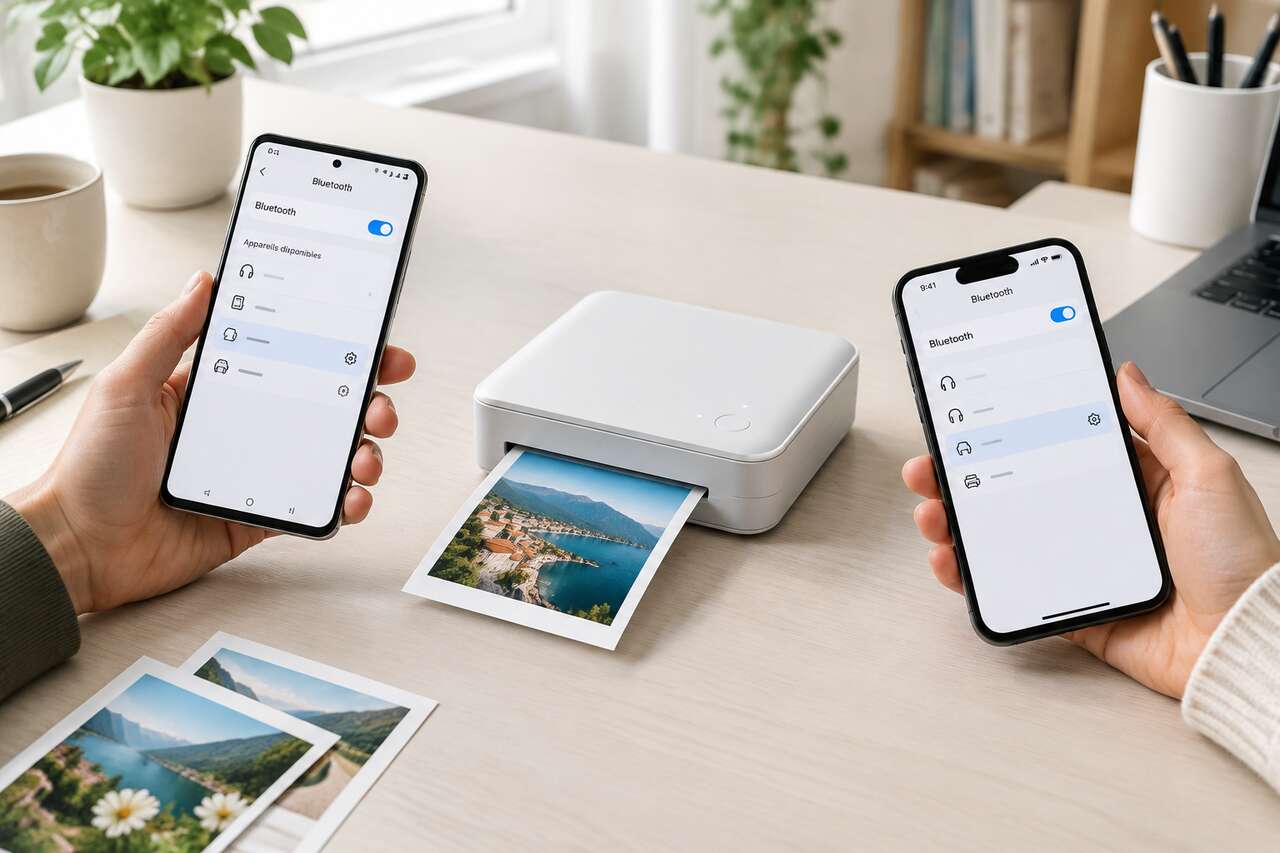
L’impression depuis un smartphone ou une tablette peut se faire sans ordinateur, que ce soit sur android ou sur iphone, via wi-fi, bluetooth, nfc ou cloud. Le bluetooth reste la méthode la plus directe lorsqu’aucun réseau n’est disponible.
Appairage et envoi du fichier
Pour imprimer via bluetooth, il faut que l’imprimante et le smartphone supportent tous deux ce protocole. L’activation se fait sur les deux appareils, puis l’appairage s’effectue depuis les réglages bluetooth du smartphone, en sélectionnant l’imprimante détectée dans la liste. L’envoi du fichier passe ensuite par une application d’impression ; certaines imprimantes exigent une application spécifique pour fonctionner correctement en bluetooth.
- hp smart gère l’appairage, la sélection du document et le lancement de l’impression pour les modèles hp ;
- canon print remplit le même rôle pour les imprimantes canon ;
- epson smart panel centralise les mêmes fonctions pour les modèles epson.
Certaines imprimantes proposent aussi une adresse e-mail dédiée : l’envoi d’un document à cette adresse déclenche l’impression automatique, sans passer par aucune application, une solution pratique lorsqu’on ne souhaite pas installer de logiciel supplémentaire.
Les limites côté iphone
Sur ios, le bluetooth classique pour l’impression reste plus contraint qu’sur android. Apple privilégie airprint, un service qui fonctionne généralement en wi-fi ou wi-fi direct plutôt qu’en bluetooth pur. Lorsqu’une imprimante ne propose pas airprint, l’application du fabricant devient incontournable pour contourner cette limite et déclencher l’impression malgré tout.
Le cas android et mopria
Sur android, le service mopria joue un rôle comparable à airprint : il standardise l’impression sans nécessiter systématiquement une application dédiée, à condition que l’imprimante soit certifiée compatible. Cela simplifie l’impression depuis de nombreuses applications natives du téléphone.
Le cas des imprimantes hp mérite un développement à part, tant leur configuration mobile diffère selon la présence ou non d’un réseau domestique.
Cas particulier : connecter une imprimante HP en wi-fi avec un smartphone (sans box si besoin)
Les imprimantes hp s’appuient très largement sur l’application hp smart, qui centralise la configuration réseau, l’ajout de l’imprimante et le lancement des impressions depuis un smartphone.
Configuration avec un réseau wi-fi disponible
Lorsqu’une box ou un routeur est disponible, la procédure classique consiste à connecter l’imprimante et le smartphone au même réseau wi-fi, puis à ouvrir hp smart pour détecter automatiquement l’imprimante. Il suffit ensuite de sélectionner l’imprimante dans l’application et de choisir le document ou la photo à imprimer.
Configuration sans box, via wi-fi direct
Quand aucun routeur n’est accessible, le wi-fi direct prend le relais. L’imprimante crée alors son propre réseau, auquel le smartphone se connecte directement depuis les réglages wi-fi, comme pour n’importe quel point d’accès. Une fois cette connexion établie, hp smart détecte l’imprimante normalement et permet de lancer une impression test pour valider la configuration.
| Méthode | Réseau requis | Usage recommandé |
|---|---|---|
| Wi-fi classique | Box ou routeur | Domicile, bureau fixe |
| Wi-fi direct | Aucun | Déplacement, absence de box |
| Bluetooth | Aucun | Impression ponctuelle, courte portée |
-
 HP Envy 6120e, Imprimante Multifonction, Jet d'encre, A4, Couleur, Impression Recto Verso Automatique, Jusqu'à 10 ppm, Wi-FI, Smart, 3 Mois de Forfait Instant Ink Gratuit, BlancheIdéale pour les photos et les impressions de tous les jours : Capacité à imprimer de gros volumes, numérisation et impression à grande vitesse, qualité exceptionnelle Impression facile depuis n'importe quel appareil : Imprimez en toute simplicité grâce à un écran tactile, une connexion Wi-Fi double bande, l'application d’impression HP Smart APP Netteté et couleurs éclatantes pour vos documents et photos : imprimez des documents et des photos sans bordure qui reflètent fidèlement ce que vous voyez à l'écran Personnalisez vos photos avec l'impression recto-verso automatique : cartes d'anniversaire, faire-parts - c'est vous qui choisissez Eligible Instant Ink : Le forfait d’impression qui vous fait économiser sur l’encre. Vos cartouches HP livrées chez vous sans avoir à y penser, avant de tomber à court d’encre. En plus, Instant Ink est modulable et sans engagement Dotée d'un système de sécurité dynamique, qui pourrait être périodiquement mis à jour par le firmware, elle est conçue pour une utilisation avec des cartouches utilisant une puce HP originale ; les cartouches utilisant une puce non HP pourraient ne pas fonctionner ou cesser de fonctionner
-
 Imprimante Tout-en-un HP Smart Tank 5108, Eucalyptus | Impression recto verso manuelle, scan, copie, Wi-Fi, HP Smart, jusqu'à 3 ans d'encre inclusJusqu'à trois ans d'impression inclus, sur la base d'une moyenne de 150 pages par mois imprimées par les clients HP Smart Tank ; le rendement réel varie selon le contenu des pages et d'autres facteurs Jusqu'à 6 000 pages en noir et blanc ou jusqu'à 6 000 pages en couleur avec l'encre HP originale incluse dans la boîte Imprimez, copiez et scannez avec des résultats de haute qualité jusqu'à 22 ppm en noir et blanc et 16 ppm en couleur, avec une résolution d'impression de 1200 x 1200 ppp (jusqu'à 4800 x 1200 ppp en couleur) Système de réservoir d'encre anti-déversement avec capteurs de niveau d'encre automatique ; les bouteilles avec code couleur facilitent le remplissage sans éclaboussures Connectivité fiable via Wi-Fi 2,4 GHz intégré avec auto-récupération, Wi-Fi Direct, Bluetooth Low Energy et un port USB 2.0 haute vitesse Compatible avec les bouteilles d'encre originales HP 32XL Noir (1VV24AE) et HP 31 Cyan (1VU26AE), Jaune (1VU28AE) et Magenta (1VU27AE), ainsi qu'avec les têtes d'impression HP 6ZA17AE (noir) et 6ZA18AE (tricolore) Fabriqué à partir de plus de 45 % de plastique recyclé ; les têtes d'impression remplaçables prolongent la durée de vie de l'imprimante et réduisent les déchets
-
 HP DeskJet 4320, A24HMB, Imprimante Multifonction à Jet d’Encre A4 Couleur,Recto/Verso Manuel, 8,5 PP, Wi-FI, ADF, 3 Mois d'InstantInk Inclus, NoireFonctions avancées et connexion facile : Imprimez, copiez, numérisez et envoyez des fax mobiles, le Wi-Fi bi-bande avec auto-réparation permet une connexion stable depuis n’importe quel appareil Compatible avec HP Instant Ink, le service de réapprovisionnement automatique d’encre qui envoie les cartouches directement chez vous Contrôle total avec l’application HP Smart : Imprimez, numérisez et gérez l’imprimante depuis votre mobile, tablette ou ordinateur grâce à l’application HP Smart Vitesse jusqu’à 8,5 ppm en noir et 5,5 ppm en couleur, avec une résolution pouvant atteindre 1 200 x 1 200 ppp Panneau de commande LCD avec boutons et chargeur automatique de documents (ADF) de 35 feuilles pour des numérisations plus rapides Compatibilité cartouches d’origine : HP 308 Noir, HP 308 trois coluleurs, HP 308 EvoMore, HP 308 pack noir/trois couleurs Contenu de la boîte :Imprimante tout-en-un HP DeskJet 4320; Cartouche de démarrage HP 308 noire; Cartouche de démarrage HP 308 trois couleurs; Brochure sur les réglementations; Guide de configuration; Guide de référence; Câble d’alimentation Dotée d'un système de sécurité dynamique, qui pourrait être périodiquement mis à jour par le firmware, elle est conçue pour une utilisation avec des cartouches utilisant une puce HP originale ; les cartouches utilisant une puce non HP pourraient ne pas fonctionner ou cesser de fonctionner
Même avec une configuration correctement suivie, certains blocages persistent : c’est là qu’un diagnostic méthodique devient indispensable.
Dépannage : imprimante introuvable, appairage impossible, impression qui ne sort pas
Trois symptômes reviennent le plus souvent : l’imprimante reste invisible, l’appairage échoue en boucle, ou le document reste bloqué sans jamais s’imprimer. Chacun appelle une réponse différente.
L’imprimante n’apparaît pas dans la liste bluetooth
- vérifier que l’imprimante est bien en mode jumelage, parfois accessible via une touche dédiée ou un menu à l’écran ;
- réduire la distance entre les deux appareils, les interférences wi-fi ou murs épais limitant fortement la portée bluetooth ;
- vérifier les droits bluetooth de l’application ou du système, notamment sur android où certaines permissions bloquent la détection.
L’appairage échoue ou demande un code pin incorrect
Un code pin par défaut (souvent 0000 ou 1234) est parfois requis. En cas d’échec répété, supprimer l’appareil de la liste bluetooth puis relancer un appairage complet résout la majorité des cas. Un redémarrage des deux appareils avant cette nouvelle tentative élimine aussi bon nombre de blocages temporaires liés au protocole.
L’impression ne part pas malgré une connexion établie
Le problème vient alors souvent du pilote d’imprimante ou du spouleur d’impression. Sous windows, redémarrer le service de spouleur depuis les services système relance généralement la file d’attente bloquée. Vérifier aussi que le bon pilote correspond exactement au modèle d’imprimante évite les erreurs silencieuses.
Contexte professionnel : stabilité et sécurité
Dans les usages point de vente, le bluetooth connecte des imprimantes de reçus portables à des systèmes de caisse (pos), un usage fréquent en commerce de détail, hôtellerie-restauration, événementiel et livraison. Ces imprimantes compactes embarquent généralement un bluetooth 4.0 ou supérieur, prenant en charge la basse consommation (ble). Il faut alors s’assurer que les deux appareils utilisent des versions bluetooth compatibles, sous peine de problèmes de connexion répétés. La stabilité du transfert de données, la sécurité et la continuité de fonctionnement sont les enjeux principaux de ces couplages, car une interruption de service impacte directement l’activité.
-
 NETUM NT-H861 Imprimante Thermique de Reçus Bluetooth, Imprimante POS 80mm | Coupe-Automatique, Haute Vitesse 260 mm/s, USB+LAN+BT, Compatible ESC/POS, pour Commerce et Restaurant (Noir)【Trois options de connectivité : USB + LAN + Bluetooth】 Équipée de ports USB, Ethernet (LAN) et Bluetooth – connectez via USB pour les terminaux POS dédiés, via LAN pour le partage réseau, ou via Bluetooth pour l’impression sans fil depuis des tablettes, téléphones ou appareils POS. Compatible avec Square POS et Uber Eats via connexion Bluetooth. Configuration flexible pour tout type de comptoir. Remarque sur la compatibilité Bluetooth : La connexion Bluetooth est uniquement prise en charge par Windows, iOS et Android. Mac, Linux, Raspberry Pi et Virtual COM (VCOM) ne sont pas compatibles avec le Bluetooth, mais peuvent se connecter à l'imprimante via USB ou LAN (Ethernet). 【Ultra-rapide 260 mm/s + Coupe automatique】 Imprime à une vitesse ultra-rapide de 260 mm/s avec une résolution nette de 203 dpi. Coupe automatique intégrée (demi-coupe, durée de vie de 2 millions de coupes) – plus besoin de déchirure manuelle. Compatible avec les rouleaux de papier thermique de 58 mm et 80 mm (Ø max. 82 mm). 【Compatible Square POS et multi-plateforme】 Compatible avec Square POS, Uber Eats via connexion Bluetooth. Également compatible avec Windows, Linux, Mac, iOS et Android grâce à l’émulation ESC/POS. SDK disponible pour Android/iOS/Windows afin d’intégrer des applications POS personnalisées. 【Prise en charge flexible des formats de papier】 L’imprimante thermique NETUM 80 mm prend en charge les largeurs de papier suivantes : 48 mm / 52 mm / 56 mm / 58 mm / 64 mm / 68 mm / 76 mm / 80 mm ; largeur du papier : 79,5 ± 0,5 mm ; largeur du rouleau : 3 1/8" (80 mm). 【Conviviale et fiable】 Double sortie papier (par le haut ou par l’avant), chargement du papier facile et capteurs complets (fin de papier, capot ouvert, protection contre la surchauffe). Format compact (129 × 128 × 131,6 mm) et poids léger (1 kg) – économise un espace précieux sur le comptoir. Durée de vie de la tête d’impression jusqu’à 150 km.
-
 MUNBYN iOS Imprimante Thermique Bluetooth, MFi Imprimante POS 80mm avec USB, Série, Ethernet, Compatible avec Android, Windows PC et Ubereats, Non Compatible avec Paypal, Doordash ou GrubhubCompatible avec les appareils iOS: compatible avec iPad et iPhone. Pas de support Doordash, pas de WIFI [Compatible avec iOS, Android, Windows, Mac, Linux, ChromeOS Systems & Cash Drawer] L'imprimante pos à haute compatibilité, avec 3 ports, rend votre entreprise plus accessible et efficace. Attention, pas de Doordash [Connexion Bluetooth] L'imprimante POS P047 peut se connecter à vos ordinateurs Android/Windows par Bluetooth, ce qui permet d'économiser votre précieux espace et de dépasser la limite de longueur de câble. Elle peut imprimer des documents prédéfinis via l'application « EMlabel » [Certifié Energy Star] Cette imprimante de caisse enregistreuse P047 est un produit certifié ENERGY STAR ! Les imprimantes MUNBYN POS certifiées ENERGY STAR permettent d'économiser au moins 30 % sur les factures d'électricité par rapport aux imprimantes non certifiées ENERGY STAR. Nous permettons aux consommateurs et aux entreprises d'économiser de l'argent et de protéger l'environnement [Conception pour montage mural] Cette imprimante de reçus Bluetooth peut être fixée au mur. Elle dispose de deux trous de suspension sur le dessous. Facile à utiliser, stable pour travailler, économise l'espace. Vous pouvez l'accrocher au mur pour travailler selon vos besoins ou la placer sur le comptoir de la caisse [Remarque] 1. Pour certains problèmes d'imprimante, veuillez consulter la section FAQ de cette page pour trouver des solutions. 2. L'application « EMlabel » pourrait aider vos appareils à reconnaître l'imprimante.3. Si vous avez des questions sur la compatibilité d'un produit avec votre système de point de vente, vous pouvez d'abord nous contacter et nous interroger sur la compatibilité du produit
-
 NETUM Imprimante Thermique sans Fil Bluetooth Imprimante de Factures Personnelles Portable 58 mm Mini Imprimante POS USB pour Restaurants Compatible avec Android/PC/Windows/LinuxImprimantes Mobiles pour Commandes Android : Jeu de commandes compatible ESC / POS / STAR, Résolution : 8 points / mm (203 DPI). Dimensions du papier : 58,0 ± 0,1 mm x diamètre 40,0 mm. L’imprimante de tickets sans fil peut être utilisée avec le protocole SPP POS Android 4.0 ou IR, protocole IRCOMM, etc. Idéale pour l’impression de factures de taxi, tickets de dépenses administratives, systèmes de commandes pour restaurants, etc. Batterie rechargeable lithium-ion intégrée de 2000 mAh, autonomie en veille jusqu’à 5 à 6 jours. Bluetooth 4.0, mise en veille automatique, réveil automatique, économie d’énergie. La mini-imprimante thermique portable est compacte et légère, avec un corps plus petit, des performances fiables et une impression stable. Compatible avec les systèmes Android et iOS via l’application « POS-Printer ». L’imprimante est fournie avec un étui de transport à accrocher à la ceinture, adaptée aux environnements de travail en extérieur. Pratique à transporter. Remarque : Non compatible avec Sumup Air / Cbird / i’ettle / Shopify.
Quand aucune de ces solutions ne fonctionne, changer complètement de méthode de connexion devient souvent le choix le plus rapide.
Alternatives au bluetooth pour imprimer facilement sans wi-fi classique
Le bluetooth n’est pas la seule option pour imprimer sans réseau domestique. Plusieurs alternatives offrent des compromis différents selon la fréquence d’usage et le nombre d’appareils concernés.
Wi-fi direct
Déjà évoqué pour les imprimantes hp, le wi-fi direct fonctionne sur de nombreuses marques. Il offre un débit plus stable que le bluetooth et convient bien à l’envoi de fichiers volumineux comme des photos haute résolution.
Usb et usb otg
La connexion usb reste la plus fiable, sans configuration réseau ni appairage. Sur android, un câble usb otg permet de relier directement un smartphone à une imprimante compatible, une solution utile quand le bluetooth de l’appareil est défectueux.
Airprint, mopria et partage d’imprimante
- airprint simplifie l’impression depuis un iphone connecté au même réseau local que l’imprimante ;
- mopria joue un rôle équivalent sur android, sans application spécifique requise ;
- le partage d’imprimante via un ordinateur déjà connecté permet à plusieurs appareils du même réseau d’imprimer sans configuration individuelle.
Pour choisir entre ces options, trois critères suffisent généralement : la mobilité recherchée, la fréquence d’impression et le nombre d’appareils à connecter simultanément. Un usage occasionnel et mobile favorise le bluetooth ou le wi-fi direct, tandis qu’un usage partagé entre plusieurs postes justifie davantage un réseau wi-fi classique avec partage d’imprimante.
-
 Briny River Lot de 2 Câbles d'imprimante Micro USB 5 Broches Mâle vers USB Type B avec Fonction OTG pour Imprimante Scanner Piano électronique 1 MFonction du produit : La prise micro mâle se connecte au téléphone mobile et l'autre prise mâle de type B se connecte à l'interface de type B du clavier électronique, du piano électrique et de l'imprimante. Compatibilité : Ce produit convient aux smartphones Android, tablettes, claviers, pianos, imprimantes (telles que Compatible avec HP, Compatible avec Canon, Compatible avec Lexmark, Compatible avec Epson) et autres périphériques USB ou ordinateurs portables, ordinateurs (Mac/PC) ou autres périphériques compatibles USB. [Remarque] Le téléphone mobile doit disposer de la fonction OTG. En même temps, la connexion du téléphone mobile à l'imprimante n'est pas totalement universelle. Le téléphone mobile et l'imprimante doivent tous deux disposer de cette fonction d'impression, et le logiciel d'impression et le pilote doivent être téléchargés en même temps pour y parvenir. Facile à installer : Il peut être directement remplacé sans réglage, avec une compatibilité parfaite et une grande fiabilité. Matériau du produit : Le produit est spécialement conçu avec des matériaux métalliques et plastiques, avec une durée de vie élevée et pas facile à endommager.
-
 YARCHONN Câble de connexion pour imprimante Micro USB Câble de données de charge OTG de connecteur Micro USB 5 broches vers connecteur USB Type B standard pour téléphone, tablette, imprimanteLe câble micro USB pour imprimante est utilisé pour connecter directement un smartphone, une tablette, un ordinateur portable avec un port micro USB à une imprimante, un scanner, un piano électronique, un tambour électronique, un piano numérique et d'autres appareils avec interface USB 2.0 de type B Adaptateur de câble USB type B vers Micro USB 2.0 largement utilisé pour une variété de scènes comme le bureau à domicile, le studio, la salle de classe et plus encore, offrant une connexion fluide à tous vos besoins d'impression Le câble micro 5 broches vers USB B mâle utilise tous les fils blindés tressés en cuivre pour un transfert de données stable et rapide sans bruit ni perte de signal. Le soulagement de tension de moisissure et le PVC souple rendent le câble flexible, plus durable et lui confèrent une durée de vie plus longue. Le câble micro USB OTG vers type B standard pour imprimante, scanner, disque dur est Plug and Play, facile à utiliser, peut être connecté directement aux appareils de musique électroniques ou aux appareils d'impression, évitant les problèmes d'erreur de détection Remarque : le téléphone portable doit avoir la fonction OTG, et la connexion entre le téléphone portable et l'imprimante n'est pas entièrement universelle. Les appareils mobiles et les imprimantes doivent télécharger des logiciels et des pilotes pour y parvenir.
-
 Adaptateur USB C vers USB, câble OTG Type C mâle vers femelle, compatible avec iPhone 16/15 Pro Max, iPad Pro, MacBook Pro/Air, Samsung Galaxy S24/S23/S22/S21, Google Pixel, HuaweiCompatibilité étendue. Le câble adaptateur USB-C vers USB qui fonctionne avec l'iPhone 15 Pro Max/15 Plus/15, l'iPad Pro 2023/2022, le MacBook Pro/Air 2023/2022, le Samsung Galaxy S24/S23/S22/S21, le Dell XPS, le Surface Book, le LG G6 G5 V20 et plus de type C20 et plus de type C 20 et plus de type C20 et plus de type C20 et plus de type C20 et plus de type 22/S22/15. Plug and Play. Le câble adaptateur Type-C vers USB OTG prend en charge les smartphones, tablettes et ordinateurs portables connectés à la voiture, clé USB, souris, manette de jeu. Le lecteur de cartes peut transférer des fichiers, des images, des films, des chansons, etc. pour répondre à vos besoins de regarder des films, jouer à des jeux et écrire des documents. Transmission de vitesse de transmission. Avec une vitesse de transfert allant jusqu'à 480 Mbps, vous pouvez transférer vos fichiers, images, films HD et chansons vers votre appareil USB-C à une vitesse super rapide. Noyau de câble de haute qualité. Le noyau est fabriqué en cuivre pour maintenir un transfert de données rapide et fluide, et vous offre une expérience de transmission fluide. Matériaux de haute qualité. Avec les matériaux utilisés par le câble en PVC et le câble tressé en nylon du câble adaptateur USB C vers USB. Pour une durée de vie plus longue
FAQ
Comment imprimer sans Wi-Fi ?
Il est possible d’imprimer sans wi-fi via le bluetooth, en appairant l’imprimante et l’appareil, ou via le wi-fi direct, qui crée un réseau local directement depuis l’imprimante sans box ni routeur.
Comment faire pour que mon ordinateur reconnaisse mon imprimante ?
Il faut activer le bluetooth sur les deux appareils, mettre l’imprimante en mode jumelage, l’appairer depuis les paramètres bluetooth de l’ordinateur, puis installer le pilote correspondant avant de l’ajouter dans la liste des imprimantes.
Comment imprimer avec son téléphone ?
L’impression depuis un smartphone passe par le wi-fi, le bluetooth, le nfc ou le cloud, généralement via l’application du fabricant comme hp smart, canon print ou epson smart panel, qui gère la sélection du document et le lancement de l’impression.
Comment connecter une imprimante HP en Wi-Fi avec un smartphone ?
Il faut connecter l’imprimante et le smartphone au même réseau wi-fi, ouvrir l’application hp smart, sélectionner l’imprimante détectée, puis lancer l’impression ; en l’absence de box, le wi-fi direct permet la même opération sans routeur.
Maîtriser l’appairage bluetooth, connaître les bons pilotes et garder en réserve le wi-fi direct ou l’usb permet d’imprimer dans presque toutes les situations, même sans réseau domestique disponible.


