
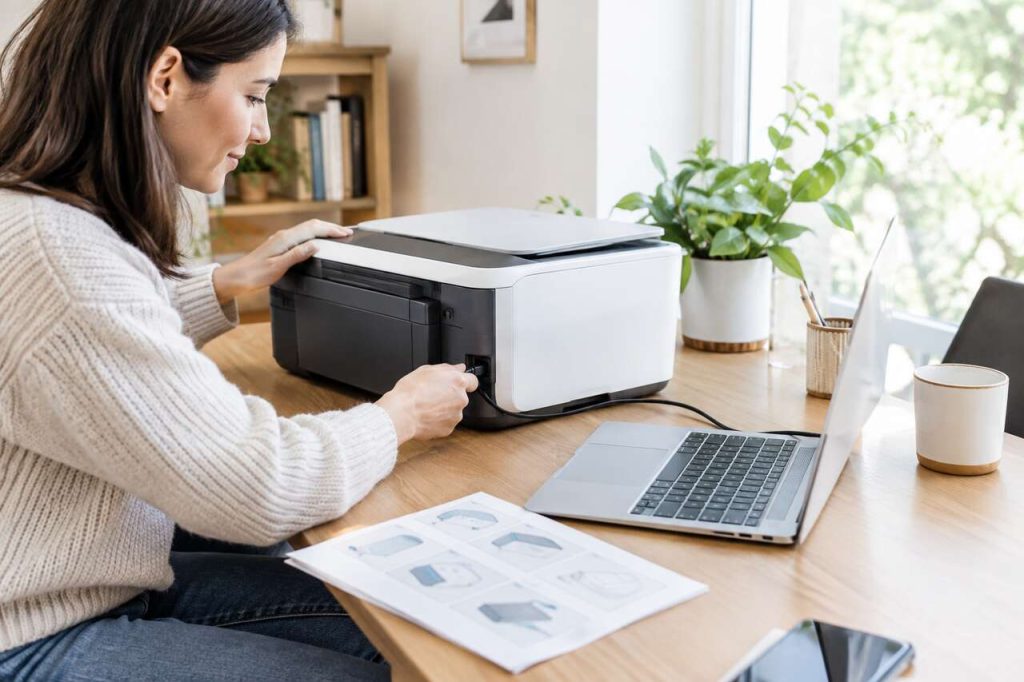


Installer une imprimante peut être rapide si l’on suit le bon ordre : préparation, connexion, ajout dans le système, tests, puis mise à jour et dépannage pour éviter les blocages les plus fréquents. Cette méthode fonctionne quel que soit le mode de liaison choisi, câble usb, wi-fi, bluetooth ou réseau ip, et s’applique aussi bien à un ordinateur portable windows qu’à un mac ou un chromebook.
- Vérifiez la compatibilité, l’alimentation et le réseau avant toute connexion
- Choisissez le bon mode de liaison : usb, wi-fi (wps ou clé de sécurité), ou bluetooth
- Laissez le système installer le pilote automatiquement, sinon téléchargez-le depuis le site du fabricant
- Lancez une page de test et vérifiez la file d’attente avant de déclarer l’installation réussie
- Mettez à jour pilote et firmware régulièrement pour éviter les pannes et bugs récurrents
Table des matières
Vérifications avant l’installation
Avant de brancher le moindre câble, quelques vérifications évitent la majorité des échecs d’installation. La compatibilité du système est le premier point à contrôler : une imprimante doit supporter windows, macos ou chromeos selon l’ordinateur utilisé. La plupart des modèles récents sont compatibles avec les trois environnements, mais certains pilotes restent spécifiques à un système, notamment pour les fonctions avancées comme le recto-verso automatique ou le scan réseau.
Préparer le matériel
L’imprimante doit être mise sous tension, les cartouches ou toners installés, et le papier chargé dans le bac. Un écran lcd ou des voyants lumineux signalent généralement un défaut de consommable ou un bourrage avant même de lancer l’installation logicielle. Il est utile de vérifier aussi l’état du firmware : une version ancienne peut bloquer la détection par certains systèmes d’exploitation récents.
Réunir les informations utiles
Pour une connexion sans accroc, gardez à portée de main :
- le nom exact du modèle d’imprimante ;
- le nom et le mot de passe du réseau wi-fi si la connexion se fait sans fil ;
- l’adresse ip de l’imprimante si vous prévoyez un ajout manuel via le réseau local ;
- le manuel ou la fiche technique, souvent disponible en pdf sur le site du fabricant.
Ces éléments en main, la connexion proprement dite devient une formalité. Passons maintenant à la liaison physique ou sans fil entre l’imprimante et l’ordinateur : connecter l’imprimante : usb, wi-fi ou bluetooth.
Connecter l’imprimante : usb, wi-fi ou bluetooth
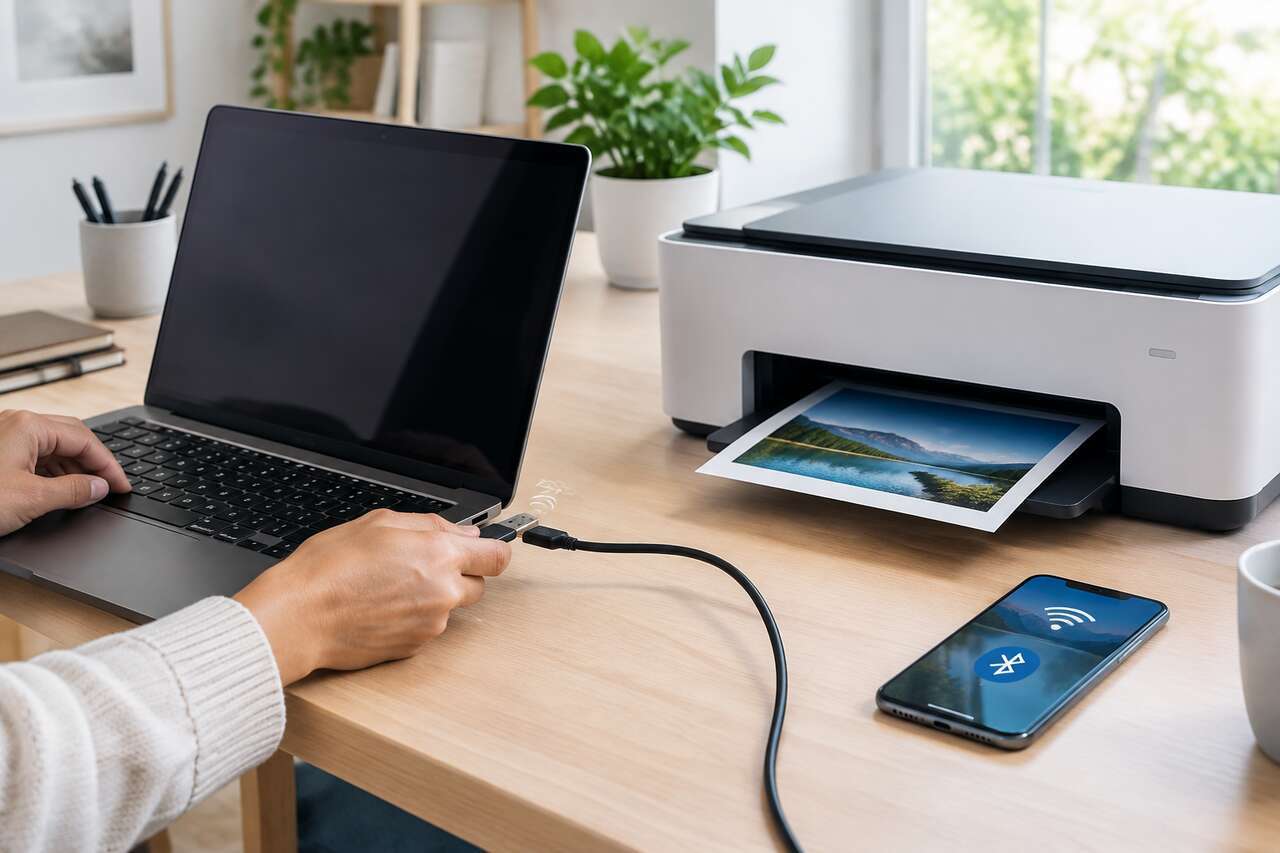
Trois modes de connexion dominent le marché actuel, chacun avec ses avantages et ses pièges. Le choix dépend souvent de l’usage : une imprimante partagée entre plusieurs appareils privilégiera le wi-fi, tandis qu’un poste fixe unique se satisfera très bien de l’usb.
La connexion usb : simple et fiable
Le câble usb reste la solution la plus directe. Il suffit de relier l’imprimante à l’ordinateur portable, puis d’attendre que le système détecte automatiquement le périphérique. Windows, macos et chromeos lancent en général une recherche de pilote dès le branchement. L’ordre compte : il est préférable de brancher le câble après avoir allumé l’imprimante, car certains systèmes ne détectent pas correctement un périphérique déjà connecté avant son démarrage.
La connexion wi-fi : trois méthodes possibles
Pour une imprimante en réseau, l’imprimante et l’ordinateur doivent être connectés au même réseau wi-fi, c’est-à-dire la même box. Selon la marque et le modèle, trois méthodes s’offrent à vous :
- la connexion automatique via la touche wps, présente à la fois sur la box et sur l’imprimante ;
- la saisie manuelle de la clé de sécurité wi-fi directement sur l’écran lcd de l’imprimante ;
- la connexion via des boutons physiques (couleur, n/b, paramètre, outils), qui nécessite de récupérer ensuite l’adresse ip et le nom de l’imprimante pour l’ajouter manuellement.
Sur certains modèles, il suffit de maintenir la touche représentée par une icône d’outils pour imprimer une page contenant toutes les données réseau utiles, dont l’adresse ip et le nom exact de l’appareil. Cette page sert ensuite de référence pour l’ajout manuel si la détection automatique échoue.
La connexion bluetooth : pratique pour les usages ponctuels
Le bluetooth convient surtout aux impressions occasionnelles depuis un ordinateur portable ou un smartphone. L’appairage se fait depuis les paramètres système de l’ordinateur, en activant le bluetooth sur les deux appareils puis en sélectionnant l’imprimante dans la liste détectée. La portée limitée et un débit plus faible que le wi-fi en font une option secondaire plutôt qu’un choix par défaut.
-
 HP DeskJet 2920, 89F97B, Imprimante Multifonction, Jet d’Encre A4 Couleur, Recto/Verso Manuel, 7,5 ppm, Wi-FI, 3 Mois d'InstantInk Inclus, NoireConnexion sans fil : Le Wi-Fi bi-bande permet de garder une connexion stable depuis n’importe quel appareil Compatible avec HP Instant Ink, le service de réapprovisionnement automatique d’encre qui envoie les cartouches directement chez vous Contrôle total avec l’application HP Smart : Imprimez, numérisez et gérez l’imprimante depuis votre mobile, tablette ou ordinateur grâce à l’application HP Smart Qualité d’impression et bonnes performances : Vitesse allant jusqu’à 7,5 ppm en noir et 5,5 ppm en couleur, avec une résolution pouvant atteindre 1 200 x 1 200 ppp Panneau intuitif et design fonctionnel : Inclut un panneau de commande LCD à icônes et un bac d’entrée de 60 feuilles Contenu de la boîte :Imprimante tout-en-un HP DeskJet 2920; Cartouche de démarrage HP 308 noir; Cartouche de démarrage HP 308 trois couleurs; Brochure sur les réglementations; Guide de configuration; Guide de référence; Câble d’alimentation Dotée d'un système de sécurité dynamique, qui pourrait être périodiquement mis à jour par le firmware, elle est conçue pour une utilisation avec des cartouches utilisant une puce HP originale ; les cartouches utilisant une puce non HP pourraient ne pas fonctionner ou cesser de fonctionner
-
 Epson Expression Home XP-2200 | Imprimante 3-en-1 - Impression, Numérisation, Copie - WiFi Direct, Ultra-compacte, Cartouches séparées, Facile à configurer, Encres abordablesFonctionnalité 3-en-1 élégante et raffinée: L'Epson Expression Home XP-2200 ultra-compacte combine impression, numérisation et copie en un seul appareil abordable, optimisant votre espace tout en offrant d'excellentes performances. Impression sans fil facile: Profitez de la flexibilité du Wi-Fi et du Wi-Fi Direct, permettant d'imprimer et de numériser sans fil depuis n'importe où dans la maison. Le XP-2200 offre des fonctions conviviales pour une impression à domicile transparente. Intégration des appareils intelligents: Utilisez votre smartphone ou tablette avec l'application Epson Smart Panel pour imprimer, numériser, et plus. Créez des livres photo, cartes de vœux et collages avec l'application Epson Creative Print. Des impressions abordables et éclatantes: Le jeu d'encres Epson Pineapple 604 garantit des impressions fiables et claires à un coût minimal. Combinant des encres noires à pigments et des encres couleur à colorants, il réduit les coûts d'impression. Flexible et efficace: Économisez de l'argent, de l'espace et du temps avec cette imprimante compacte tout-en-un. La XP-2200 est parfaite pour ceux qui recherchent une solution économique, moderne et intuitive produisant des impressions claires et éclatantes. Profitez de l'impression mobile avec le Wi-Fi et les applications Epson compatibles.
-
 Canon PIXMA TR4755i Imprimante Jet d'Encre Multifonction | Multifonction WiFi avec impression, copie, scan et fax; chargeur automatique 20 feuilles, recto verso automatiqueNEVER RUN LOW ON INK AGAIN - Subscribe to the PIXMA Print Plan and get inks delivered automatically to your door before you run out, with different tariffs available to suit your usage. Inclus Papier Photo A4 GP-501, 5 Feuilles SMART PRINTER OPERATION - Wi-Fi connectivity and the Canon PRINT app give you control of your printer functions from your smart devices. If you're away from Wi-Fi, just switch to Wireless Direct. STAY IN THE CLOUD - Simplify scanning and printing to and from cloud storage with PIXMA Cloud Link via the Canon PRINT app. BOOST PRODUCTIVITY - Enhance efficiency with automatic 2-sided printing and a 20-sheet ADF for copying and scanning multiple page documents. IDEAL FOR HOME OFFICE - 4-in-One capability in one compact printer, making it ideal for home office use.
Une fois la liaison physique ou sans fil établie, il reste à déclarer l’imprimante auprès du système d’exploitation : ajouter l’imprimante sur votre ordinateur et installer le pilote.
Ajouter l’imprimante sur votre ordinateur et installer le pilote
L’ajout dans le système diffère légèrement selon l’environnement utilisé, mais la logique reste similaire : accéder au panneau de configuration ou aux paramètres système, puis laisser l’assistant détecter l’imprimante.
Sous windows
Depuis les paramètres, la rubrique bluetooth et appareils puis imprimantes et scanners permet de lancer une détection automatique. Windows télécharge généralement le pilote adapté via windows update sans intervention. Si l’imprimante n’apparaît pas, le téléchargement du driver depuis le site du constructeur reste la solution la plus fiable, en particulier pour les modèles récents ou les fonctions avancées comme le bac multiple ou le recto-verso.
Sous macos
Le menu préférences système, puis imprimantes et scanners, propose un bouton d’ajout qui scanne le réseau local et les connexions usb actives. Macos s’appuie largement sur airprint pour les imprimantes compatibles, ce qui simplifie considérablement l’installation sans pilote dédié à télécharger.
Sous chromeos
Sur un chromebook, l’ajout passe par le navigateur : ouvrez les paramètres depuis le menu des trois points en haut à droite, sélectionnez paramètres avancés, puis impression et imprimantes. Si l’imprimante apparaît dans la liste, il suffit de la sélectionner. Sinon, cliquez sur ajouter une imprimante ou un scanner pour lancer une recherche manuelle. Chromeos s’appuie sur le protocole mopria pour la majorité des imprimantes compatibles, ce qui évite d’installer un pilote spécifique.
Choisir le bon pilote et régler les paramètres
Qu’il s’agisse d’un pilote générique, d’un driver constructeur, ou d’une solution standardisée comme airprint ou mopria, le choix influence les fonctions disponibles. Un pilote constructeur complet débloque souvent plus d’options : qualité d’impression, gestion des bacs, impression recto-verso automatique. Pensez à vérifier le format papier par défaut et le bac sélectionné, deux réglages fréquemment oubliés qui provoquent des erreurs d’impression.
-
 Brother DCP-L2620DW imprimante multifonction Laser A4 1200 x 1200 DPI 32 ppm Wifi - 2 mois OFFERTS à l'abonnement EcoProImpression jusqu'à 32 pages par minute Impression recto-verso, jusqu'à 16 faces par minute Panneau de commande LCD 2 lignes WiFi 5 GHz et USB, application Brother Mobile Connect Mémoire interne de 128 Mo Bac d'alimentation papier de 250 feuilles11
-
 Brother HL-L2400DWE Imprimante Laser Noir et Blanc, 1200 x 1200 DPI, Format A4, Wi-Fi. Eligible à l'abonnement d'encre et de toner EcoProImprimante laser monochrome avec impression recto-verso, WiFi, 30 ppm Type : Imprimante Marque : Brother
-
 PANTUM BP2309W Imprimante Laser Noir et Blanc, Impression Manuelle Recto-Verso, 20 Pages/Minute, WiFi USB,Airprint Mopria APP, Fonction Unique A4Haute qualité d'impression : l'imprimante laser noir et blanc PANTUM BP2309W ne prend en charge que l'impression, une résolution d'impression allant jusqu'à 1200x600 dpi, une vitesse d'impression de 20 pages par minute, un design compact et peu encombrant pour les petites et moyennes entreprises et les bureaux à domicile. Facile à utiliser : Les systèmes Win8.1/Win10/Win11 prennent en charge l'installation sans pilote, vous pouvez imprimer après avoir connecté votre ordinateur et l'imprimante via un câble USB. Les autres systèmes prennent en charge l'installation du pilote en une seule étape. Impression WLAN pratique : USB+WLAN. Supporte Airprint, Mopria. L'application Pantum prend en charge l'impression directe de documents Office. Connexion rapide : L'imprimante peut être détectée et connectée en 30 secondes via Bluetooth. Économisez plus : le nouveau produit est livré avec une cartouche de démarrage de 500 pages (à 5 % de couverture selon la norme ISO 19752, préinstallée dans l'imprimante) et un câble USB, et fonctionne avec TL-A2319 1000 pages, TL-A2319H 1600 pages, pour une durée d'impression plus longue et un coût par page plus faible. Service après-vente sans souci:2 ans de garantie standard à partir de la date d'achat.
L’imprimante est désormais ajoutée et configurée. Reste à confirmer que tout fonctionne réellement : vérifier que tout fonctionne : page de test et réglages de base.
Vérifier que tout fonctionne : page de test et réglages de base
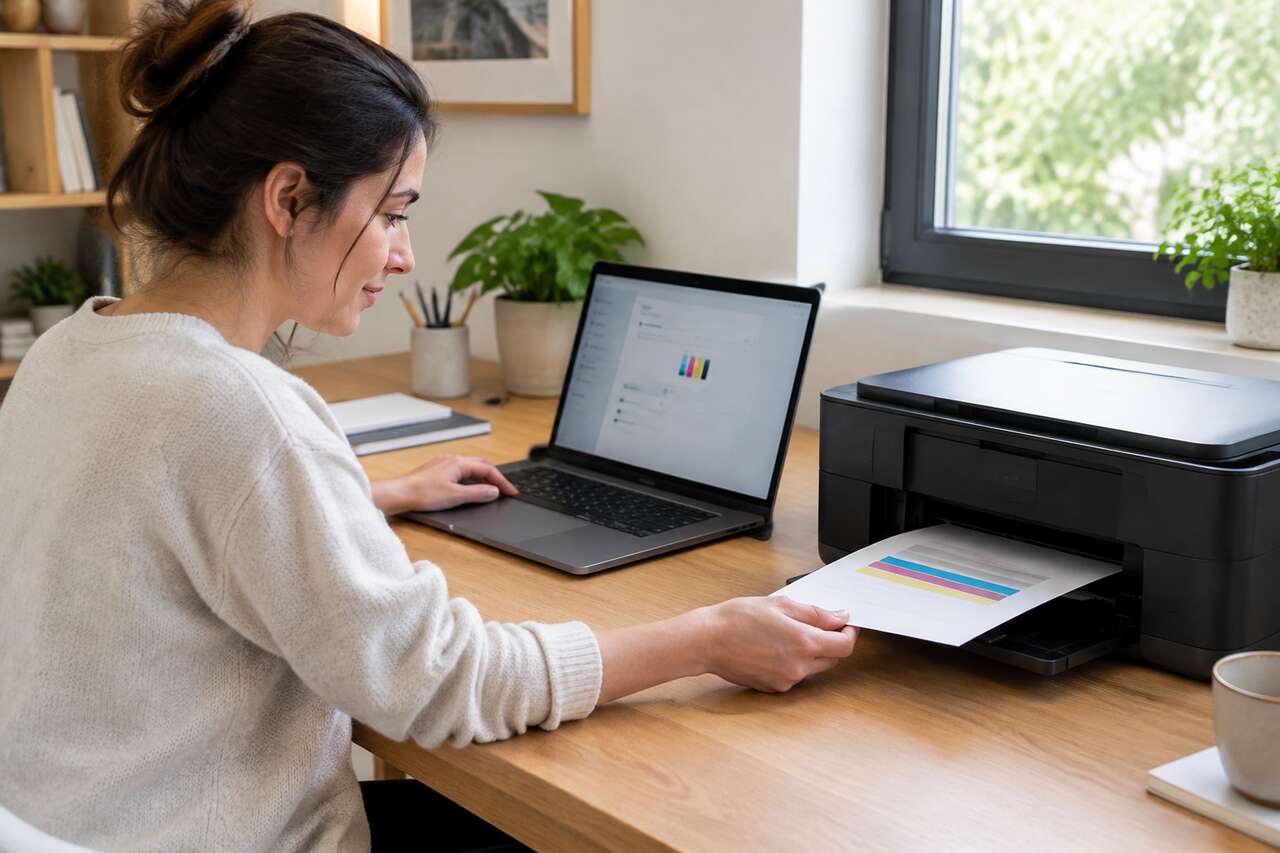
Une installation n’est validée que lorsque l’impression aboutit concrètement. La page de test reste le réflexe le plus simple pour confirmer que le pilote, la connexion et le spouleur d’impression fonctionnent correctement ensemble.
Lancer une page de test
Depuis le panneau de configuration sous windows, ou les préférences système sous macos, un bouton dédié permet d’imprimer une page de test directement depuis les propriétés de l’imprimante. Sur chromeos, la vérification se fait en lançant une impression test depuis n’importe quel document ouvert dans le navigateur.
Définir l’imprimante par défaut
Lorsque plusieurs imprimantes sont installées, il est utile de désigner celle utilisée le plus souvent comme imprimante par défaut. Cela évite de sélectionner manuellement le bon périphérique à chaque impression, surtout sur un ordinateur partagé par plusieurs utilisateurs.
Résoudre les problèmes courants
Trois situations reviennent régulièrement :
- imprimante hors ligne : vérifiez la connexion réseau ou le câble usb, puis redémarrez le spouleur d’impression depuis les services windows ;
- file d’attente bloquée : un document corrompu peut figer toute la file. Supprimez le job en erreur, puis relancez l’impression suivante ;
- mauvais format de papier : vérifiez que le format sélectionné dans le pilote correspond réellement au papier chargé dans le bac.
Ces vérifications simples résolvent la majorité des blocages sans nécessiter de réinstallation complète. Une fois l’installation stabilisée, il reste un point souvent négligé : mettre à jour l’imprimante et le logiciel pour éviter les pannes.
Mettre à jour l’imprimante et le logiciel pour éviter les pannes
Une imprimante fonctionnelle aujourd’hui peut poser problème demain si son pilote ou son firmware vieillit sans mise à jour. Ces mises à jour corrigent des bugs, améliorent la compatibilité avec les nouvelles versions de windows ou macos, et parfois ajoutent des fonctions supplémentaires.
Mettre à jour le pilote
Le pilote, ou driver, se met à jour via windows update, le gestionnaire de périphériques, ou directement depuis le site du fabricant. Il est recommandé de privilégier la version proposée par le constructeur pour les modèles professionnels, car elle inclut souvent des réglages avancés absents du pilote générique proposé par le système.
Mettre à jour le firmware
Le firmware, c’est-à-dire le logiciel interne de l’imprimante, se met à jour depuis l’écran de l’appareil ou via un utilitaire dédié fourni par le fabricant. Cette mise à jour est particulièrement utile après l’achat d’un modèle neuf resté en stock plusieurs mois, ou en cas de bug récurrent signalé par d’autres utilisateurs du même modèle.
Bonnes pratiques avant de mettre à jour
- lire les notes de version pour vérifier qu’aucune régression connue n’affecte votre configuration ;
- sauvegarder les réglages personnalisés si l’imprimante le permet ;
- redémarrer l’imprimante et l’ordinateur après l’installation de la mise à jour ;
- éviter d’interrompre une mise à jour de firmware en cours, au risque de rendre l’imprimante inutilisable.
-
 Brother DCP-J1360DW Imprimante à Jet d'encre compacte sans Fil 3-en-1 (Impression/Copie/Scan) - WiFi - Compacte sans Fil, Eligible au Forfait EcoProImprime jusqu'à 16 images par minute Impression recto-verso automatique écran couleur de 4,5 cm WiFi 2.4 & 5GHz et USB Livré avec des cartouches d'une capacité de 200 pages en noir, 200 pages en couleur La capacité maximale des cartouches va jusquà 500 pages en noir et 500 pages en couleur
-
 Brother DCP-J1313DW Imprimante Jet d'encre Multifonction 3-en-1 (Impression, Copie, Scan) compacte sans Fil Eligible au Forfait EcoProVitesse d'impression rapide: Imprime jusqu'à 16 images par minute pour une productivité optimale Impression recto-verso automatique: Économisez du papier grâce à la fonction d'impression automatique des deux côtés Écran couleur intuitif: Écran couleur de 4,5 cm pour une navigation et une configuration simplifiées Connectivité polyvalente: WiFi bi-bande 2.4 & 5GHz et connexion USB pour une flexibilité maximale Cartouches incluses: Livrée avec des cartouches d'une capacité de 200 pages en noir et 200 pages en couleur Capacité maximale des cartouches: La capacité maximale des cartouches va jusqu'à 500 pages en noir et 500 pages en couleur Multifonction 3-en-1: Imprimez, numérisez et copiez facilement depuis un seul appareil compact Bac à papier généreux: Bac d'entrée de 150 feuilles facilement accessible pour une utilisation quotidienne sans interruption
-
 Canon PIXMA TS4151i Imprimante Jet d'Encre Multifonction WiFi Compacte | Impression pas cher avec cartouches optionnelles XL, scan et copie, duplexage automatique, Wi-Fi AirPrint et MopriaImprimante compacte : Canon PIXMA TS4151 est une imprimante sans fil de haute qualité et rapide avec un design compact et une connectivité fluide avec les smartphones - l'imprimante pour un usage à la maison polyvalente idéale Encre FINE authentique d'origine Canon : Dotée de la nouvelle technologie d'optimisation de l'encre FINE pour des résultats plus rapides et plus détaillés - imprimez des QR codes, des cartes, des diagrammes colorés et d'autres documents détaillés Connectivité : Connectez votre smartphone ou tablette - imprimez, numérisez et copiez des documents ou des photos vibrantes avec facilité Imprimante compacte : Design épuré et compact parfait pour votre bureau à domicile - rapide et facile à utiliser, idéale pour les devoirs, les photos et les projets créatifs PIXMA PRINT PLAN : Recevez automatiquement de l'encre à votre domicile lorsque votre imprimante est à court d'encre avec l'abonnment PIXMA Print Plan. Choisissez parmi plusieurs plans mensuels flexibles pour vous convenir
Même avec un pilote et un firmware à jour, certaines configurations réseau nécessitent un ajout manuel précis : ajouter une imprimante via son adresse ip et résoudre les non-détections.
Ajouter une imprimante via son adresse ip et résoudre les non-détections
Quand la détection automatique échoue, l’ajout manuel via l’adresse ip reste la méthode la plus fiable sur un réseau local. Elle s’appuie sur des protocoles standardisés comme ipp ou lpd, disponibles sur la quasi-totalité des imprimantes réseau récentes.
Trouver l’adresse ip de l’imprimante
L’adresse ip figure généralement dans les paramètres réseau de l’imprimante, accessibles via son écran ou son panneau de contrôle. Sur certains modèles, une touche dédiée représentée par une icône d’outils permet d’imprimer directement une page récapitulative contenant l’adresse ip et le nom de l’appareil, utile en cas d’absence d’écran lcd détaillé.
Ajouter l’imprimante manuellement
Sur chromeos par exemple, l’ajout manuel demande de renseigner plusieurs champs précis :
- le nom de l’imprimante ;
- son adresse ip ;
- le protocole, généralement ipp ;
- la file d’attente, souvent notée ipp/prin.
Ces informations se trouvent dans les paramètres de l’imprimante ou dans le manuel fourni par le constructeur. Une fois la configuration validée, l’imprimante doit apparaître en haut de la liste, sous la section imprimantes enregistrées, confirmant que l’ajout a réussi.
Checklist de dépannage rapide
Quand l’ordinateur ne détecte toujours pas l’imprimante malgré ces étapes, plusieurs vérifications s’imposent dans cet ordre :
- confirmer que l’ordinateur et l’imprimante sont bien sur le même réseau local ;
- vérifier que le pare-feu n’bloque pas les ports utilisés par ipp ou lpd ;
- redémarrer le spouleur d’impression sur l’ordinateur ;
- redémarrer l’imprimante et la box internet ;
- vérifier que le service d’impression réseau est bien actif dans les paramètres système.
Si le blocage persiste malgré ces vérifications, faire appel à un technicien informatique peut s’avérer pertinent. Des plateformes de mise en relation affichent des services bien notés, comme un service informatique à Nantes noté 4,6/5 sur 18 avis, un technicien à Montpellier noté 4,9/5 sur 80 avis, ou encore un prestataire à Pantin noté 4,6/5 sur 155 avis.
FAQ
Comment faire pour que l’ordinateur reconnaisse l’imprimante ?
Vérifiez d’abord que l’imprimante est allumée et connectée au même réseau que l’ordinateur. Lancez ensuite la détection automatique depuis les paramètres système, et installez le pilote proposé ou celui du constructeur si besoin. En cas d’échec, l’ajout manuel via l’adresse ip résout la plupart des situations bloquées.
Comment installer mon imprimante sur mon portable ?
Connectez l’imprimante en usb, wi-fi ou bluetooth selon le modèle, puis laissez le système détecter l’appareil automatiquement. Ajoutez-la ensuite depuis les paramètres, choisissez le pilote adapté, et terminez par une page de test pour confirmer le bon fonctionnement.
Comment faire une mise à jour de mon imprimante ?
La mise à jour du pilote se fait via windows update ou le site du fabricant, tandis que celle du firmware s’effectue depuis l’écran de l’imprimante ou un utilitaire dédié. Lisez toujours les notes de version avant de lancer l’opération, puis redémarrez l’appareil une fois la mise à jour terminée.
Comment ajouter une imprimante en précisant son adresse IP ?
Dans les paramètres d’impression du système, choisissez l’ajout manuel puis renseignez le nom de l’imprimante, son adresse ip, le protocole ipp, et la file d’attente correspondante. Ces informations se trouvent dans les paramètres réseau de l’imprimante ou dans son manuel.
Suivre ces cinq étapes dans l’ordre, de la vérification initiale au dépannage via l’adresse ip, permet d’installer n’importe quelle imprimante sans mauvaise surprise, quel que soit le système ou le mode de connexion choisi.


