

Une page qui sort à moitié vide, des couleurs qui virent au rosâtre, des lignes horizontales qui traversent le texte : ces pannes d’impression n’ont rien d’exceptionnel et rarement besoin d’un remplacement de matériel. Avant de racheter des cartouches ou une nouvelle machine, une méthode de diagnostic progressive permet d’isoler la cause réelle, qu’elle vienne du document, du pilote d’imprimante, des consommables ou du matériel lui-même. Cet article suit cette logique, du test le plus simple au plus technique.
- Toujours commencer par une page de test interne pour savoir si le problème vient de l’imprimante ou de l’ordinateur.
- Les impressions tronquées ou mal cadrées viennent souvent des réglages (format papier, échelle, marges) plutôt que d’une panne.
- Des cartouches pleines n’empêchent pas les buses de se boucher : nettoyage et alignement des têtes résolvent la majorité des défauts visuels.
- Les pages blanches ou incomplètes peuvent trahir un problème papier, capteur ou bourrage partiel plus qu’une panne d’encre.
- Le wifi instable et le spouleur bloqué expliquent de nombreux cas où l’imprimante « ne suit plus » depuis un poste précis.
Table des matières
Identifier le symptôme et faire deux tests de base
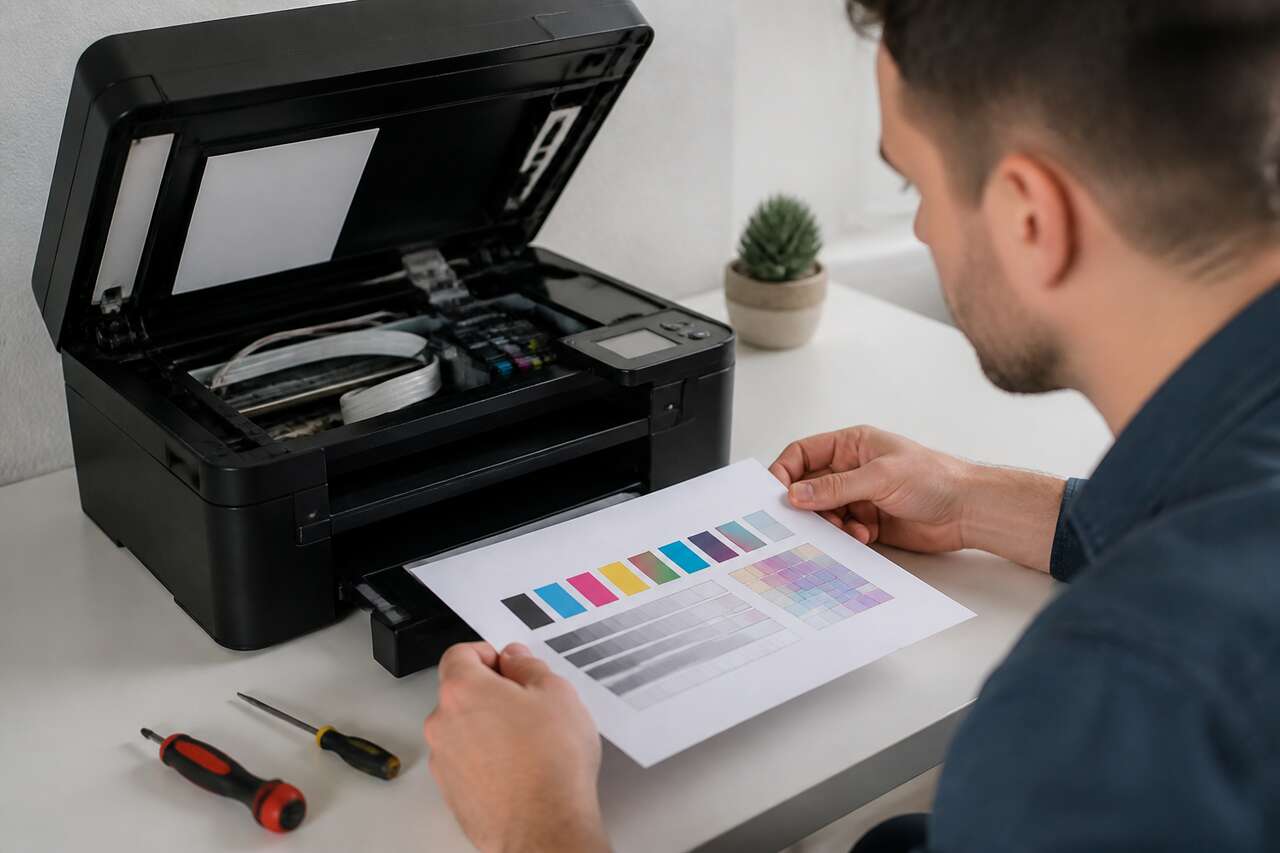
Avant tout diagnostic technique, il faut répondre à une question simple : le défaut vient-il du document envoyé ou de l’imprimante elle-même ? Cette distinction évite de perdre du temps à changer des cartouches alors que le fichier PDF envoyé était mal formaté, ou inversement de rouvrir dix fois le même document alors que la tête d’impression est encrassée.
La page de test interne
Presque toutes les imprimantes jet d’encre et laser proposent une page de test accessible depuis le menu de l’écran ou via les paramètres de l’appareil sur l’ordinateur. Cette impression, générée directement par l’imprimante sans passer par un document externe, révèle immédiatement si le défaut est mécanique : lignes manquantes, bandes de couleur incomplètes, zones blanches régulières. Si cette page sort parfaite, le problème vient très probablement du document, du pilote ou des réglages logiciels.
Imprimer depuis une autre source
Deuxième test rapide : envoyer une impression depuis un autre appareil (smartphone, autre ordinateur) ou un autre document (une simple page texte au lieu du fichier habituel). Si le défaut persiste quel que soit la source, la cause est matérielle. S’il disparaît, le souci vient du fichier d’origine, de sa mise en page ou du pilote installé sur ce poste précis. Cette étape de cadrage est indispensable pour ne pas se tromper de piste dès le départ. Une fois le symptôme localisé, il faut regarder du côté du document et des réglages d’impression eux-mêmes.
Vérifier le document, les réglages d’impression et le pilote
Une grande partie des impressions incomplètes ou mal cadrées n’a rien à voir avec une panne. Le format de papier sélectionné dans le pilote, l’échelle d’impression, l’orientation ou encore le mode de qualité choisi peuvent expliquer à eux seuls une page tronquée ou un texte coupé en bas de feuille.
Format de papier, marges et échelle
Si le document a été conçu au format A4 mais que l’imprimante est réglée sur Letter (ou l’inverse), une partie du contenu peut disparaître en bord de page. De même, des marges définies dans le document plus petites que celles supportées par l’imprimante provoquent une coupe automatique du contenu. Il faut vérifier :
- le format de papier sélectionné dans les propriétés d’impression ;
- l’option « ajuster à la page » qui redimensionne automatiquement le contenu ;
- l’orientation portrait ou paysage, souvent source d’erreur pour les tableaux larges.
Qualité d’impression et mode brouillon
Le mode brouillon, pensé pour économiser l’encre, peut donner l’impression que l’imprimante « imprime mal » alors qu’il s’agit simplement d’un réglage de qualité dégradée. Faire correspondre le réglage de qualité et le type de papier sélectionné au document à imprimer améliore souvent le rendu sans aucune autre intervention. Un changement de réglage, aussi simple soit-il, suffit parfois à retrouver une impression nette.
Le rôle souvent sous-estimé du pilote
Le pilote d’imprimante est le logiciel qui assure la communication entre l’ordinateur et l’imprimante. Une version ancienne ou incompatible avec le système d’exploitation peut provoquer des impressions tronquées, des erreurs de mise en page ou un blocage pur et simple de la tâche. Il est recommandé de télécharger la dernière version disponible directement depuis le site du fabricant, plutôt que de se fier à une installation automatique parfois obsolète. Une fois les réglages et le pilote vérifiés, si le défaut persiste malgré des cartouches annoncées comme pleines, il faut regarder du côté des consommables et de la tête d’impression.
Comprendre pourquoi ça imprime mal malgré des cartouches pleines
Un niveau d’encre affiché à 100 % ne garantit pas une impression parfaite. Plusieurs mécanismes physiques peuvent dégrader le rendu sans qu’aucun message d’erreur n’apparaisse.
Buses bouchées et encre séchée
Sur une imprimante jet d’encre, chaque tête d’impression contient des buses microscopiques qui projettent l’encre sur le papier. Si l’imprimante reste inutilisée plusieurs semaines, l’encre sèche à l’intérieur de ces buses et bloque leur ouverture. Le résultat : des lignes manquantes, des couleurs incomplètes ou un rendu tacheté, même avec des cartouches neuves. C’est l’une des causes les plus fréquentes de mauvaise qualité d’impression, et l’une des plus simples à résoudre par un nettoyage ciblé.
Cartouche mal ventilée ou puce non reconnue
Certaines cartouches nécessitent une petite ouverture d’air pour permettre à l’encre de s’écouler correctement. Une bande adhésive de protection non retirée, ou une cartouche mal enclenchée, empêche ce phénomène et provoque une impression pâle ou absente sur une couleur précise. La puce électronique de la cartouche peut également ne pas être reconnue par l’imprimante après un remplacement, ce qui bloque l’utilisation du consommable malgré un niveau d’encre correct.
-
 HP 305 Noir et Trois Couleurs, Lot de 2 Cartouches Encre OriginalesImprimantes compatibles : HP DeskJet 2710 / 2720 / 2721 / 2722 / 2723 / 2724 / 4110 / 4120 / 4122 / 4130 HP Envy 6010 / 6020 / 6022 / 6030 / 6032 / 6420 / 6422 / 6430 / 6432 Rendement : 120 pages en Noir, 100 pages en Couleur (norme ISO/CEI 24711) Cartouches d'Encre HP Authentiques : fiabilité et qualité d'impression constante Couleurs : 1 x Noir et 1 x Couleur (cyan, magenta, jaune) Les cartouches d'encre HP authentiques sont fabriquées à partir de matériaux recyclés Recyclez vos cartouches gratuitement avec le programme HP Planet Partners. Eligible Instant Ink : Le forfait d’impression qui vous fait économiser sur l’encre. Vos cartouches HP livrées chez vous sans avoir à y penser, avant de tomber à court d’encre. En plus, Instant Ink est modulable et sans engagement (voir vidéo après les infographies)
 -
 Cartouche 545-546 PG-545XL CL-546XL d'encre TS3550 TS3450 Compatible pour Canon Cartouche Encre 545 et 546 XL PG 545 CL 546 pour Canon Pixma TS3350 TS3150 TS3451 TS3150 Imprimantes (Noir Couleur)INFITONER 545 XL 546 XL Compatible pour Canon Imprimante Cartouches 545 et 546 XL pour Pixma TS3550 TS3450 TS3350 (Non-Original) High Page Yield: 400 pages pour PG-545XL Cartouches d'encre noir and 320 pages pour CL-546XL Cartouches d'encre Couleur Multipack (Letter / A4, at 5% coverage) Compatible Imprimantes pour Canon PG 545 CL 546 XL: Pixma TS3355 TS3350 TS3300 TS3150 Cartouches d'encre TS3140 TS3151 TS204 TS205 TS304 TS305 TS3340 TS3351 TS3352 TS3440 TS3400 TS3450 TS3451 TS3452 Cartouches d'encre Compatible Imprimantes pour Canon PG-545 CL-546 XL: Pixma TR4500 TR4540 TR4551 TR4550 TR4600 TR4640 TR4650 TR4651 Cartouches Compatible Imprimantes pour Canon PG545XL CL546XL: Pixma iP2850 MG2450 MG2550 MG2540S MG2545S MG2550S MG2551S MG2555 MG2555S MG2950 MG3040 MG3050 MG3051 MG3052 MG3053 Cartouches Emballageage Contents: 1 x PG 545 XL 545XL noir, 1 x CL 546 XL 546XL Color Encre Cartouches
 -
 Epson 603 Starfish Genuine, 4-Colours Multipack Ink CartridgesImprimantes associées : XP-2100, XP-2105, XP-3100, XP-3105, XP-4100, XP-4105, WF-2810DWF, WF-2830DWF, WF-2835DWF, WF-2850DWF Rendement : 150 pages noir, 130 pages couleurs (Norme ISO/IEC 24711 ET 24712) Cartouches d'encre séparées : réalisez jusqu'à 30% d'économie en ne remplacant que la cartouche utilisée Cartouches d'encre d'origine : les encres Epson sont optimisées pour les imprimantes Epson, afin de vous garantir la meilleure impression Imprimantes associées : XP-2100, XP-2105, XP-2150, XP-2155, XP-3100, XP-3105, XP-3150, XP-3155, XP-4100, XP-4105, XP-4150, XP-4155, WF-2810DWF, WF-2820, WF-2830DWF, WF-2835DWF, WF-2840, WF-2845, WF-2850DWF, WF-2870 Contient 4 cartouches : Noir, Cyan, Magenta, Jaune Rendement : 150 pages noir, 130 pages couleurs (Norme ISO/IEC 24711 ET 24712) Cartouches d'encre séparées : réalisez jusqu'à 30% d'économie en ne remplacant que la cartouche utilisée Cartouches d'encre d'origine : les encres Epson sont optimisées pour les imprimantes Epson, afin de vous garantir la meilleure impression
Toner aggloméré et tambour usé côté laser
Pour les imprimantes laser, la logique diffère. Le toner, une poudre fine, peut s’agglomérer si la cartouche a été stockée dans un environnement humide ou secouée de façon inadéquate. Le tambour, pièce qui transfère le toner sur le papier, s’use également avec le nombre de pages imprimées : au-delà de sa durée de vie annoncée par le fabricant, des traces, des zones pâles ou des bandes verticales apparaissent, même avec un toner neuf.
-
 117a Cartouche de Toner Compatible pour HP MFP 178nw 178nwg 179fwg 4-Pack1 Noir W2070A ,1 Cyan W2071A,1 Jaune W2072A, 1 Magenta W2073A Avec puce pour HP 117A 117 (Non original) Rendement en pages : 1 000 pages (noir), 700 pages (couleur) par 117A W2070A W2071A W2072A W2073A (Lettre / A4, à 5% de couverture) Emballage détaillé : 1 cartouche de Toner Noir, 1 cartouche de Toner Cyan, 1 cartouche de Toner Jaune, 1 cartouche de Toner Magenta et 1 manuel d'utilisation. Compatible pour HP Color Laser MFP 178nw 178nwg MFP 179fnw 179fwg 150a 150nw Imprimez avec une qualité exceptionnelle et les offres. Le ami de votre bureau à domicile. Conçu pour Color Laser 178nw, 179fnw
 -
 Brother TN-243CMYK Pack de 4 Toners compatible avec Imprimante HL-L3210CW/L3230CDW/L3270CDW/MFC-L3710CW/L3730CDN/L3750CDW Multi-pack (Noir, Cyan, Magenta, Jaune)Imprime jusqu’à 1 000 pages en conformité avec la norme ISO/IEC 19752 Toners cyan, magenta, jaune et noir au sein d'un pack économique pratique Cartouches originales de haute qualité Brother Imprimantes compatibles: HL-L3210CW ; HL-L3230CDW; HL-L3270CDW; DCP-L3510CDW; DCP-L3550CDW ; MFC-L3710CW; MFC-L3730CDN; MFC-L3750CDW; MFC-L3770CDW Nombre de pages imprimables: 1000
 -
 TN248 TN248XL DCP-L3560CDW MFC-L3760CDW Toner TN-248XL TN-248 (4 Pack)[Avec Puce] Remplacement de Cartouche de Toner Compatible pour Brother TN248CMYK TN-248VAL TN-248XL TN-248XLBK TN-248XLC TN-248XLY TN-248XLM (Cartouche de Toner non originale) Performances des pages: environ 3 000 pages en Noir, 2 300 pages en Couleur et 5% de couverture A4 (en fonction de l'imprimante et de l'utilisation) Couleurs: 1x TN248XLBK Noir, 1x TN248XLC Cyan, 1x TN248XLY Jaune, 1x TN248XLM Magenta Couleurs: 1x TN248XLBK Noir, 1x TN248XLC Cyan, 1x TN248XLY Jaune, 1x TN248XLM Magenta Compatible avec le HLL8240cdw HLL3220cwe HLL8230cdw HLL3215cw HLL3220cw MFCL3760cdw MFCL8390cdw MFCL8340cdw MFCL3740cdw MFCL3740cdwe HLL3240cdw DCPL3560cdw DCPL3520cdwe DCPL3520cdw DCPL3555cdw DCPL3515cdw DCPL3527cdw
Ces différentes causes, bien qu’invisibles à l’œil nu au moment de l’achat de consommables, expliquent la majorité des cas où « l’imprimante a de l’encre mais imprime mal ». La suite logique consiste à agir directement sur les têtes d’impression pour corriger ces défauts.
Lignes manquantes, bandes et zones blanches: nettoyage et alignement
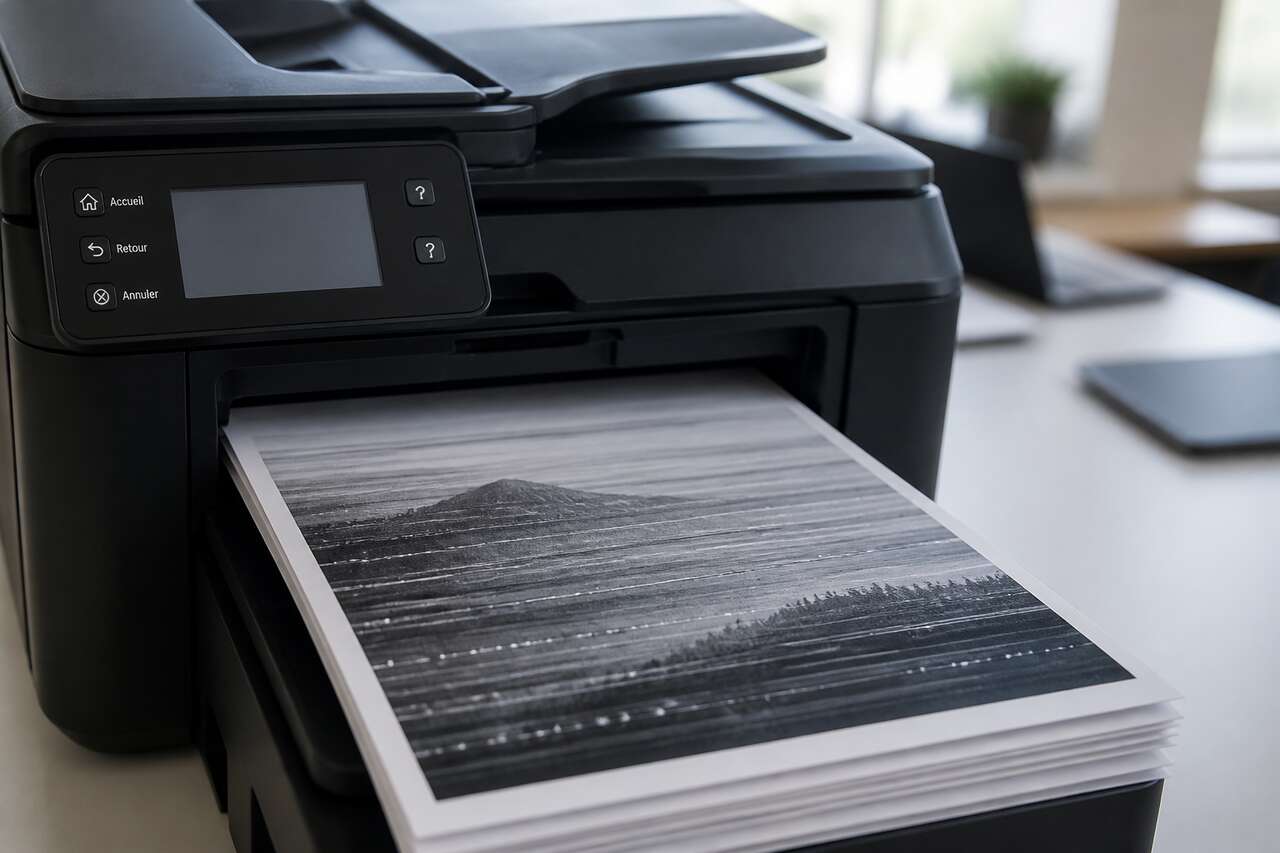
Face à une impression striée ou incomplète, une procédure progressive et standardisée permet de corriger le problème sans intervention coûteuse.
Le test des buses (nozzle check)
Le nozzle check est une fonction intégrée à la plupart des imprimantes jet d’encre : elle imprime une grille de motifs colorés permettant de visualiser précisément quelles buses sont bouchées. Si certaines lignes de la grille sont incomplètes ou absentes, cela confirme un problème de tête d’impression plutôt qu’un souci de pilote ou de document.
Nettoyage standard puis nettoyage profond
La fonction de nettoyage des têtes, accessible dans les paramètres de l’imprimante ou son panneau de contrôle, fait circuler de l’encre dans les buses pour dissoudre les résidus séchés. Il est conseillé de :
- lancer un nettoyage standard, puis refaire un nozzle check pour vérifier l’amélioration ;
- si le résultat reste insuffisant, passer à un nettoyage profond, plus consommateur d’encre mais plus efficace sur les buses très encrassées ;
- éviter de répéter l’opération plus de trois fois consécutives, car un nettoyage profond répété use prématurément le système d’encre.
Alignement des têtes et purge
Un mauvais alignement des têtes provoque des textes flous, des bordures dédoublées ou des couleurs qui débordent légèrement de leur zone. La fonction d’alignement des têtes, généralement lancée automatiquement par l’imprimante à partir d’une page imprimée puis scannée, recalibre la position d’impression de chaque tête. Si aucune de ces étapes ne suffit, une purge manuelle ou un remplacement de la tête d’impression (sur les modèles où elle est démontable) devient la dernière option avant l’intervention d’un professionnel. Une fois les têtes propres et alignées, il reste à examiner ce qui se passe côté papier lorsque les pages sortent blanches ou s’arrêtent en cours de route.
Pages blanches ou impression incomplète: papier, capteurs, bourrages et usure
Une page totalement blanche ou un contenu qui s’arrête brutalement au milieu de la feuille n’indique pas systématiquement une panne d’encre. Plusieurs facteurs mécaniques et physiques entrent en jeu.
Le papier lui-même : type, humidité, sens d’insertion
Certains papiers, comme le papier photo, n’ont qu’une seule face imprimable, généralement la face lisse ; un mauvais sens d’insertion produit une page qui semble vierge. Un papier humide, froissé ou courbé perturbe également l’entraînement dans le mécanisme et peut provoquer une impression partielle ou un bourrage. Utiliser un papier adapté au type de document et à l’imprimante reste une condition de base souvent négligée.
-
 Amazon Basics Papier multi-usage A4 80g, carton de 5 ramettes de 500 feuillesLot de 5 ramettes (2500 feuilles) de papier multiusage pour une impression polyvalente de qualité supérieure Fonctionne avec les imprimantes à jet d'encre et laser, les photocopieurs et/ou les fax standards Poids : 12,5 kg (80 g/m²) - Format A4 (210 mm x 297 mm) Qualité archive sans chlore, idéal pour les grands volumes d'impression Papier certifié FSC (FSC N004130). Fabrication à partir de matériaux issus de forêts gérées de manière durable, de matériaux recyclés et/ou d’autres sources de bois contrôlées.
 -
 HP Home and Office - Papier Multifonction Blanc 80 g/m² A4 - Carton de 5 x 500 FeuillesImpression recto-verso. Compatible avec Deskjet 2050 J510, 3050 J610; Envy 100 D410, 11X D411; LaserJet Enterprise 600 M601, 600 M602; LaserJet Pro 400 M401; Officejet 4500, 4500 G510, 6500, 6500 E709, 6500A E710, 7500A E910; Officejet Pro 8100, 8500; Photosmart 55XX B111, 65XX B211, 7510 C311 Blancheur optimale pour les impressions de haut contraste Technologie colorlok pour une impression homogène et fiable Ouverture facile des ramettes Grammage: 80 g/m²; format: A4
 -
 Oxford Ramette de Papier Imprimante A4 Blanc Premium 500 FeuillesPapier Blanc Lisse 80g pour une impression en couleur détaillée Profitez d’une impression sans bourrage, le produit fonctionne avec les imprimantes à laser et à jet d’encre, de plus, il fonctionne avec les photocopieurs et-ou les fax standards Impeccable pour une utilisation à la maison ou au bureau
Bourrages partiels et bac mal approvisionné
Un bourrage papier déclenche généralement un message d’erreur explicite, mais un bourrage partiel peut passer inaperçu à l’écran tout en bloquant l’avancée d’une feuille en cours d’impression. Il faut ouvrir le capot et vérifier manuellement l’absence de papier coincé le long du parcours mécanique. Il convient également de vérifier que le bac d’entrée est correctement approvisionné et que le bac à papier est bien ouvert, deux points de contrôle basiques mais fréquemment ignorés.
Capteurs, four et tambour sur les imprimantes laser
Sur une imprimante laser, une page qui sort partiellement blanche peut trahir un tambour en fin de vie ou un four (l’élément qui fixe le toner par la chaleur) défaillant. Un capteur de niveau papier ou de détection de bourrage encrassé peut aussi provoquer des arrêts d’impression sans raison apparente. Ces pièces d’usure, contrairement au toner, ne se remplacent pas à chaque impression et méritent une vérification si le phénomène se répète malgré un toner neuf. Une fois ces pistes matérielles écartées, il reste à examiner un scénario fréquent : l’imprimante qui fonctionne bien sur un poste mais pas sur un autre.
Connexion, wifi et file d’attente: quand l’imprimante ne suit plus
Quand l’imprimante n’imprime pas ou n’imprime pas correctement depuis un ordinateur en particulier, la cause est très souvent logicielle ou réseau plutôt que matérielle.
Vérifications de base côté alimentation et réseau
Avant tout diagnostic poussé, il faut s’assurer que l’imprimante est bien branchée au secteur, que la connexion internet fonctionne, et que l’icône wifi est allumée sur l’écran de l’appareil en cas de connexion sans fil. Un fil mal branché, un câble ethernet mal enclenché ou un routeur défaillant figurent parmi les causes les plus fréquentes d’une imprimante qui semble injoignable.
Redémarrer pour forcer une nouvelle connexion
Une procédure simple règle une grande partie des cas de connexion instable :
- débrancher l’imprimante ;
- éteindre l’ordinateur ;
- patienter environ 30 secondes ;
- rallumer les deux appareils dans l’ordre.
Ce redémarrage force le renouvellement de l’adresse IP et de la connexion wifi, ce qui résout notamment les cas où l’imprimante apparaît « hors ligne » sans raison apparente.
Le spouleur d’impression et la file d’attente bloquée
Le spouleur d’impression est le service Windows ou macOS qui gère la file d’attente d’impression : il reçoit les documents, les met en attente et les envoie à l’imprimante dans l’ordre. Un travail bloqué dans cette file, souvent à cause d’un document corrompu, empêche tous les suivants de s’imprimer, même sans message d’erreur explicite. Vider la file d’attente et relancer le spouleur d’impression résout ce type de blocage silencieux, fréquent après une coupure réseau en plein envoi d’un document. Une fois la connexion et la file d’attente stabilisées, il reste un dernier grand type de défaut à traiter : les couleurs qui sortent fausses ou ternes malgré une imprimante fonctionnelle.
Couleurs fausses ou ternes: réglages colorimétriques et calibrage
Des couleurs qui virent au verdâtre, des photos ternes ou des tons de peau bleutés ne trahissent pas forcément un problème de cartouche. La gestion des couleurs, souvent invisible pour l’utilisateur, joue un rôle déterminant.
Le piège de la double correction colorimétrique
Beaucoup de logiciels de retouche ou de mise en page appliquent leur propre gestion des couleurs avant d’envoyer le document au pilote, qui applique à son tour sa propre correction. Cette double correction, fréquente lors de l’impression de photos, produit des teintes fausses. Il faut désactiver la gestion des couleurs soit dans l’application, soit dans le pilote, mais jamais dans les deux simultanément.
Profils ICC et papier adapté
Les profils ICC décrivent la manière dont une imprimante restitue les couleurs sur un support donné. Utiliser un profil adapté au papier réellement inséré dans le bac, et non un profil générique, améliore sensiblement la fidélité des couleurs. Le choix du papier lui-même a un impact direct : un papier standard absorbe l’encre différemment d’un papier photo glacé, ce qui modifie la saturation perçue.
Calibrage selon le type d’imprimante
Sur une imprimante jet d’encre, un nettoyage ciblé sur la couleur défaillante, associé à un nouveau nozzle check, corrige souvent les teintes ternes liées à une buse partiellement bouchée. Sur une imprimante laser, un calibrage automatique des couleurs, généralement disponible dans le menu de maintenance, réajuste l’enregistrement de chaque toner (cyan, magenta, jaune, noir) sur le tambour. Ce calibrage prend quelques minutes et corrige les décalages visibles sous forme de franges colorées sur les contours du texte.
| Symptôme couleur | Cause probable | Action |
|---|---|---|
| Teinte générale fausse | Double gestion des couleurs | Désactiver dans l’appli ou le pilote |
| Couleur terne ou pâle | Buse partiellement bouchée | Nettoyage ciblé + nozzle check |
| Franges colorées sur le texte | Décalage d’enregistrement (laser) | Calibrage automatique |
Lorsque toutes ces vérifications ont été menées sans résultat satisfaisant, la question du recours à un professionnel ou du remplacement de pièce devient légitime.
Quand faire appel à un professionnel et quoi vérifier avant de remplacer
Certains défauts résistent malgré un diagnostic méthodique. Il faut alors distinguer ce qui justifie un remplacement de ce qui relève encore d’un réglage.
Signes qui justifient une intervention
- un message d’erreur persistant à l’écran de l’imprimante, même après redémarrage ;
- plus de trois nettoyages profonds sans amélioration visible du nozzle check ;
- des bandes ou zones blanches identiques malgré le remplacement des cartouches ou du toner ;
- un bourrage papier qui se reproduit systématiquement au même endroit du mécanisme.
Coût des pièces à mettre en perspective
Remplacer une tête d’impression, un tambour ou un four coûte parfois plus cher que l’achat d’une imprimante neuve d’entrée de gamme, surtout sur les modèles jet d’encre grand public. Sur les modèles laser professionnels, en revanche, le remplacement du tambour ou du four reste économiquement justifié compte tenu du prix d’achat initial de la machine.
Préparer les informations utiles avant de contacter le SAV
Avant tout appel, il est utile de noter le modèle exact de l’imprimante, le message d’erreur affiché, le résultat du nozzle check et les actions déjà tentées (nettoyage, alignement, changement de pilote). Un service client est généralement joignable du lundi au vendredi de 9h à 18h ; certains numéros de support facturent l’appel au tarif indiqué de 0,80 € par minute en plus du prix d’appel, comme au 0 899 700 502. Préparer ces éléments accélère considérablement le diagnostic à distance.
FAQ
Pourquoi mon imprimante imprime mal alors qu’il y a de l’encre ?
L’encre présente dans la cartouche ne garantit pas son bon acheminement jusqu’au papier. Des buses bouchées par de l’encre séchée, une cartouche mal ventilée ou un toner aggloméré expliquent la majorité de ces cas, indépendamment du niveau d’encre affiché.
Comment faire quand l’imprimante imprime mal ?
Il faut procéder par étapes : lancer une page de test interne, vérifier les réglages du document et du pilote, puis tester le nozzle check et le nettoyage des têtes avant d’envisager un remplacement de pièce ou de consommable.
Quand j’imprime, il manque des lignes.
Ce symptôme trahit presque toujours des buses partiellement bouchées. Un nozzle check confirme le diagnostic, et un nettoyage standard suivi si besoin d’un nettoyage profond corrige le problème dans la grande majorité des cas.
Pourquoi mon imprimante n’imprime pas tout ?
Une page tronquée vient le plus souvent d’un mauvais format de papier, de marges incompatibles ou d’une échelle d’impression incorrecte réglée dans le pilote. Un bourrage partiel ou un bac mal approvisionné peuvent aussi produire ce symptôme.
Un défaut d’impression se résout presque toujours en isolant méthodiquement sa source, du document jusqu’au matériel, avant de dépenser dans des consommables ou une machine neuve.


