
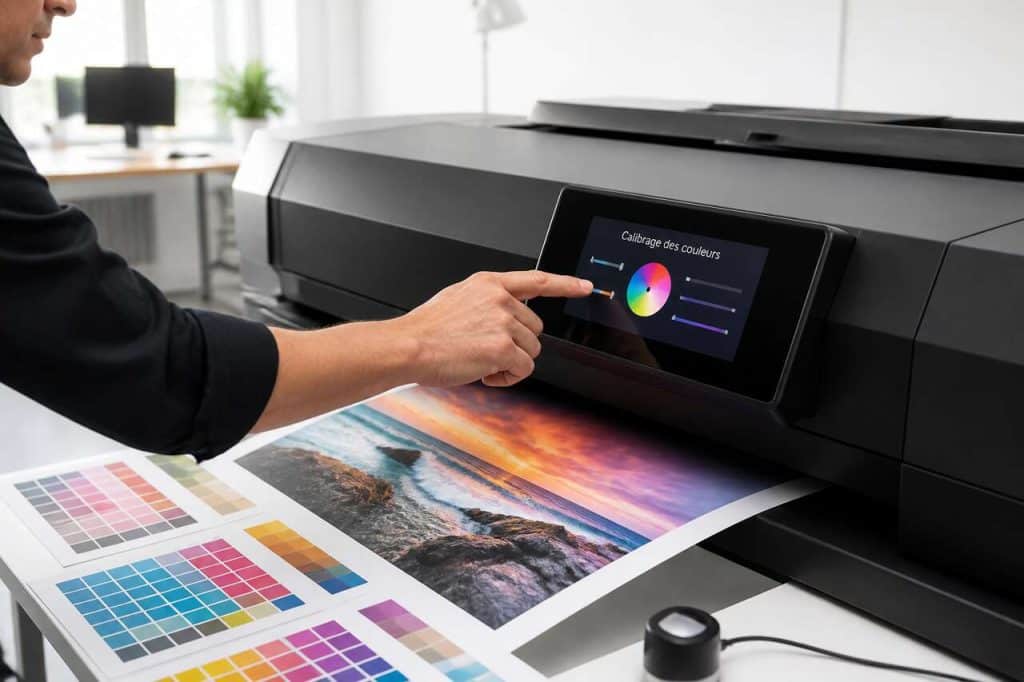

Vous imprimez un bleu qui vire au violet, des photos trop sombres ou des rouges ternes : ce guide explique pourquoi et détaille une méthode simple pour retrouver des couleurs fidèles, quel que soit votre système ou votre imprimante.
- Une dominante de teinte ou des couleurs ternes vient souvent d’un profil ICC inadapté, d’une double gestion des couleurs ou de têtes d’impression encrassées
- Avant tout calibrage, vérifiez le papier sélectionné, les niveaux d’encre, l’alignement des buses et désactivez les corrections automatiques
- Trois méthodes existent : assistant intégré du constructeur, profil ICC fourni par le fabricant, ou création d’un profil personnalisé avec une sonde
- Sous Windows comme macOS, il faut choisir un seul point de gestion des couleurs, application ou pilote, jamais les deux en même temps
- Un profil ICC n’est valable que pour un couple papier/encre précis et les mêmes réglages de résolution et de vitesse
Table des matières
Pourquoi une imprimante imprime des couleurs incorrectes
Une imprimante qui déforme les teintes n’est presque jamais défaillante au sens mécanique. Le problème vient généralement d’un enchaînement de petits réglages mal alignés entre l’écran, le pilote et le papier. Une imprimante mal calibrée peut produire des couleurs trop fades ou au contraire trop saturées, une dominante jaune ou bleue visible sur les zones neutres, un écart net entre ce qui s’affiche à l’écran et ce qui sort sur le papier, ou encore des détails flous à cause d’une mauvaise gestion des contrastes.
Le rôle réel du calibrage
L’étalonnage, aussi appelé calibrage, est une fonction de l’imprimante destinée à optimiser la qualité d’impression et à améliorer la densité des couleurs. Un calibrage complet se déroule en deux étapes : le calibrage du dispositif d’entrée, c’est-à-dire l’écran, puis le calibrage du dispositif de sortie, l’imprimante elle-même. L’objectif final est simple à formuler mais technique à atteindre : rapprocher les couleurs imprimées de ce qui est affiché à l’écran. Ce processus vise aussi à éviter les ombres indésirables, le flou et le ternissement qui apparaissent souvent sur les impressions non maîtrisées.
Les causes les plus fréquentes
- Un profil ICC inadapté au papier utilisé, ou l’absence pure et simple de profil
- Une double gestion des couleurs, quand l’application et le pilote d’impression corrigent chacun les teintes de leur côté
- Des cartouches d’encre incompatibles ou proches de la vidange, qui déséquilibrent le rendu CMJN
- Des têtes d’impression encrassées ou une buse bouchée, provoquant des traits manquants ou des teintes irrégulières
- Un mode de qualité d’impression trop bas, incompatible avec le papier photo ou le papier mat choisi
Une bonne calibration corrige ces dérives et apporte des bénéfices concrets : des impressions plus fidèles, moins de réimpressions donc une consommation d’encre optimisée, une uniformité des couleurs sur plusieurs tirages successifs, et une amélioration sensible de la qualité des documents professionnels comme des photos. Avant d’aller plus loin dans les réglages fins, il faut d’abord s’assurer que les bases matérielles sont saines.
Les prérequis avant de calibrer : papier, encre, maintenance et réglages de base
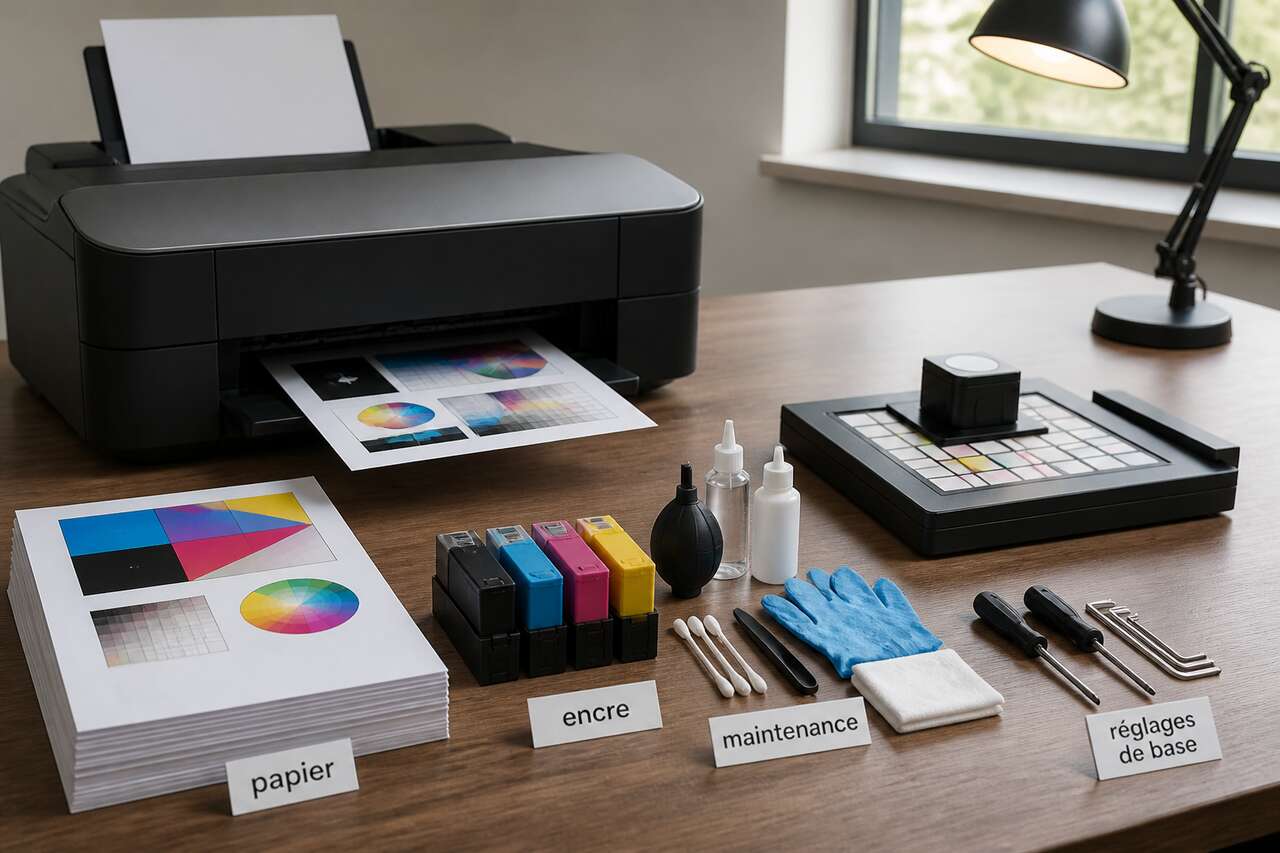
Calibrer une imprimante dont les buses sont partiellement bouchées ou dont le papier sélectionné dans le pilote ne correspond pas au support physique revient à corriger un problème qui n’existe pas encore résolu à la source. Cette étape de vérification est souvent négligée, alors qu’elle règle une large part des cas signalés comme « couleurs incorrectes ».
Vérifier le papier et le type de support
Le pilote d’impression doit indiquer exactement le support chargé : papier photo brillant, papier mat, papier bureau standard. Chaque type absorbe l’encre différemment, ce qui modifie la saturation et le contraste final. Un profil ICC prévu pour du papier mat appliqué sur du papier photo produira systématiquement des couleurs décevantes, même si le calibrage de l’imprimante est par ailleurs correct.
Contrôler l’encre et lancer la maintenance
Les cartouches doivent être compatibles avec le modèle et suffisamment remplies : un niveau bas dans une seule couleur suffit à créer une dominante visible sur l’ensemble du tirage. Il faut ensuite lancer un nettoyage des têtes d’impression via le pilote ou l’écran de contrôle, puis un alignement des têtes, qui corrige les décalages microscopiques responsables de flous et de bavures colorées.
-
 HP 305 Noir et Trois Couleurs, Lot de 2 Cartouches Encre OriginalesImprimantes compatibles : HP DeskJet 2710 / 2720 / 2721 / 2722 / 2723 / 2724 / 4110 / 4120 / 4122 / 4130 HP Envy 6010 / 6020 / 6022 / 6030 / 6032 / 6420 / 6422 / 6430 / 6432 Rendement : 120 pages en Noir, 100 pages en Couleur (norme ISO/CEI 24711) Cartouches d'Encre HP Authentiques : fiabilité et qualité d'impression constante Couleurs : 1 x Noir et 1 x Couleur (cyan, magenta, jaune) Les cartouches d'encre HP authentiques sont fabriquées à partir de matériaux recyclés Recyclez vos cartouches gratuitement avec le programme HP Planet Partners. Eligible Instant Ink : Le forfait d’impression qui vous fait économiser sur l’encre. Vos cartouches HP livrées chez vous sans avoir à y penser, avant de tomber à court d’encre. En plus, Instant Ink est modulable et sans engagement (voir vidéo après les infographies)
 -
 Cartouche 545-546 PG-545XL CL-546XL d'encre TS3550 TS3450 Compatible pour Canon Cartouche Encre 545 et 546 XL PG 545 CL 546 pour Canon Pixma TS3350 TS3150 TS3451 TS3150 Imprimantes (Noir Couleur)INFITONER 545 XL 546 XL Compatible pour Canon Imprimante Cartouches 545 et 546 XL pour Pixma TS3550 TS3450 TS3350 (Non-Original) High Page Yield: 400 pages pour PG-545XL Cartouches d'encre noir and 320 pages pour CL-546XL Cartouches d'encre Couleur Multipack (Letter / A4, at 5% coverage) Compatible Imprimantes pour Canon PG 545 CL 546 XL: Pixma TS3355 TS3350 TS3300 TS3150 Cartouches d'encre TS3140 TS3151 TS204 TS205 TS304 TS305 TS3340 TS3351 TS3352 TS3440 TS3400 TS3450 TS3451 TS3452 Cartouches d'encre Compatible Imprimantes pour Canon PG-545 CL-546 XL: Pixma TR4500 TR4540 TR4551 TR4550 TR4600 TR4640 TR4650 TR4651 Cartouches Compatible Imprimantes pour Canon PG545XL CL546XL: Pixma iP2850 MG2450 MG2550 MG2540S MG2545S MG2550S MG2551S MG2555 MG2555S MG2950 MG3040 MG3050 MG3051 MG3052 MG3053 Cartouches Emballageage Contents: 1 x PG 545 XL 545XL noir, 1 x CL 546 XL 546XL Color Encre Cartouches
 -
 Epson 603 Starfish Genuine, 4-Colours Multipack Ink CartridgesImprimantes associées : XP-2100, XP-2105, XP-3100, XP-3105, XP-4100, XP-4105, WF-2810DWF, WF-2830DWF, WF-2835DWF, WF-2850DWF Rendement : 150 pages noir, 130 pages couleurs (Norme ISO/IEC 24711 ET 24712) Cartouches d'encre séparées : réalisez jusqu'à 30% d'économie en ne remplacant que la cartouche utilisée Cartouches d'encre d'origine : les encres Epson sont optimisées pour les imprimantes Epson, afin de vous garantir la meilleure impression Imprimantes associées : XP-2100, XP-2105, XP-2150, XP-2155, XP-3100, XP-3105, XP-3150, XP-3155, XP-4100, XP-4105, XP-4150, XP-4155, WF-2810DWF, WF-2820, WF-2830DWF, WF-2835DWF, WF-2840, WF-2845, WF-2850DWF, WF-2870 Contient 4 cartouches : Noir, Cyan, Magenta, Jaune Rendement : 150 pages noir, 130 pages couleurs (Norme ISO/IEC 24711 ET 24712) Cartouches d'encre séparées : réalisez jusqu'à 30% d'économie en ne remplacant que la cartouche utilisée Cartouches d'encre d'origine : les encres Epson sont optimisées pour les imprimantes Epson, afin de vous garantir la meilleure impression
Désactiver les améliorations automatiques
Beaucoup de pilotes appliquent par défaut des corrections automatiques de contraste, de saturation ou de netteté, censées « améliorer » le rendu. Ces filtres entrent en conflit avec un calibrage manuel ou un profil ICC et doivent être désactivés avant tout réglage sérieux. Il est également recommandé de mettre à jour le micrologiciel de l’imprimante, c’est-à-dire d’installer les dernières mises à jour du pilote du périphérique, avant de lancer le calibrage des couleurs proprement dit.
Une fois ces vérifications faites et une page de test imprimée sans dominante suspecte, on peut choisir sereinement la méthode de calibration la plus adaptée à l’usage visé.
Choisir la bonne méthode : calibration intégrée, profils ICC ou sonde
Trois approches coexistent, et le choix dépend surtout de l’usage : bureautique courant, impression photo exigeante ou documents professionnels destinés à être reproduits fidèlement.
La calibration intégrée du constructeur
De nombreuses imprimantes modernes proposent une fonction de calibration automatique accessible depuis l’écran de contrôle : menu, option « calibration couleur » ou « alignement des couleurs », lancement du processus, impression d’une page de test, puis suivi des instructions à l’écran. Cette méthode convient parfaitement à un usage bureautique ou familial, sans exigence colorimétrique poussée.
L’utilisation d’un profil ICC fourni
Pour un usage photo, l’utilisation d’un profil ICC adapté à l’imprimante et au type de papier améliore nettement la qualité d’impression. Ces profils sont généralement disponibles auprès des fabricants et téléchargeables gratuitement. La procédure est similaire qu’on utilise un profil ICC déjà réalisé ou qu’on en crée un soi-même : il faut choisir le jeu de cartouches d’encre adapté, le bon ensemble de paramètres d’impression, puis imprimer une mire de test.
La création d’un profil personnalisé avec sonde
Pour les documents professionnels exigeant une reproduction couleur précise, la création d’un profil personnalisé via une sonde colorimétrique reste la solution la plus fiable. Des logiciels comme X-Rite i1Profiler ou DisplayCAL permettent cette création, tout comme Adobe Photoshop, Lightroom, Epson Print Layout ou Canon Print Studio Pro pour l’application des profils.
-
 Calibrite Display Plus HL : Calibrage de précision pour créatifs exigeants disposant des dernières Technologies d’AffichageLa seule sonde de calibrage écran capable de mesurer jusqu'à 10 000 nits. Le nouveau capteur HL (Haute Luminance) avancé permet une plus grande précision des couleurs pour les technologies d'affichage super-lumineuses actuelles et émergentes Compatible avec le logiciel Apple Pro Display Calibrator sur macOS (26.4 Tahoe ou version ultérieure) pour la calibration native des écrans Apple Pro Display XDR, Apple Studio Display et des écrans intégrés des MacBook Pro avec processeurs Apple Silicon Ce colorimètre permet un étalonnage cohérent des moniteurs, il mesure avec précision écrans LCD, mini-LED, OLED, dalles Apple XDR et écrans super lumineux Recommandé pour la postprod Vidéo, la retouche et conception d'images haute qualité. Pour des résultats encore meilleurs, utilisez les chartes d'étalonnage ColorChecker de Calibrite Le logiciel Calibrite PROFILER permet un étalonnage 30 % plus rapide que les logiciels précédents (i1Profiler et ccProfiler). Compatible MacOs et Windows L'appareil se connecte via USB-C et comprend un adaptateur USB-A, ainsi qu'une pochette de transport et de rangement très pratique
 -
 CALIBRITE Photo Kit - Display Pro HL & Passport Photo 2 (CCHL-PP2)Le kit photo Calibrite combine un colorimètre puissant (Display Pro HL) et le célèbre ColorChecker Passport Photo 2 pour offrir une calibration précise de l'écran et un contrôle des couleurs de la capture d'image à la retouche. Utilisez l'outil de calibration d'écran Calibrite Display Pro HL pour étalonner les écrans à haute luminosité - y compris les écrans Apple XDR et mini-LED - garantissant des résultats cohérents et précis en couleur pour la retouche photo. Le Passport Photo 2 comprend une cible de balance des blancs et une charte classique à 24 patchs couleurs, vous aidant à obtenir des tons parfaits dans n'importe quelle lumière. Créez des profils d'appareil photo personnalisés et obtenez des résultats fiables dans votre flux de travail RAW. Que vous travailliez en studio ou sur le terrain, ce kit vous donne confiance à chaque étape. Les cibles ColorChecker aident à maintenir le contrôle, à réduire le temps en retouche et à améliorer l'efficacité du flux de travail. Avec le logiciel professionnel Calibrite PROFILER et du matériel conçu pour les professionnels, cette solution de calibrage d’écran accompagnée d’une charte de couleurs est idéale pour tous ceux qui prennent la précision des couleurs au sérieux.
 -
 Datacolor SpyderPro – Calibre Les Écrans d’Ordinateur et d’Ordinateur Portable pour l’Édition Photo et Vidéo, Facile à Utiliser, Précision et Cohérence des Couleurs, pour Débutants & ProfessionnelsCALIBRAGE RAPIDE & FACILE: Calibre ton moniteur, ordinateur portable ou écran en 90 secondes pour des couleurs fidèles et des détails précis. Parfait pour l’édition et la visualisation photo, il élimine les incertitudes liées aux réglages d’exposition. RÉSULTATS PROFESSIONNELS POUR LES PHOTOGRAPHES: SpyderPro associe un spectromètre haute précision à un logiciel de calibrage avancé, offrant un calibrage en un clic et des réglages personnalisables pour les écrans d'ordinateurs. PRÉCISION UNIFORME SUR TOUS LES ÉCRANS: Obtiens des couleurs constantes sur tous tes appareils. Synchronise plusieurs écrans, moniteurs ou ordinateurs portables avec StudioMatch. Cet outil de calibrage couleur garantit un affichage fidèle et harmonisé. OPTIMISÉ POUR LES FLUX NUMÉRIQUES: Compatible avec les écrans haute luminosité, OLED, Mini-LED et Apple Liquid Retina, SpyderPro calibre divers écrans pour recalibrer ton écran et reproduire fidèlement l'image d’origine. ANALYSE AVANCÉE DE L'ÉCRAN: Détails sur la luminosité, le contraste, l’espace colorimétrique, la réponse tonale et le point blanc. L'outil de recalibration assure la correspondance entre l’image à l’écran et les photos imprimées pour des couleurs inégalées.
Le nombre de patchs et la précision du profil
La finesse d’un profil ICC dépend du nombre de patchs imprimés sur la mire de calibration. Certains kits imposent l’impression de 50 patchs, un minimum fonctionnel. D’autres recommandations évoquent 700 patchs, jugés déjà énormes et largement suffisants pour un usage exigeant. Augmenter ce nombre améliore la précision en théorie, mais les gains deviennent marginaux au-delà d’un certain seuil.
| Méthode | Usage recommandé | Précision |
|---|---|---|
| Calibration intégrée | Bureautique, usage familial | Correcte |
| Profil ICC fabricant | Photo amateur à semi-pro | Bonne |
| Profil créé à la sonde | Photo pro, impression documents pro | Élevée |
Quelle que soit la méthode retenue, un point technique reste incontournable : éviter que deux systèmes ne corrigent les couleurs simultanément, ce qui fausserait le résultat final.
Corriger le calibrage : éviter la double gestion des couleurs et régler le pilote
La double gestion des couleurs est l’une des causes les plus fréquentes de dérives colorimétriques, et pourtant l’une des plus simples à corriger une fois identifiée.
Comprendre le flux couleur
Une image traverse plusieurs étapes avant d’être imprimée : elle est d’abord affichée en RVB, souvent en profil sRGB ou Adobe RGB selon la source, puis convertie en CMJN par l’application ou par le pilote d’impression. Si Photoshop ou Lightroom applique déjà la gestion des couleurs et que le pilote fait de même, la conversion est appliquée deux fois : les teintes se décalent, parfois de façon spectaculaire.
Où désactiver la double correction
- Dans l’application (Photoshop, Lightroom, aperçu), choisir « L’application gère les couleurs » et sélectionner le profil ICC souhaité
- Dans le pilote d’impression, désactiver alors toute gestion des couleurs automatique pour laisser l’application seule maître de la conversion
- À l’inverse, si l’on préfère laisser le pilote gérer les couleurs, désactiver la gestion dans l’application source
Le rendu perceptif ou relatif
Le choix du mode de rendu colorimétrique influence aussi le résultat final. Le rendu perceptif préserve les relations visuelles entre les teintes, utile pour les photos avec de larges dégradés. Le rendu relatif colorimétrique privilégie l’exactitude des couleurs qui entrent dans la gamme du papier, plus adapté aux documents avec des couleurs de marque précises. Les paramètres de contraste, de saturation et les options d’amélioration automatique du pilote doivent rester neutres tant que le profil ICC n’a pas été validé, sous peine de fausser tous les réglages suivants.
Cette logique de flux unique s’applique différemment selon le système d’exploitation utilisé, ce qui justifie de détailler séparément la procédure sous Windows puis sous macOS.
Calibrer les couleurs sous Windows : paramètres, profils et test d’impression
Accéder aux réglages de gestion des couleurs
Sous Windows, le chemin d’accès classique passe par le panneau de configuration, puis « Afficher les périphériques et les imprimantes ». Un clic droit sur l’imprimante concernée ouvre les préférences d’impression ou les propriétés d’impression, où se trouve l’onglet gestion des couleurs. Dans les options avancées de cet onglet, on peut choisir ou ajouter un profil ICC correspondant au papier utilisé.
Lancer le calibrage et valider
Une option « calibrage » est généralement disponible dans cette même interface. Il suffit de suivre les étapes affichées à l’écran, puis de valider par « OK » pour enregistrer les réglages. Il est conseillé de définir le profil choisi comme profil par défaut pour ce papier précis, afin d’éviter de le resélectionner à chaque impression.
Imprimer et comparer sans sur-corriger
Une fois le profil appliqué, imprimez une mire de test ou une photo de référence connue. Comparez le résultat à l’écran calibré, dans des conditions d’éclairage neutre. Si un léger écart persiste, résistez à la tentation de multiplier les ajustements de saturation ou de contraste dans le pilote : ces corrections manuelles répétées finissent souvent par dégrader davantage le rendu qu’elles ne l’améliorent. Mieux vaut revérifier le choix du profil ICC ou refaire un test d’alignement des têtes.
Sur macOS, la logique est comparable mais s’appuie sur un outil différent, ColorSync, avec sa propre interface de calibrage.
Calibrer les couleurs sur macOS : colorSync, profils ICC et contrôle des réglages
Accéder au calibrage via les préférences système
Sous macOS, on accède aux réglages via le menu Pomme, puis Préférences système, et selon la version du système Impression et fax, Impression et scan, ou Imprimantes et scanners. Après avoir sélectionné l’imprimante concernée comme imprimante par défaut, il faut ouvrir la file d’attente d’impression, puis le menu Utilitaire et enfin le menu Contrôle, où figure l’option « Calibrage des couleurs ».
Obtenir les données du périphérique
Cette option permet d’obtenir les données du périphérique directement depuis l’imprimante. À la fermeture automatique de la boîte de dialogue, les dernières données de calibrage relevées sont utilisées par le système pour la gestion ColorSync. Cette approche est particulièrement pratique car elle s’intègre nativement à tout le flux macOS, sans logiciel tiers obligatoire.
Cohérence entre application et pilote
Comme sous Windows, la règle reste identique : un seul point de gestion des couleurs actif à la fois. Dans la boîte de dialogue d’impression, l’option « Correspondance des couleurs » doit être réglée sur ColorSync, et non sur une gestion « Application manages colors » simultanée si l’application source gère déjà le profil. Une fois le calibrage effectué, imprimez systématiquement un tirage de contrôle après chaque changement de papier ou de cartouche, pour vérifier que le rendu reste stable.
Ces procédures génériques valent pour la majorité des imprimantes, mais chaque marque propose ses propres menus et logiciels dédiés, qu’il vaut mieux connaître précisément.
Réglages par marque : hP, canon, epson, brother (cas courants et solutions)
HP
Sur les imprimantes HP, les options de couleur se trouvent dans les propriétés d’impression, onglet « Couleur », où l’on peut désactiver les corrections automatiques HP Digital Photography et sélectionner un profil ICC manuel. Le logiciel HP Smart permet aussi de relancer l’alignement et le nettoyage des têtes en quelques clics, une étape à répéter dès qu’une bande de couleur manque sur les tests d’impression.
-
 HP DeskJet 2920, 89F97B, Imprimante Multifonction, Jet d’Encre A4 Couleur, Recto/Verso Manuel, 7,5 ppm, Wi-FI, 3 Mois d'InstantInk Inclus, NoireConnexion sans fil : Le Wi-Fi bi-bande permet de garder une connexion stable depuis n’importe quel appareil Compatible avec HP Instant Ink, le service de réapprovisionnement automatique d’encre qui envoie les cartouches directement chez vous Contrôle total avec l’application HP Smart : Imprimez, numérisez et gérez l’imprimante depuis votre mobile, tablette ou ordinateur grâce à l’application HP Smart Qualité d’impression et bonnes performances : Vitesse allant jusqu’à 7,5 ppm en noir et 5,5 ppm en couleur, avec une résolution pouvant atteindre 1 200 x 1 200 ppp Panneau intuitif et design fonctionnel : Inclut un panneau de commande LCD à icônes et un bac d’entrée de 60 feuilles Contenu de la boîte :Imprimante tout-en-un HP DeskJet 2920; Cartouche de démarrage HP 308 noir; Cartouche de démarrage HP 308 trois couleurs; Brochure sur les réglementations; Guide de configuration; Guide de référence; Câble d’alimentation Dotée d'un système de sécurité dynamique, qui pourrait être périodiquement mis à jour par le firmware, elle est conçue pour une utilisation avec des cartouches utilisant une puce HP originale ; les cartouches utilisant une puce non HP pourraient ne pas fonctionner ou cesser de fonctionner
 -
 HP OfficeJet Pro 8122e, 405U3B, Imprimante Multifonction à Jet d'encre A4 Couleur, Recto Verso Automatique, 20 ppm, Wi-FI, 3 Mois de Forfait Instant Ink Gratuit, Griseconnectivité : imprimez depuis un pc, un smartphone et une tablette avec l’application hp smart qui se connecte aux appareils via wireless dual band, wi-fi direct, airprint et mopria ; câble usb non inclus impression : jusqu’à 20 ppm en noir et blanc, 10 ppm en couleur, jet d’encre avec une résolution jusqu’à 600 x 600 dpi, sur papier ordinaire a4, a5, a6 avec un grammage de 60 à 105 g/m², enveloppes, papier photo il s’agit d’une imprimante hp+ – elle nécessite un compte hp, une connexion internet continue et l’utilisation exclusive de cartouches d’encre hp originales pendant toute la durée de vie de l’imprimante pour fonctionner Connectivité : Wifi, Ethernet, USB 2.0, AirPrint Eligible Instant Ink : Le forfait d’impression qui vous fait économiser sur l’encre. Vos cartouches HP livrées chez vous sans avoir à y penser, avant de tomber à court d’encre. En plus, Instant Ink est modulable et sans engagement L’imprimante HP OfficeJet Pro 8122e 405U3B est compatible avec les cartouches originales : HP 924 Noir, Cyan, Jaune et Magenta Dotée d'un système de sécurité dynamique, qui pourrait être périodiquement mis à jour par le firmware, elle est conçue pour une utilisation avec des cartouches utilisant une puce HP originale ; les cartouches utilisant une puce non HP pourraient ne pas fonctionner ou cesser de fonctionner
 -
 HP Envy 6120e, Imprimante Multifonction, Jet d'encre, A4, Couleur, Impression Recto Verso Automatique, Jusqu'à 10 ppm, Wi-FI, Smart, 3 Mois de Forfait Instant Ink Gratuit, BlancheIdéale pour les photos et les impressions de tous les jours : Capacité à imprimer de gros volumes, numérisation et impression à grande vitesse, qualité exceptionnelle Impression facile depuis n'importe quel appareil : Imprimez en toute simplicité grâce à un écran tactile, une connexion Wi-Fi double bande, l'application d’impression HP Smart APP Netteté et couleurs éclatantes pour vos documents et photos : imprimez des documents et des photos sans bordure qui reflètent fidèlement ce que vous voyez à l'écran Personnalisez vos photos avec l'impression recto-verso automatique : cartes d'anniversaire, faire-parts - c'est vous qui choisissez Eligible Instant Ink : Le forfait d’impression qui vous fait économiser sur l’encre. Vos cartouches HP livrées chez vous sans avoir à y penser, avant de tomber à court d’encre. En plus, Instant Ink est modulable et sans engagement Dotée d'un système de sécurité dynamique, qui pourrait être périodiquement mis à jour par le firmware, elle est conçue pour une utilisation avec des cartouches utilisant une puce HP originale ; les cartouches utilisant une puce non HP pourraient ne pas fonctionner ou cesser de fonctionner
Canon PIXMA
Les modèles Canon PIXMA proposent dans leur pilote un onglet « Couleur/Intensité » avec un mode manuel permettant de désactiver la correction automatique des couleurs. Canon Print Studio Pro, destiné à un usage photo avancé, facilite l’application de profils ICC spécifiques à chaque papier. L’utilitaire de maintenance intégré gère le nettoyage des buses et le contrôle de l’alignement en cas de traits irréguliers.
Epson
Chez Epson, le pilote distingue clairement le mode « Couleur automatique » et le mode « Gestion des couleurs personnalisée », ce dernier étant recommandé dès qu’un profil ICC est utilisé. Le logiciel Epson Print Layout intègre directement la gestion des profils pour les tirages photo. Un vérificateur de buses accessible depuis le panneau de contrôle permet de diagnostiquer rapidement un encrassement avant tout recalibrage.
Brother
Les imprimantes Brother, souvent orientées bureautique, proposent des réglages de couleur plus simples, centrés sur le contraste et la luminosité dans les préférences d’impression. Pour les modèles capables d’imprimer des photos, il est conseillé de vérifier le mode papier sélectionné, papier photo ou papier mat, car c’est souvent la cause principale des couleurs délavées signalées par les utilisateurs de cette marque.
-
 Micro Application - Papier photo A4 - Papier imprimante - Pour Tirage photo - Papier pour impression photo - Pack Feuilles Papier Photo Finition Brillant A4-200 g/m² - 20 FeuillesVos photos méritent d'être imprimées : avec nos papiers photos, vous pourrez créer des impressions de haute qualité. Voici le papier idéal pour imprimer vos photos haute définition en pleine page que vous assure un rendu des couleurs exceptionnels. Compatible avec toutes les imprimantes à jet d'encre : ce papier est adapté aux exigences des imprimantes jet d'encre grand public ou professionnel; vos impressions seront nettes avec un parfait rendu de vos couleurs grâce à sa résolution de 9600 dpi. Séchage rapide : ce papier photo sèche instantanément, résistant aux tâches grâce à un revêtement spécial de haute qualité. Ce papier photo ne gondole pas au contact de l'encre, quelques secondes suffisent pour que votre feuille soit sèche et prête. Caractéristiques Techniques : Papier Photo Brillant - Pack 20 Feuilles A4, 200 g/m², Compatible Imprimante Jet d'Encre. Ce produit permet des impressions couleurs jusqu'à 9600 dpi pour affiches, cartes, photos, catalogue. Satisfaction 100% Garantie : Chez Micro Application, on vous propose des produits de qualité, nous vous accompagnons avec notre excellent service client. N'hésitez pas à nous contacter en cas de besoin.
 -
 Micro Application - Papier Photo Brillant - Maxi Pack 50 Feuilles Papier Photo Brillant A4, 170 g/m², Séchage Rapide, Impressions - 9600 dpi, Compatible Imprimantes Jet d'Encrebénéficiez de cette offre : 50 feuilles d'un grammage de 170 g/m et un couchage brillant sur la surface à imprimer pour une excellente reproduction des couleurs jusqu'à 9 600 dpi vous permettent d'imprimer toutes vos photos de vacances ou d'autres occasions uniques, sans compter. imprimez vos photos chez vous : choisissez les meilleures photos et imprimez-les ! c'est extrêmement facile ! le format a4 rend ces feuilles compatibles avec toutes les marques d'imprimantes à jet d'encre, elles sèchent rapidement et ne se courbent pas au contact de l'encre. partagez vos plus belles photos : le grammage de 170 g/m en fait un papier optimal pour l'impression de vos plus belles photos, parfait pour les agrandissements a4 et les portraits. un très bon contraste et un bon rendu des couleurs sont garantis, ainsi qu'une qualité d'impression allant jusqu'à 9600 dpi. profitez du papier certifié fsc : le forest stewardship council (fsc) est une organisation non-gouvernementale à but non lucratif créée pour encourager une gestion forestière écologiquement adaptée, socialement bénéfique et économiquement viable. achetez avec confiance : vous avez 30 jours si vous voulez retourner le produit, le remboursement garantit ! passez votre commande dès maintenant ! format maxi : 50 feuilles a4 de papier photo brillant couchage brillant sur une face pour une excellente restitution des couleurs jusqu'à 9 600 dpi idéal pour imprimer des photos, press-books, travaux artistiques et autres créations sèche rapidement et ne gondole pas au contact de l'encre compatible tout type d'imprimante jet d'encre : hp, epson, canon, lexmark, brother.
 -
 HP Papier photo Everyday, brillant, 200 g/m2, 10 x 15 cm, 100 feuilles, compatible avec les Imprimantes HP InkJetLe papier photo contient 100 feuilles au format 10 x 15 cm Imprimez facilement vos instantanés et vos projets photo à moindre coût, avec un papier idéal pour l’impression photographique Partagez directement vos projets photo depuis l’imprimante, avec des tirages qui sèchent rapidement pour une manipulation immédiate Ce papier professionnel HP est certifié FSC, est idéal pour les professionnels du marketing et des ventes utilisant des appareils HP INKJet Idéal pour les clients à la recherche d’un papier photo économique, répondant à leurs besoins d’impression à domicile
Une fois le calibrage effectué sur la marque et le système concernés, il reste une étape essentielle trop souvent négligée : s’assurer que ce réglage reste valable dans le temps.
Valider et maintenir un bon calibrage dans le temps
Constituer un tirage de référence
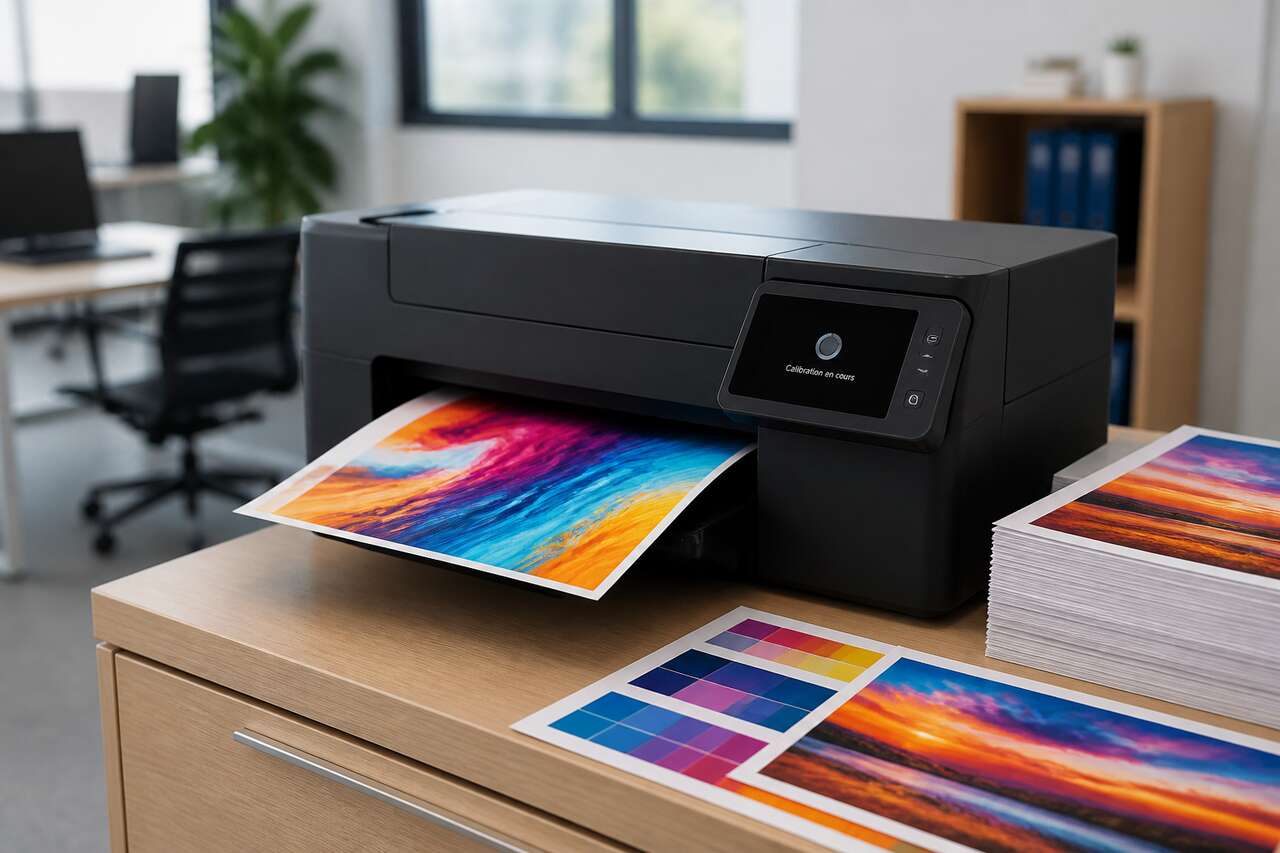
Conservez un tirage de référence imprimé juste après le calibrage, dans des conditions d’éclairage neutre et constant. Ce tirage servira de point de comparaison lors des contrôles futurs, bien plus fiable qu’une simple impression de fantaisie récente qui pourrait déjà avoir dérivé sans que vous le remarquiez.
Archiver les paramètres utilisés
Pour qu’un profil ICC reste valable, il faut utiliser systématiquement le même couple papier/encre. Notez précisément les options de résolution d’impression, de vitesse et de netteté utilisées au moment de la création ou de l’application du profil, afin de pouvoir les reproduire à l’identique lors des impressions suivantes. Un simple changement de résolution suffit à invalider partiellement un profil pourtant correctement calculé.
Quand recalibrer
- Après un changement de marque ou de type de papier
- Après un remplacement de cartouches, surtout si la nouvelle référence diffère légèrement de la précédente
- Après une mise à jour importante du pilote d’impression
- Dès qu’une dérive de teinte est visible sur le tirage de référence comparé à un nouveau tirage
Si les couleurs continuent à se dégrader malgré un calibrage soigné, le problème vient probablement d’un encrassement progressif des têtes d’impression ou d’une usure des cartouches proches de la fin de vie. Relancez alors un nettoyage complet et un nouvel alignement avant d’envisager de refaire tout le profil ICC depuis le début.
FAQ
Comment faire pour que l’imprimante imprime les couleurs correctes ?
Vérifiez d’abord le papier sélectionné dans le pilote, l’état des cartouches et lancez un nettoyage puis un alignement des têtes. Ensuite, appliquez un profil ICC adapté au couple papier/encre et évitez toute double gestion des couleurs entre l’application et le pilote.
Comment corriger le calibrage des couleurs ?
Accédez aux options de gestion des couleurs du pilote (Windows) ou à ColorSync (macOS), sélectionnez ou créez un profil ICC correspondant au papier utilisé, puis imprimez une mire de test pour valider le résultat avant d’ajuster finement si nécessaire.
Comment régler les couleurs de mon imprimante HP ?
Ouvrez les propriétés d’impression, onglet Couleur, désactivez les corrections automatiques HP et appliquez un profil ICC manuel. Le logiciel HP Smart permet aussi de relancer l’alignement des têtes en cas de dérive persistante.
Pourquoi mon imprimante imprime-t-elle des couleurs incorrectes ?
Les causes principales sont un profil ICC inadapté, une double gestion des couleurs entre application et pilote, des têtes d’impression encrassées, ou un papier mal identifié dans les paramètres d’impression.
Retrouver des couleurs fidèles ne relève pas de la chance, mais d’une méthode ordonnée : vérifier le matériel, choisir un seul point de gestion des couleurs, appliquer un profil ICC adapté et contrôler régulièrement le résultat avec un tirage de référence.


