

Texte pâle, couleurs ternes, traits flous ou taches : les causes ne viennent pas toujours de la cartouche. Un réglage oublié, un fichier mal préparé ou un papier inadapté suffisent à ruiner un document que l’on croyait prêt à imprimer. Cet article vous guide du diagnostic aux réglages et à l’entretien, pour retrouver une impression nette et constante sur jet d’encre comme sur laser.
- Un défaut d’impression a rarement une cause unique : fichier source, réglages du pilote, papier et état de la machine doivent être vérifiés dans cet ordre.
- Une image doit être préparée à 300 dpi à la taille réelle d’impression ; augmenter la résolution après coup n’ajoute aucun détail.
- Déclarer le bon type de papier dans le pilote est aussi important que choisir le bon papier dans le bac.
- Buses bouchées, tambour usé ou toner de mauvaise qualité peuvent dégrader l’impression même quand le niveau d’encre est suffisant.
- Un entretien régulier (nettoyage des têtes, alignement, mise à jour du pilote) prévient la majorité des baisses de qualité.
Table des matières
Identifier le défaut : du symptôme à la cause probable
Avant de changer quoi que ce soit, encore faut-il nommer précisément le problème. Un texte flou n’a pas la même origine qu’une page pâle, et des bandes horizontales régulières ne signalent pas la même panne que des taches d’encre aléatoires. Partir du symptôme visible est le moyen le plus rapide d’éviter de remplacer un consommable inutilement.
Voici les défauts les plus courants et leur famille de causes probable :
- Impression floue ou pixellisée : le fichier source est en cause dans la grande majorité des cas — image trop petite, capture d’écran agrandie, PDF surcompressé.
- Couleurs pâles ou ternes : mode brouillon activé, économie de toner, mauvais profil colorimétrique, ou papier non adapté aux aplats couleur.
- Bandes horizontales régulières : buses partiellement bouchées sur jet d’encre, ou tambour endommagé sur laser.
- Taches d’encre ou de toner : rouleaux encrassés, unité de fusion défectueuse, ou papier humide qui n’accroche pas correctement le toner.
- Marges coupées ou texte tronqué : mise en page du fichier qui déborde de la zone imprimable, ou paramètre d’ajustement à la page désactivé.
- Pages entièrement blanches ou très pâles : toner bas, tambour usé, ou bandes de protection non retirées sur une cartouche neuve.
Une règle simple structure ce diagnostic : si le défaut est identique sur toutes les pages, la cause est mécanique ou liée aux consommables. Si le défaut varie selon le contenu (flou uniquement sur les photos, couleurs fausses sur certaines zones), le fichier ou les réglages sont responsables. Si le problème est apparu sans changement de consommable, orientez-vous d’abord vers les paramètres logiciels.
La question « pourquoi mon imprimante imprime mal alors qu’il y a de l’encre ? » revient très souvent. La réponse tient en cinq familles de causes : le fichier source, les réglages du pilote d’imprimante, le papier, l’état mécanique de la machine, et la gestion des couleurs. Ces cinq leviers seront traités dans cet ordre, du plus simple à corriger au plus technique. Commençons par la source : le fichier que vous envoyez à l’imprimante.
Partir d’un fichier propre : résolution, formats et PDF sans pièges
Une imprimante ne recrée pas des détails absents d’une image. Ce principe technique, souvent ignoré, explique à lui seul une grande partie des déceptions à l’impression. Augmenter la résolution d’une image dans un logiciel de retouche ou dans Word n’ajoute aucune information : cela étire les pixels existants et produit un résultat encore plus flou sur le papier.
La règle de référence est claire : 300 dpi à la taille réelle d’impression. Une photo destinée à remplir un format A4 (environ 21 × 29,7 cm) doit donc peser au minimum 2 480 × 3 508 pixels. Une image récupérée sur le web, typiquement en 72 ou 96 dpi, sera systématiquement floue dès qu’elle dépasse quelques centimètres imprimés. Pour vérifier la résolution d’une image sous Windows : clic droit → Propriétés → onglet Détails, qui affiche les dimensions en pixels et la résolution déclarée.
Les bonnes pratiques pour éviter le flou à la source :
- Ne jamais agrandir une image basse définition en espérant compenser par un réglage d’impression.
- Éviter les captures d’écran pour l’impression : elles sont en 72 à 96 dpi et produisent un rendu pixellisé.
- Privilégier les fichiers originaux plutôt que des images récupérées dans une messagerie ou compressées par un réseau social.
- Vérifier la taille réelle du visuel dans le document avant d’exporter.
Le choix du format de fichier influe également sur le résultat final. Le JPEG est adapté aux photographies, mais chaque nouvelle compression dégrade les détails fins — un JPEG réenregistré plusieurs fois perd progressivement en netteté. Le PNG convient mieux aux visuels graphiques avec des aplats et du texte. Le TIFF reste le format de référence pour l’impression exigeante : sans compression destructive, il préserve chaque pixel.
-
 Micro Application - Papier photo A4 - Papier imprimante - Pour Tirage photo - Papier pour impression photo - Pack Feuilles Papier Photo Finition Brillant A4-200 g/m² - 20 FeuillesVos photos méritent d'être imprimées : avec nos papiers photos, vous pourrez créer des impressions de haute qualité. Voici le papier idéal pour imprimer vos photos haute définition en pleine page que vous assure un rendu des couleurs exceptionnels. Compatible avec toutes les imprimantes à jet d'encre : ce papier est adapté aux exigences des imprimantes jet d'encre grand public ou professionnel; vos impressions seront nettes avec un parfait rendu de vos couleurs grâce à sa résolution de 9600 dpi. Séchage rapide : ce papier photo sèche instantanément, résistant aux tâches grâce à un revêtement spécial de haute qualité. Ce papier photo ne gondole pas au contact de l'encre, quelques secondes suffisent pour que votre feuille soit sèche et prête. Caractéristiques Techniques : Papier Photo Brillant - Pack 20 Feuilles A4, 200 g/m², Compatible Imprimante Jet d'Encre. Ce produit permet des impressions couleurs jusqu'à 9600 dpi pour affiches, cartes, photos, catalogue. Satisfaction 100% Garantie : Chez Micro Application, on vous propose des produits de qualité, nous vous accompagnons avec notre excellent service client. N'hésitez pas à nous contacter en cas de besoin.
 -
 KODAK Picture Paper - Papier Photo Brillant, Pack de 25 Feuilles, Format A4 (21x29,7cm), 230g/m², Idéal pour Impressions Jet d'Encre, Couleurs Éclatantes et Contraste Élevé, Finition Haute QualitéFINITION BRILLANTE - Le papier photo brillant offre une finition de haute qualité pour les impressions de photos, avec des couleurs éclatantes et un contraste élevé pour une apparence professionnelle. DENSITÉ - Le papier photo Kodak de 230g/m² est plus épais et plus solide que les papiers photo ordinaires, ce qui donne une sensation de qualité supérieure à vos photos. FORMAT - Le format A4 est idéal pour les impressions de photos de taille moyenne, offrant suffisamment d'espace pour les détails et les nuances tout en restant facilement maniable. IMPRESSION JET D’ENCRE - La technologie d'impression jet d'encre vous permet d'obtenir des couleurs vives et une résolution élevée pour vos photos. NOMBRE DE FEUILLES - Ce paquet contient 25 feuilles de papier photo, ce qui vous permet d'imprimer un nombre limité de photos de qualité supérieure pour vos projets d'impression de photos.
 -
 Micro Application - Papier photo A4 - Feuille A4 - Papier imprimante - Tirage photo - Papier impression photo - Feuilles Papier Photo Premium Effet Mat - Format A4-235 g/m² - 25 FeuillesVos Photos méritent d'être imprimées : Avec nos papiers photos, vous pourrez créer des impressions de qualité professionnelle. Voici le papier idéal pour imprimer vos photos haute définition en pleine page (macro, faune, flore, …) : il vous assure un rendu des couleurs exceptionnels. Offrez aux instants uniques un papier d’exception ! Compatible avec toutes les imprimantes à jet d'encre : Ce Papier photo premium mat est de qualité supérieure ; avec lui vos impressions seront d'une netteté exceptionnelle avec un parfait rendu de vos couleurs grâce à sa résolution de 9600 dpi. Ce papier photo de la marque Micro Application vous garantit des impressions durables de la plus haute qualité Séchage Rapide : Ce Papier photo sèche instantanément. Il est résistant aux tâches grâce à un revêtement spécial de haute qualité. De plus, le papier photo Micro Application ne gondole pas au contact de l'encre. Quelques secondes suffisent pour que votre feuille imprimée soit sèche et prête à l'emploi Caractéristiques Techniques : Papier Photo A4 - 25 Feuilles Papier Photo Premium Effet Mat, Format A4, 235 g/m², Séchage Rapide, Imprimable, Impressions jusqu’à 9600 dpi, Compatible Imprimantes Jet d'Encre - Micro Application. Ce produit permet des impressions couleurs haute résolution pour affiches, cartes, photos, catalogue Satisfaction 100% Garantie : Chez Micro Application, nous vous accompagnons avec notre excellent service client. N'hésitez pas à nous contacter en cas de besoin
Pour les documents bureautiques, le PDF est le format le plus fiable pour l’impression. Il fige la mise en page, incorpore les polices et préserve les marges, quelle que soit la machine ou le système d’exploitation utilisé. Mais un PDF mal exporté peut trahir tous ces efforts. Les points à contrôler avant d’imprimer un PDF :
- Les images ne doivent pas être surcompressées (éviter le préréglage « taille minimale » ou « qualité web »).
- Les polices doivent être incorporées pour éviter les substitutions et les décalages de mise en page.
- Les marges ne doivent pas déborder de la zone imprimable.
- Depuis Word : Fichier → Enregistrer sous → PDF → Options → choisir « Standard (publication en ligne et impression) » et non « Taille minimale ».
Enfin, si votre document contient des couleurs destinées à l’impression, travailler en mode CMJN plutôt qu’en RVB limite les surprises colorimétriques. Le mode RVB est conçu pour l’écran ; converti à l’impression, certaines teintes vives peuvent paraître ternes ou décalées. Une fois le fichier propre et bien exporté, la qualité dépend ensuite des réglages que vous transmettez à votre machine.
Régler la qualité dans le pilote : dpi, mode, couleur et vitesse
Le pilote d’imprimante est l’interface entre votre ordinateur et la machine. C’est là que se décident la résolution effective, le mode d’impression, la gestion de la couleur et la vitesse d’impression. Ces paramètres sont souvent laissés par défaut, ce qui explique pourquoi beaucoup d’imprimantes impriment en qualité médiocre sans que l’utilisateur en soit conscient.
Pour accéder aux préférences d’impression sous Windows : Panneau de configuration → Périphériques et imprimantes → clic droit sur l’imprimante → Préférences d’impression. Sur Mac : Fichier → Imprimer → afficher les détails → menu déroulant du pilote. Ces menus varient selon les constructeurs, mais les options clés sont toujours présentes.
Les paramètres à vérifier en priorité :
- Qualité d’impression : le choix entre mode brouillon, standard et haute qualité (ou « mode photo ») est le premier levier. Le mode brouillon réduit la quantité d’encre ou de toner déposée pour économiser les consommables — le résultat est volontairement dégradé. Pour un document destiné à être lu ou présenté, sélectionnez toujours « Haute qualité » ou « Meilleure ».
- Résolution dpi : sur jet d’encre, une résolution de 600 dpi convient aux documents texte, 1 200 dpi ou plus est recommandé pour les photos. Sur laser, 600 dpi est standard, 1 200 dpi améliore sensiblement les détails fins.
- Mode photo : active des algorithmes de lissage et augmente la densité des couleurs pour les impressions photographiques. À n’utiliser qu’avec un papier photo adapté.
- Impression en niveaux de gris : si elle est activée par accident sur un document couleur, les teintes sont perdues. Vérifiez que cette option est bien désactivée.
- Vitesse d’impression : une vitesse réduite laisse plus de temps à l’encre ou au toner pour se déposer uniformément, ce qui améliore la netteté sur les impressions complexes.
- Recto verso automatique : peut parfois décaler légèrement l’alignement sur les machines d’entrée de gamme ; à tester sur des documents exigeants.
Le langage de description de page utilisé par le pilote a également un impact. Les pilotes PCL (Printer Command Language) sont optimisés pour les documents bureautiques et offrent une bonne vitesse. Les pilotes PostScript gèrent mieux les documents complexes avec des dégradés, des polices vectorielles et des profils ICC — ils sont préférables pour l’impression créative ou technique. Pour les PDF, certains pilotes proposent un rendu direct qui contourne le spooler d’impression et réduit les risques de corruption du fichier.
Le spooler d’impression mérite une mention particulière : ce service Windows met les tâches en file d’attente avant de les envoyer à la machine. Un spooler bloqué ou corrompu peut transmettre un fichier incomplet, produisant des pages à moitié imprimées ou des erreurs répétées. En cas de problème persistant, vider la file d’attente et redémarrer le service (services.msc → Print Spooler) résout souvent le problème sans toucher aux réglages.
Une fois les paramètres du pilote optimisés, un dernier facteur conditionne fortement le résultat final : le papier que vous chargez dans le bac, et surtout la façon dont vous le déclarez à la machine.
Choisir le bon papier et déclarer le bon type : le duo qui change tout
Le papier n’est pas un support passif. Il influence directement la netteté, le contraste et la tenue du toner ou de l’encre. Un papier inadapté peut ruiner une impression parfaitement réglée par ailleurs, en provoquant des bavures, un manque de contraste ou une fixation insuffisante du toner.
Le grammage, exprimé en g/m², est le premier indicateur à considérer. Plus il est élevé, plus le document paraît qualitatif et résiste à la déformation. Voici un tableau de référence :
| Grammage | Usage typique | Remarques |
|---|---|---|
| 60–75 g/m² | Copies internes, brouillons | Risque de transparence en recto verso |
| 80 g/m² | Bureautique standard | Grammage le plus courant |
| 90–100 g/m² | Documents professionnels | Meilleure tenue, rendu plus qualitatif |
| 120–160 g/m² | Plaquettes, supports de communication | Nécessite de vérifier la compatibilité du bac |
| 200–300 g/m² | Cartes de visite, couvertures | Passage manuel souvent nécessaire |
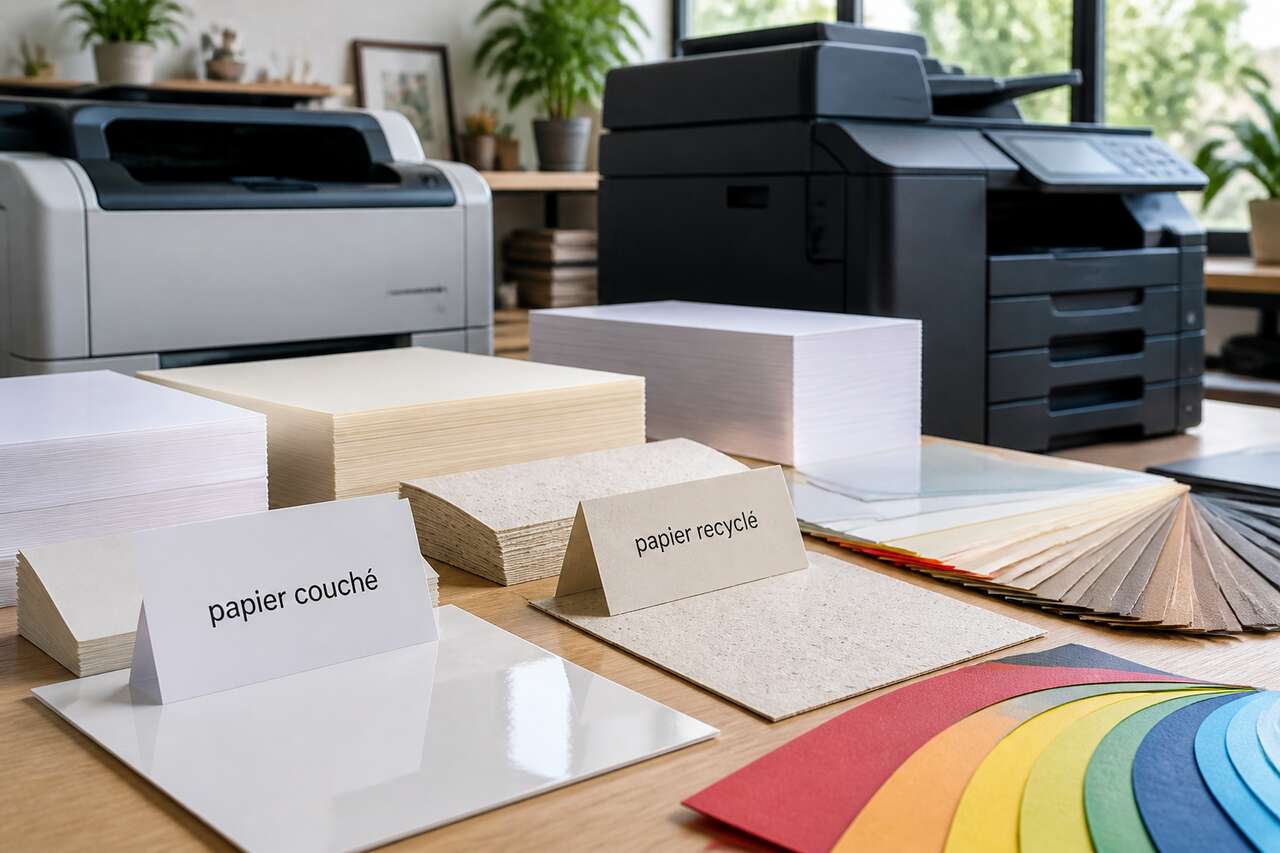
Le type de papier (mat, couché, photo, recyclé, transparent) conditionne l’absorption de l’encre. Un papier couché brillant retient l’encre en surface et produit des couleurs plus vives et plus nettes. Un papier mat standard absorbe davantage l’encre, ce qui peut légèrement étaler les détails fins. Le papier recyclé, souvent plus poreux, peut produire un rendu moins contrasté.
Sur jet d’encre, utiliser du papier photo avec un réglage « papier ordinaire » dans le pilote est une erreur fréquente : la machine dépose trop peu d’encre, les couleurs sont pâles et les noirs manquent de profondeur. L’inverse — du papier ordinaire avec le réglage « photo » — provoque des bavures car l’encre ne sèche pas assez vite.
Déclarer le bon papier dans le pilote est aussi important que choisir le bon papier dans le bac. Cette étape est souvent négligée. Dans les préférences d’impression, la section « Support » ou « Type de papier » doit correspondre exactement au papier chargé. C’est ce réglage qui indique à la machine la quantité d’encre à déposer et la température de fusion à appliquer (sur laser).
L’humidité est un ennemi discret. Une rame ouverte depuis des semaines dans une pièce humide peut provoquer des bourrages, des gondolages et une mauvaise fixation du toner. La conservation recommandée : à plat, dans l’emballage d’origine, à l’abri de l’humidité et des variations de température. Un papier légèrement humide produit souvent des impressions plus pâles que prévu, même avec des consommables neufs.
-
 Infowerk Lot de 2 500 feuilles de papier pour imprimante et photocopie, format A4, 80 g/m², blanc brillant, vainqueur du test, certifié PEFC✅ Qualité Professionnelle : Papier blanc brillant de 80 g/m², idéal pour des impressions nettes et des photocopies claires, parfait pour les documents professionnels. ✅️ Compatibilité Universelle : Compatible avec toutes les imprimantes et photocopieuses, offrant une grande polyvalence pour tous vos besoins d'impression et de copie. ✅ Certifié PEFC : Papier certifié PEFC, garantissant une gestion durable des forêts et une production respectueuse de l'environnement. ✅ Vainqueur du Test : Reconnu pour sa qualité exceptionnelle, ce papier est le choix idéal pour ceux qui recherchent des performances d'impression supérieures. ✅ Lot Économique : Pack de 2 x 500 feuilles, assurant une réserve suffisante pour vos projets quotidiens tout en offrant un excellent rapport qualité-prix.
 -
 M-Office Lot de 250 feuilles de papier multifonction pour imprimante jet d'encre et laser Format A4 210 x 297 mm✅ Papier : le papier m-office a un format A4 (210 x 297 mm) a un grammage de 80 g et chaque paquet contient 250 feuilles blanches. Fabriqué avec des matériaux durables qui garantissent une excellente qualité d'impression et d'écriture sur chaque page. ✅ Variété d'utilisation du papier : l'une des principales utilisations du papier est pour l'impression de documents, pour l'écriture et le dessin, pour l'éducation et la formation, etc. Le papier A4 est largement utilisé pour imprimer tous types de documents, des rapports et présentations aux factures et reçus. Grâce à sa taille et sa qualité, il offre une excellente lisibilité et une présentation professionnelle. ✅ Papier multifonction : le papier A4 est également un format populaire pour prendre des notes, dessiner et faire des croquis. Sa taille offre suffisamment d'espace pour capturer des idées et des concepts en détail, sans être trop grand ou inconfortable. ✅ Parfait pour les travaux quotidiens et de bureau : si vous êtes à la recherche d'un papier pour imprimer des documents et des travaux quotidiens, le papier de 80 g est le choix idéal. Sa qualité et sa polyvalence le rendent parfait pour imprimer des rapports, des factures, des présentations et tous les types de documents de bureau. Certifié FSC (forêts gérées de manière responsable) et 100 % recyclables. Respectueuse de l'environnement.
 -
 HP Home and Office - Papier Multifonction Blanc 80 g/m² A4 - Carton de 5 x 500 FeuillesImpression recto-verso. Compatible avec Deskjet 2050 J510, 3050 J610; Envy 100 D410, 11X D411; LaserJet Enterprise 600 M601, 600 M602; LaserJet Pro 400 M401; Officejet 4500, 4500 G510, 6500, 6500 E709, 6500A E710, 7500A E910; Officejet Pro 8100, 8500; Photosmart 55XX B111, 65XX B211, 7510 C311 Blancheur optimale pour les impressions de haut contraste Technologie colorlok pour une impression homogène et fiable Ouverture facile des ramettes Grammage: 80 g/m²; format: A4
Avec un fichier propre, des réglages optimisés et un papier correctement déclaré, la qualité d’impression dépend enfin de l’état physique de la machine elle-même — et c’est là que se cachent les causes les plus trompeuses.
Encre, toner, têtes et tambour : comprendre ce qui dégrade la netteté
« Mon imprimante imprime mal alors que la cartouche est pleine. » Cette situation, très courante, s’explique par le fait que le niveau d’encre ou de toner n’est qu’un des nombreux facteurs qui déterminent la qualité du résultat. La cartouche d’encre peut être pleine mais les buses partiellement bouchées ; le toner peut être suffisant mais le tambour usé.
Sur les imprimantes jet d’encre, les buses sont les minuscules orifices par lesquels l’encre est projetée sur le papier. Elles peuvent se boucher progressivement si l’imprimante est peu utilisée (l’encre sèche à l’air) ou si une encre de mauvaise qualité est utilisée. Une buse bouchée produit des bandes horizontales régulières, des couleurs manquantes, ou un texte dont certaines lettres semblent incomplètes. La cartouche peut être pleine et le problème persister tant que les buses ne sont pas nettoyées.
Le désalignement des têtes d’impression est une autre cause fréquente de flou. Sur les imprimantes multifonctions jet d’encre, chaque cartouche (cyan, magenta, jaune, noir) doit être parfaitement alignée avec les autres. Un léger décalage produit un effet de double contour sur le texte et les lignes fines, souvent confondu avec un problème de résolution.
Sur les imprimantes laser, les composants critiques sont :
- Le toner : un toner de mauvaise qualité (compatible bas de gamme) peut produire une fixation insuffisante, des particules mal calibrées qui s’étalent, ou des couleurs qui ne correspondent pas aux profils attendus.
- Le tambour : il transfère le toner sur le papier via une charge électrostatique. Un tambour usé produit des impressions pâles, des zones blanches aléatoires, ou des défauts qui se répètent à intervalles réguliers (correspondant à la circonférence du tambour). L’imprimante signale généralement le remplacement sur la base du nombre de pages imprimées, mais des signes visibles peuvent apparaître avant : qualité qui se détériore progressivement, pages blanches, bruits inhabituels.
- L’unité de fusion : elle fixe le toner sur le papier par la chaleur. Une fusion défectueuse produit du toner qui s’efface au doigt ou des taches irrégulières.
Certains modèles intègrent le tambour directement dans la cartouche de toner. Dans ce cas, remplacer la cartouche renouvelle aussi le tambour, ce qui simplifie la maintenance mais augmente le coût par page.
Les rouleaux d’entraînement encrassés provoquent quant à eux des décalages de papier, des impressions de travers ou des bourrages répétés. La poussière et les résidus de papier s’accumulent progressivement et dégradent l’alimentation, ce qui peut faire passer une impression légèrement inclinée pour un problème de mise en page.
-
 HP 305 Noir et Trois Couleurs, Lot de 2 Cartouches Encre OriginalesImprimantes compatibles : HP DeskJet 2710 / 2720 / 2721 / 2722 / 2723 / 2724 / 4110 / 4120 / 4122 / 4130 HP Envy 6010 / 6020 / 6022 / 6030 / 6032 / 6420 / 6422 / 6430 / 6432 Rendement : 120 pages en Noir, 100 pages en Couleur (norme ISO/CEI 24711) Cartouches d'Encre HP Authentiques : fiabilité et qualité d'impression constante Couleurs : 1 x Noir et 1 x Couleur (cyan, magenta, jaune) Les cartouches d'encre HP authentiques sont fabriquées à partir de matériaux recyclés Recyclez vos cartouches gratuitement avec le programme HP Planet Partners. Eligible Instant Ink : Le forfait d’impression qui vous fait économiser sur l’encre. Vos cartouches HP livrées chez vous sans avoir à y penser, avant de tomber à court d’encre. En plus, Instant Ink est modulable et sans engagement (voir vidéo après les infographies)
 -
 302XL Cartouches d'encre Remplacement pour Cartouche HP 302, Compatibles avec HP 302 XL Noir et Couleur pour DeskJet 3630 3632 2130 3639 Envy 4520 4525 4527 OfficeJet 3831 3833 3830 (2-Pack)Contenu de l'emballage: 2 paquets de cartouches d'encre 302XL noire et Couleur remplacement pour HP 302 (Les cartouches d'encre SUNPRINTZ 302 XL noir et Couleur ne sont pas des produits OEM mais fonctionnent bien avec les HP 302XL) Modèles compatibles: cartouche 302 XL Noir et Couleur compatible avec HP DeskJet 1110 1111 1112 2130 2131 2132 2133 2134 2136 2138 3630 3632 3634 3636 3637 3638 3639 ; Envy 4510 4511 4512 4513 4516 4517 4520 4521 4522 4523 4524 4525 4526 4527 4528 ; OfficeJet 3830 3831 3832 3833 3834 3835 4650 4652 4654 4655 4658 5220 5230 5232 5252 5255 5258 5264 Imprimante Rendement de page élevé: 750 pages pour cartouche hp 302 noir, 450 pages pour cartouche hp 302 couleur XL Compatibles avec Cartouche HP 302 (à 5% de couverture sur du papier A4) Excellente performance: Les SUNPRINTZ cartouches d'encre 302XL sont dotées des dernières puces améliorées, ce qui vous permet d'obtenir une reconnaissance efficace de l'imprimante, y compris un contenu d'impression clair et des couleurs vives Qualité d'impression fiable: Toutes les SUNPRINTZ encre 302XL pour HP 302 XL Noir et Couleur sont testées pour obtenir la qualité la plus élevée et la plus stricte, garantissant des textes clairs et nets et des images aux couleurs éclatantes, pour vous offrir une expérience différente
 -
 123CONSOMMABLES - Pack 12 Cartouches Encre pour 604 XL pour Epson XP-2200🖨️ Compatibilité étendue : Conçue pour les imprimantes Epson utilisant des cartouches compatibles avec 604 XL, ces cartouches sont compatibles avec les modèles Expression Home XP-2200, XP-2205, XP-3200, XP-3205, XP-4200, XP-4205, ainsi que les modèles Workforce WF-2910, WF-2930, WF-2935, WF-2950, assurant une intégration sans effort. 🌈 Qualité d'Impression Supérieure : Des couleurs éclatantes et des noirs profonds pour votre imprimante, les cartouches pour 604, des impressions de documents et photos sans compromis. 🌍 Respectueuses de l'Environnement: Contribuez à la protection de l'environnement grâce à des cartouches conçues pour être écologiques et recyclables. 💰 Économies Réalisées: Offrez-vous des impressions de haute qualité à un coût par page inférieur, grâce à des cartouches conçues pour durer. 📦 Facilité d'Installation : Conçues pour une installation rapide et simple, vous permettant de reprendre vos impressions en un rien de temps. Compatible avec Epson.
Identifier si le problème vient d’un consommable ou d’un organe mécanique est précisément l’objet des tests et procédures de maintenance qui permettent de corriger rapidement la situation.
Lancer les bons tests et maintenances : page de test, alignement, nettoyage
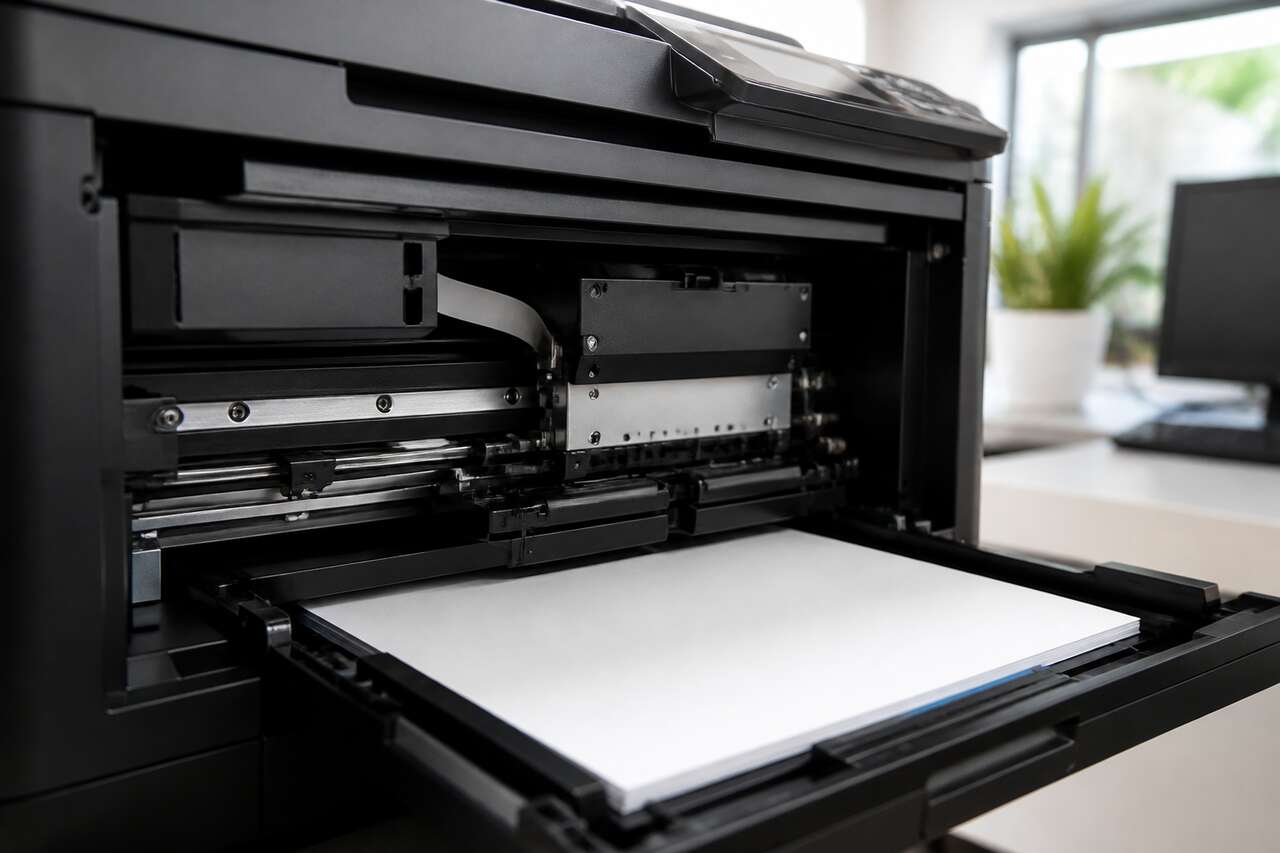
La plupart des imprimantes modernes intègrent des outils de diagnostic accessibles directement depuis le panneau de commande ou le logiciel constructeur. Les utiliser dans le bon ordre évite de consommer de l’encre inutilement et d’aggraver l’usure des têtes.
Étape 1 : imprimer une page de test. Cette page, générée par la machine elle-même sans passer par l’ordinateur, permet d’isoler les problèmes logiciels des problèmes matériels. Si la page de test est nette, le problème vient du fichier, du pilote ou du câble/réseau. Si elle présente des défauts, la machine est en cause.
Étape 2 : vérifier les buses (jet d’encre). Lancez l’impression d’un motif de vérification des buses depuis les utilitaires du pilote (onglet « Maintenance » ou équivalent). Ce motif affiche des lignes colorées pour chaque cartouche. Une ligne interrompue ou absente indique une buse bouchée sur la couleur correspondante.
Étape 3 : nettoyage des têtes. La procédure de nettoyage logiciel envoie de l’encre sous pression pour déboucher les buses. Commencez toujours par un nettoyage léger (« nettoyage normal »), imprimez à nouveau le motif de vérification, et ne lancez un nettoyage approfondi que si le résultat est insuffisant. Chaque cycle de nettoyage approfondi consomme une quantité significative d’encre et sollicite les têtes — en répéter plus de deux ou trois fois consécutives peut accélérer l’usure.
Étape 4 : alignement des têtes. Après un remplacement de cartouche ou si le texte présente un léger dédoublement, lancez la procédure d’alignement. La machine imprime une feuille de calibrage et vous demande de sélectionner les motifs les mieux alignés, ou effectue l’alignement automatiquement sur les modèles récents.
Pour les imprimantes laser, la procédure de maintenance suit un ordre différent :
- Débrancher l’imprimante avant toute intervention intérieure.
- Retirer les bacs à papier et la cartouche de toner.
- Nettoyer l’intérieur avec un chiffon sec et non pelucheux (jamais d’eau ni de produit liquide à l’intérieur).
- Imprimer une page de nettoyage depuis le menu de la machine (elle fait passer une feuille spéciale qui absorbe les résidus de toner).
- Répéter si le résultat est insuffisant.
Pour les imprimantes d’étiquettes thermiques, le nettoyage de la tête d’impression est particulièrement critique : poussière, résidus d’adhésif et particules de papier diminuent rapidement la qualité et peuvent rendre les codes-barres illisibles. Un stylo de nettoyage ou un chiffon non pelucheux légèrement imbibé d’alcool isopropylique suffit. La fréquence recommandée : après chaque changement de rouleau, ou au moins une fois par semaine en environnement à fort volume.
-
 FENTEC Kit de Nettoyage des têtes d'impression imprimante, Compatible avec Epson, HP, Canon 100 ML Kit Nettoyeur BuseNom du produit: Fentec kit de nettoyage des têtes d'impression imprimante 100 ml Nettoyage de tête d'imprimante pour les imprimantes à jet d'encre de différentes marques, kit de nettoyage buses imprimante epson, nettoyage tête impression canon, kit nettoyage imprimante epson, kit nettoyage imprimante hp, nettoyage tete d'impression canon, kit de nettoyage des têtes d'impression Brother, nettoyage de tête d'imprimante Imprimantes à jet d'encre: Fentec kit de nettoyage des têtes d'impression imprimante convient au imprimante à jet d'encre HP, Epson, Canon, Brother. Solution nettoyage de tête d'imprimante pour Epson XP2100, XP4105, ET-2720, XP-8600, WF-2830; pour HP 3760, 2710, 6230, 3750; pour Canon MG2550S, TS5151, etc Inclus dans la livraison: 100 ml kit de nettoyage des têtes d'impression imprimante x 1, tuyau en silicone x 1, seringue de 5 ml x 1, coude x 2, petit bouchon en caoutchouc x 1, grand bouchon en caoutchouc x 1, nettoyage de tête d'imprimante manuel d'instruction x 1, gants x 1 Avantage: Kit de nettoyage des têtes d'impression imprimante comporte plusieurs outils combinés, adaptés à différentes marques d'imprimantes à jet d'encre. Excellente performance de nettoyage, il peut fortement dissoudre et nettoyer les blocages, résoudre les problèmes d'impression de rayures verticales, de rayures horizontales, de texte ou de motifs incomplets, mouiller et protéger la tête d'impression, rendre le flux d'encre plus fluide et améliorer la qualité d'impression Conseils pratiques: Veuillez nettoyer la tête d'impression en suivant les étapes des nettoyage de tête d'imprimante instructions. Et attention particulière, ne pas ajouter d'eau ou d'autres substances liées à l'eau pendant le processus de nettoyage. Il est nécessaire de débrancher d'abord l'alimentation de l'imprimante pour éviter l'obstruction des buses causée par le circuit
 -
 FANSHENG Kit de Nettoyage Têtes d'impression, Nettoyant pour Buses 200ml Liquide de Nettoyage de tête d'impression Compatible avec HP Epson Canon Samsung et Kodak imprimantes à Jet d'encre[ Kit de Nettoyage des Têtes d'Impression ] FANSHENG 2 pièces 200ml Nettoyant pour Tête d'Impression, Nettoyant pour Buses, pour imprimante à jet d'encre, liquide de nettoyage pour tête d'impression, nettoyant pour buses Epson, nettoyant pour buses HP, nettoyant pour têtes d'impression Canon. [ Compatibilité ] Compatible avec Epson Canon HP Samsung Lexmark et Kodak toutes marques d'imprimantes à jet d'encre. Par exemple, hp 6950, 3831, 8012, 5230, 5230, 1110, 2130, 3630, 3830, 4650, 5230, 2630, 3720, 3730 ; pour epson XP-3100 XP2100 XP-3105 XP4100 XP-2105 XP-4105 WF-2850DWF WF-2830DWF WF-2810DWF WF-2835DWF ; pour Canon PIXMA ts205, mx495, ts3150, ip2850. mg305 3, etc. [ Contenu de l'emballage ] 200 ml de nettoyant pour buses, 2 tubes de nettoyage des buses en silicone, 2 seringues de nettoyage de la tête à pression de 5 ml, 2 coudes, 2 petits bouchons en caoutchouc, 2 grands bouchons en caoutchouc, 2 manuels d'instructions, 2 gants. [Avantages ] Le kit de nettoyage des têtes d'impression contient une variété d'outils combinés. Ce nettoyeur de buses convient à toutes les marques d'imprimantes à jet d'encre. Avec d'excellentes performances de nettoyage, il dissout et nettoie l'encre obstruée ou sèche dans la tête d'impression, élimine les stries verticales, les stries horizontales, les problèmes d'impression de texte ou les impressions incomplètes, lisse l'encre et améliore la qualité d'impression. [ Instructions ] 1. Utilisez ce kit de nettoyage de la tête d'impression conformément à nos instructions et aux étapes de la vidéo. 2. Avant d'utiliser le kit de nettoyage de la tête d'impression, débranchez l'alimentation de l'imprimante. 3. Après avoir terminé le nettoyage, essuyez la zone humide et laissez-la sécher complètement avant d'utiliser l'imprimante.
 -
 Cartridgeify 100ml Kit Nettoyage tête d'impression, Solution Nettoyage de Tête d'Imprimante, Compatible avec Epson, HP, Canon, Brother, Lexmark et Kodak Toutes imprimantes à Jet d'encreCompatible avec: Epson, Canon, HP, Brother, Samsung, Lexmark et Kodak TOUTES les marques d'imprimantes à jet d'encre. (Comme Epson Workforce, Expression, Ecotank Série, Canon Pixma Série, HP Deskjet, Photosmart, Officejet, Envy Série, Brother MFC, DCP Série.) All-in-One-Cartouche d'encre. (par exemple 301, 302, 303, 304, 305, 21 22, 62, 540 541, 545 546, 560 561) Kit de nettoyage de tête d'impression Cartridgeify : pour principalement résoudre une mauvaise impression causée par l'encrassement de la tête d'impression. (par exemple, rayures verticales, rayures horizontales, impression de texte ou motifs incomplets). Cartridgeify Solution Nettoyage de Tête d'Imprimante est facile à utiliser, forte capacité de nettoyage, respectueux de l'environnement et n'endommage pas votre imprimante. Ce que vous obtenez: Cartridgeify Kit de nettoyant à tête d'impression (1x 100ml solution de nettoyage, 1x seringue, 1x tuyau de silicone, 1x gants de paire, 2x coude, 1x buse Big Ruband Plug 24 mois de garantie, un service sans souci, une assistance amicale 24/7. Instructions: 1. Veuillez utiliser ce kit de nettoyage de tête d'impression selon nos instructions et les étapes vidéo. 2. Avant d'utiliser le Kit de nettoyage de tête d'impression, veuillez débrancher l'alimentation de l'imprimante. 3. Après avoir terminé le nettoyage, essuyez la zone humide , la laissezla reposer jusqu'à être complètement sèche avant d'utiliser l'imprimante.
Ces opérations de maintenance résolvent la grande majorité des problèmes mécaniques. Mais si les défauts persistent après un entretien complet, la cause est souvent logicielle — et c’est précisément là qu’intervient la gestion des pilotes et des couleurs.
Mettre à jour pilotes et gérer la couleur : quand le problème est logiciel
Un pilote d’imprimante obsolète est une cause de dégradation silencieuse. Les constructeurs publient régulièrement des mises à jour qui corrigent des bugs de rendu, améliorent la gestion des couleurs et ajoutent la compatibilité avec les nouvelles versions des systèmes d’exploitation. Imprimer avec un pilote vieux de plusieurs années sur Windows 11 ou macOS récent peut produire des couleurs décalées, des textes mal rendus ou des plantages du spooler d’impression.
Pour mettre à jour le pilote : rendez-vous sur le site du constructeur (HP, Canon, Epson, Brother…), entrez le modèle exact de votre imprimante, et téléchargez le pilote complet correspondant à votre système. Évitez les pilotes génériques proposés automatiquement par Windows Update pour les imprimantes nécessitant une gestion fine des couleurs — ils manquent souvent des options avancées.
Le choix du type de pilote a également un impact direct sur la qualité :
- PCL : rapide, efficace pour les documents bureautiques, mais limité pour les impressions graphiques complexes.
- PostScript : plus précis pour les dégradés, les polices vectorielles et les documents créatifs ; recommandé si votre imprimante le supporte et que vous travaillez avec des fichiers PDF ou des logiciels de PAO.
- Pilote natif constructeur : offre généralement le meilleur accès aux fonctions avancées (profils ICC, modes d’impression spécifiques, calibrage).
La gestion des couleurs est l’un des sujets les plus mal compris. Quand une application (Photoshop, Illustrator, un logiciel de PAO) et le pilote d’imprimante gèrent tous les deux les couleurs simultanément, le résultat est une double correction qui produit des teintes faussées, souvent trop saturées ou décalées. La règle : une seule entité gère les couleurs à la fois.
- Si vous utilisez un logiciel qui gère les couleurs via un profil ICC (profil colorimétrique qui décrit comment votre imprimante reproduit les couleurs sur un papier donné), désactivez la gestion des couleurs dans le pilote.
- Si vous imprimez depuis un navigateur ou une application bureautique sans gestion ICC, laissez le pilote gérer les couleurs.
Le calibrage de l’imprimante est souvent sous-estimé. La plupart des écarts de couleur entre ce que l’on voit à l’écran et ce qui sort sur le papier peuvent se corriger par une simple calibration de la machine. Certains constructeurs proposent un outil de calibrage automatique accessible depuis le panneau de commande ou le logiciel dédié. Pour une précision colorimétrique professionnelle, un spectrophotomètre permet de créer des profils ICC personnalisés pour chaque combinaison imprimante/papier.
Une fois le pilote à jour et la gestion des couleurs rationalisée, il reste à mettre en place des habitudes qui préservent cette qualité dans la durée.
Préserver une qualité constante : stockage, cadence d’usage et entretien préventif
La qualité d’impression ne se maintient pas seule. Elle dépend autant des habitudes d’utilisation que des réglages ponctuels. Quelques pratiques simples permettent d’éviter la majorité des dégradations progressives.
Le stockage des consommables est souvent négligé. Une cartouche d’encre stockée dans un endroit chaud ou exposée à la lumière directe vieillit prématurément. Un toner laissé hors de son emballage dans un environnement humide peut s’agglomérer et produire des impressions irrégulières. Les recommandations générales :
- Conserver les cartouches et toners dans leur emballage d’origine, à l’abri de la lumière et de la chaleur.
- Ne pas stocker les cartouches jet d’encre à la verticale (tête en bas) pour éviter les fuites.
- Respecter la date de péremption indiquée sur l’emballage — une encre trop ancienne peut sécher dans les buses même avant utilisation.
La cadence d’impression est un facteur critique sur jet d’encre. Une imprimante qui n’est pas utilisée pendant plusieurs semaines laisse l’encre sécher partiellement dans les buses. Imprimer au moins une page couleur par semaine — même une simple page de test — suffit à maintenir les buses en bon état et à éviter un nettoyage approfondi coûteux en encre.
L’environnement de la machine influe également sur la régularité des résultats :
- La poussière s’accumule sur les rouleaux et les capteurs optiques ; un dépoussiérage régulier de l’extérieur et des bacs prolonge la durée de vie des pièces mécaniques.
- La chaleur excessive (proximité d’un radiateur, exposition au soleil) peut faire sécher l’encre dans les cartouches et dégrader le tambour sur laser.
- L’humidité affecte le papier stocké à proximité de la machine et peut provoquer des bourrages répétés.
Un calendrier d’entretien adapté au type de machine :
| Fréquence | Jet d’encre | Laser |
|---|---|---|
| Hebdomadaire | Imprimer une page couleur, vérifier les niveaux | Vérifier la file d’attente, dépoussiérer les grilles |
| Mensuelle | Vérification des buses, alignement si nécessaire | Nettoyage des rouleaux, vérification du tambour |
| Trimestrielle | Nettoyage léger des rouleaux, mise à jour du pilote | Page de nettoyage, vérification de l’unité de fusion |
| Annuelle | Remplacement des cartouches si peu utilisées, contrôle des câbles | Vérification du tambour (durée de vie en pages), mise à jour firmware |
Pour les imprimantes d’étiquettes thermiques utilisées en environnement professionnel, le nettoyage de la tête doit être systématique après chaque changement de rouleau. La tension du ruban (en transfert thermique) doit être vérifiée régulièrement : un ruban mal aligné produit des impressions incohérentes et peut endommager la tête sur le long terme. Le calibrage automatique des capteurs doit être relancé à chaque changement de format d’étiquette pour garantir des marges cohérentes.
-
 Epson EcoTank ET-2862 Imprimante à Réservoirs D’Encre | Maison & Petit Bureau | Wi-FI | A4 | Imprimer, Copier, Numériser | Jusqu’à 3 Ans d’Encre InclusUne impression simplifiée avec l’équivalent de trois ans d’encre inclus*. - Économisez jusqu’à 90 % sur les coûts de l’encre* grâce aux réservoirs d’encre rechargeables Imprimante multifonction A4 - Impression, copie et numérisation de haute qualité La connexion sans fil vous permet d’imprimer où que vous soyez - Utilisez l’application Epson Smart Panel pour configurer, surveiller, imprimer et bien plus encore depuis votre appareil mobile Un jeu de bouteilles d’encre vous permet d’imprimer jusqu’à 4 500 pages en monochrome et 7 500 pages en couleur* - Il suffit d’ajouter du papier pour une impression avec intervention minimale ! Première marque d’imprimantes à réservoir d’encre vendue dans le monde* - Plus de 100 millions d’imprimantes EcoTank vendues dans le monde* Le système simple de réservoir d’encre vous permet de recharger à partir de bouteilles - De plus, les détrompeurs sur les bouteilles EcoTank garantissent un rechargement sans difficultés
 -
 Imprimante photo A4 EcoTank ET-8500 avec réservoir d’encre et Wi-FiSystème d’encre 6 couleurs - Les encres Epson Claria ET Premium produisent des photos de haute qualité et durables jusqu’au format A4, ainsi que des photos en noir et blanc exceptionnelles avec l’encre grise supplémentaire - L’encre pigmentaire noire est idéale pour l’impression de textes nets sur papiers ordinaires Gain de temps et économies - Cette imprimante économique vous permet d’imprimer jusqu’à 2 300 photos de haute qualité avec un seul jeu de bouteilles d’encre* - Les bouteilles et les réservoirs sont conçus pour être faciles d’utilisation, ce qui vous épargne les difficultés associées aux autres systèmes de réservoirs d’encre lorsqu’il est temps de les recharger Flexibilité moderne - Grâce à sa connexion Wi-Fi, Wi-Fi Direct et Ethernet, vous pouvez facilement intégrer cette imprimante à votre installation - Vous pouvez également imprimer à partir de cartes SD et de clés USB via l’écran tactile couleur de 10,9 cm. Compatibilité des supports - L’ET-8500 dispose de bacs papier avant pour photos et format A4 et permet d’imprimer directement sur les CD/DVD adaptés - Le bac arrière accepte les supports spéciaux tels que les papiers et les cartes de dessin, tandis que l’alimentation papier directe A4 vous permet d’imprimer sur des supports d’une épaisseur allant jusqu’à 1,3 mm et d’une longueur allant jusqu’à 2 m ! Application Epson Smart Panel - Cette application vous permet de contrôler votre imprimante à partir de votre appareil mobile* - Imprimez des photos, copiez des documents, configurez et dépannez votre imprimante et laissez libre cours à votre créativité Technologie Zéro Chaleur - Grâce à la technologie Zéro Chaleur Micro Piezo, vous pouvez profiter d’une impression à haute vitesse constante, avec une consommation d’énergie considérablement réduite, ce qui vous permet d’économiser du temps et de l’argent *Consultez le site Web epson.fr/for-home/ecotank
 -
 Canon PIXMA TR4755i Imprimante Jet d'encre MultifonctionNEVER RUN LOW ON INK AGAIN - Subscribe to the PIXMA Print Plan and get inks delivered automatically to your door before you run out, with different tariffs available to suit your usage. Inclus Papier Photo A4 GP-501, 5 Feuilles SMART PRINTER OPERATION - Wi-Fi connectivity and the Canon PRINT app give you control of your printer functions from your smart devices. If you're away from Wi-Fi, just switch to Wireless Direct. STAY IN THE CLOUD - Simplify scanning and printing to and from cloud storage with PIXMA Cloud Link via the Canon PRINT app. BOOST PRODUCTIVITY - Enhance efficiency with automatic 2-sided printing and a 20-sheet ADF for copying and scanning multiple page documents. IDEAL FOR HOME OFFICE - 4-in-One capability in one compact printer, making it ideal for home office use.
FAQ
Comment obtenir une impression de la plus haute qualité ?
Combinez trois conditions : un fichier source à 300 dpi à la taille réelle d’impression, exporté en PDF avec les polices incorporées ; un papier adapté au rendu souhaité (couché pour les photos, 90 g/m² minimum pour les documents professionnels) correctement déclaré dans le pilote ; et des réglages en mode haute qualité avec la résolution maximale disponible. Sur laser, vérifiez l’état du tambour ; sur jet d’encre, assurez-vous que les buses sont propres et les têtes alignées.
Pourquoi mon imprimante imprime mal alors qu’il y a de l’encre ?
Le niveau d’encre n’est qu’un des facteurs. Les causes les plus fréquentes quand la cartouche est pleine : buses partiellement bouchées (jet d’encre), tambour usé ou toner de mauvaise qualité (laser), mode brouillon activé dans le pilote, papier mal déclaré, ou fichier source de faible résolution. Commencez par imprimer une page de test depuis la machine elle-même pour isoler la cause.
Comment imprimer en meilleure qualité ?
Vérifiez d’abord le mode d’impression dans les préférences d’impression : le mode brouillon ou économie de toner est souvent activé par défaut. Augmentez la résolution dpi dans le pilote, sélectionnez le bon type de papier, et assurez-vous que votre fichier source contient suffisamment de détails (300 dpi à la taille finale). Sur jet d’encre, un nettoyage des têtes suivi d’un alignement améliore immédiatement la netteté.
Comment régler la qualité d’impression ?
Accédez aux préférences d’impression (clic droit sur l’imprimante → Préférences d’impression), puis ajustez : le mode qualité (haute qualité plutôt que brouillon), la résolution dpi, le type de papier déclaré, et la gestion des couleurs. Si les couleurs sont fausses, vérifiez qu’une seule entité gère les couleurs (application ou pilote, pas les deux). Mettez à jour le pilote si ces réglages n’ont pas d’effet visible.
Une impression de qualité constante n’est pas le fruit du hasard : elle résulte d’un fichier bien préparé, de réglages adaptés à chaque support, et d’une machine entretenue régulièrement. Les trois leviers — fichier, pilote, machine — fonctionnent ensemble ; négliger l’un d’eux suffit à dégrader le résultat des deux autres.


