
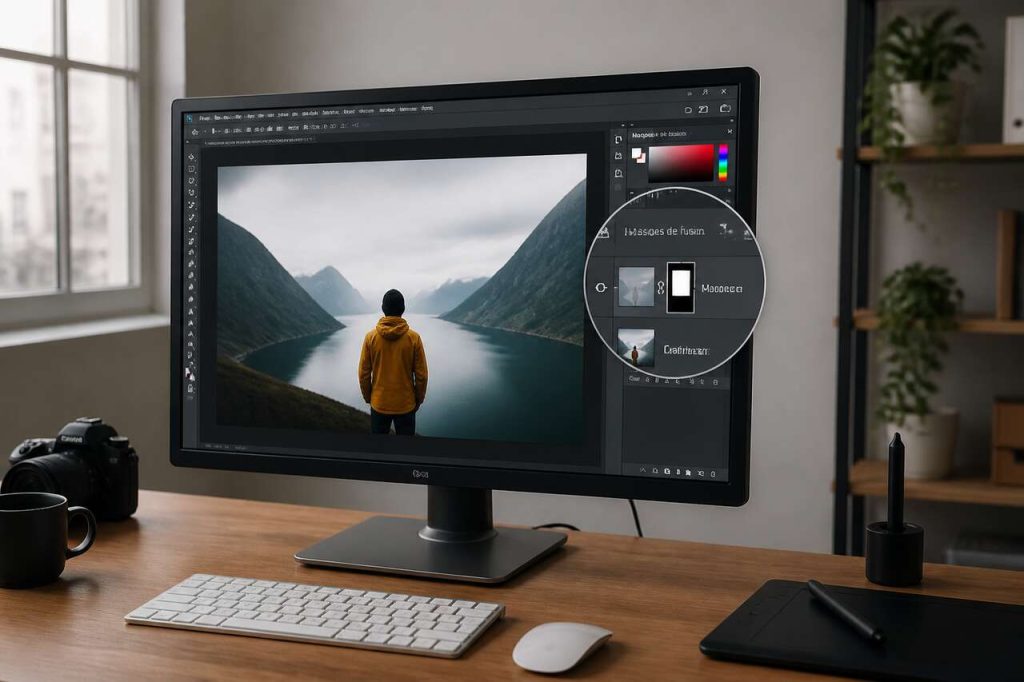

Un masque de fusion blanc, une vignette noire, un pinceau mal réglé : il suffit d’un détail pour qu’une retouche vire au casse-tête. Pourtant, cette fonctionnalité reste l’un des outils les plus puissants de Photoshop pour composer des images sans jamais détruire un pixel. Ce guide détaille comment créer, éditer et dépanner un masque de fusion, tout en clarifiant sa différence avec le masque d’écrêclipsage et les modes de fusion, deux notions souvent confondues par les débutants.
- Le masque de fusion agit sur la visibilité d’un calque en niveaux de gris (noir masque, blanc révèle, gris nuance) sans jamais supprimer de pixels.
- Il se crée en un clic dans le panneau des calques et s’édite avec un pinceau, un dégradé ou une sélection convertie.
- Les propriétés du masque (densité, contour progressif) permettent d’ajuster le rendu sans repeindre.
- Masque de fusion, masque d’écrêtage et modes de fusion répondent à trois logiques différentes : visibilité, limitation par un calque, interaction des pixels.
- La majorité des masques « qui ne marchent pas » viennent d’une vignette mal sélectionnée ou d’une sélection active oubliée.
Table des matières
Masque de fusion : définition et principe (noir, blanc, gris)
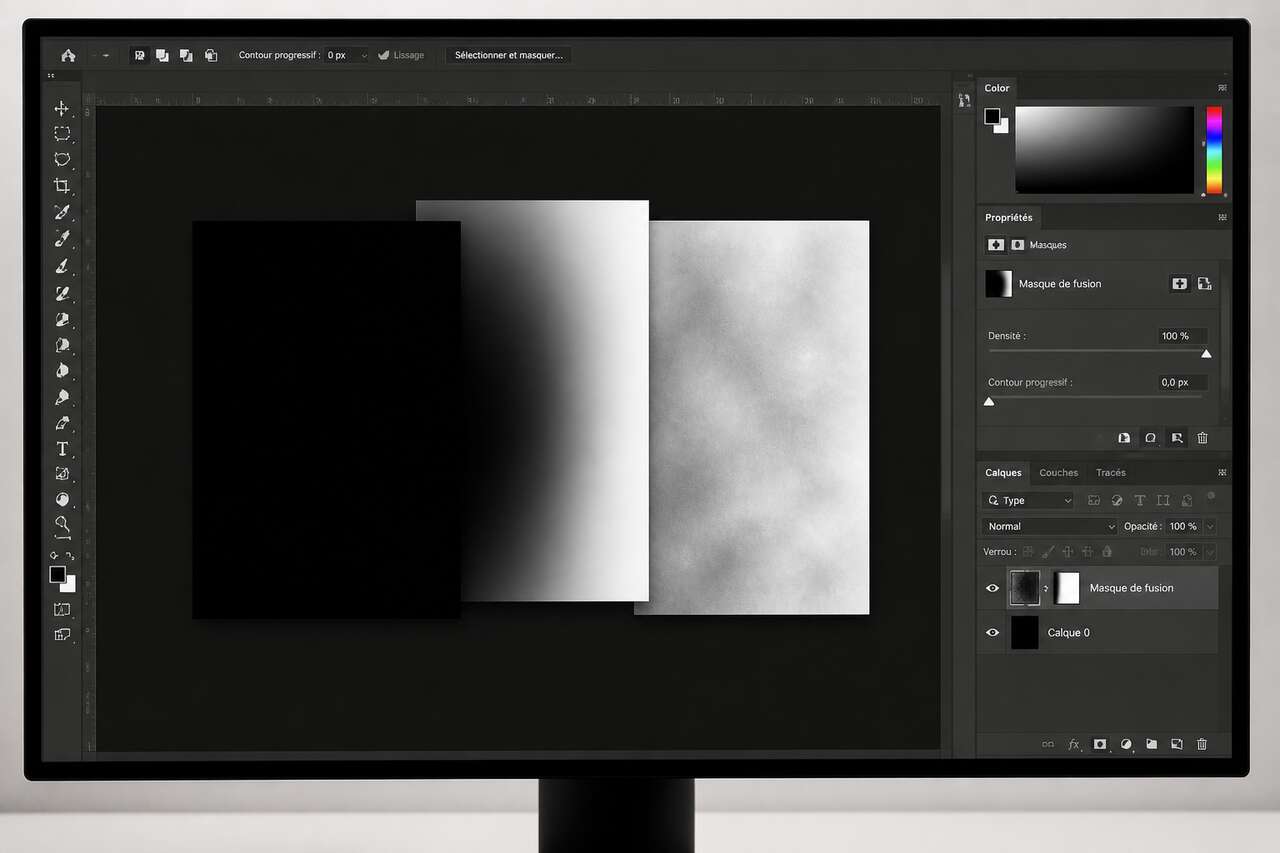
Un masque de fusion est une couche de données bitmap associée à un calque, qui détermine sa visibilité sans jamais toucher aux pixels réels de l’image. Contrairement à la gomme, qui efface de manière définitive une portion du calque, le masque se contente de cacher ou de révéler une zone. On peut à tout moment revenir en arrière, repeindre, adoucir un contour ou changer complètement d’avis, plusieurs jours après la première intervention.
Le principe des trois niveaux
Le fonctionnement repose sur une règle simple à mémoriser : le noir masque, le blanc révèle, le gris rend transparent selon son intensité. Peindre en noir sur un masque fait disparaître la zone correspondante du calque ; peindre en blanc la fait réapparaître. Un gris à 50 % laisse filtrer le calque du dessous à moitié, ce qui permet des transitions bien plus subtiles qu’un simple cache tout ou rien.
Pourquoi la couleur n’a aucun effet
Un point surprend souvent les nouveaux utilisateurs : il est impossible de peindre en couleur sur un masque de fusion. Toute teinte appliquée est automatiquement convertie en son équivalent de gris, en fonction de sa luminosité. Un rouge vif donnera un gris moyen, un bleu foncé un gris presque noir. Cette conversion automatique explique pourquoi certains masques semblent « ne pas prendre » la couleur choisie dans le pinceau : c’est normal, seule la valeur de gris compte.
Cette logique de non-destruction change la façon de travailler sur les calques : au lieu de trancher définitivement, on peut affiner indéfiniment. C’est ce qui rend le masque de fusion incontournable pour le détourage, le montage photo ou la retouche complexe. Reste à savoir comment le créer concrètement et ce que Photoshop ajoute réellement dans le panneau des calques.
Créer un masque de fusion sur un calque (et comprendre ce que Photoshop ajoute)
La création d’un masque de fusion est une opération rapide : il suffit de sélectionner le calque concerné, puis de cliquer sur l’icône dédiée en bas du panneau des calques, généralement représentée par un rectangle avec un cercle au centre. Photoshop ajoute alors immédiatement une vignette blanche accolée à la vignette du calque.
Ce que révèle la miniature de masque
Cette miniature de masque n’est pas décorative : elle affiche en temps réel l’état du masque, en noir, blanc ou gris. Un coup d’œil suffit pour comprendre ce qui est visible ou masqué sans avoir à zoomer sur l’image. Une petite icône de chaîne relie par défaut la vignette du calque et celle du masque, indiquant qu’ils sont liés et se déplaceront ensemble si l’on bouge le contenu.
Un masque blanc par défaut, et pourquoi c’est important
Par défaut, le masque créé est entièrement blanc : le calque reste donc totalement visible juste après l’ajout. Cela n’a rien d’anodin, car cela signifie que le masque part toujours d’un état neutre, prêt à être modifié progressivement plutôt que d’imposer d’emblée un résultat radical. C’est à l’utilisateur de peindre les zones à masquer, ce qui laisse une totale liberté de contrôle. Le chemin classique documenté pour cette opération correspond à la logique « Image en arrière-plan > Créer un masque de fusion », bien que le clic direct sur l’icône du panneau reste la méthode la plus rapide au quotidien.
Une fois ce masque blanc en place, l’étape suivante consiste à le sculpter à l’aide d’outils de peinture et de sélection, pour révéler ou cacher précisément les zones souhaitées.
Éditer un masque : pinceau, opacité et gestion de la sélection
Éditer un masque de fusion suppose une règle stricte : il faut d’abord cliquer sur la vignette du masque pour l’activer, faute de quoi les coups de pinceau s’appliqueront au calque lui-même et non au masque. Ce détail, souvent négligé, explique une grande partie des erreurs rencontrées en pratique.
Peindre avec le pinceau en noir, blanc ou gris
Une fois le masque sélectionné, l’outil pinceau devient l’instrument principal de travail. Peindre en noir masque, peindre en blanc révèle, et jouer sur l’opacité de l’outil (plutôt qu’une couleur grise fixe) permet de doser finement la transparence obtenue. Cette approche évite de multiplier les nuances de gris manuellement : une opacité de pinceau à 30 % appliquée en noir donnera un résultat proche d’un gris clair, sans changer de teinte.
- Pinceau à bords durs : pour des masquages nets, typiques d’objets aux contours géométriques.
- Pinceau à bords doux : pour fondre progressivement une zone dans le fond, utile en photographie de portrait.
- Opacité réduite : pour un effet de transparence partielle sans repasser en gris pur.
Transformer une sélection en masque
La méthode la plus rapide pour un détourage propre consiste à créer une sélection précise avant d’ajouter le masque. La zone sélectionnée devient alors blanche sur le masque, tandis que le reste devient noir automatiquement. Cette technique est particulièrement efficace combinée à un outil de sélection performant, qu’il s’agisse de la baguette magique, du lasso ou d’une sélection par plage de couleurs.
-
 11" Tablette Graphique Autonome, PicassoTab X11, Portable, sans Ordinateur➡️ TABLETTE À DESSIN COMPACTE ET AUTONOME : Dessinez, créez, animez et apprenez sur la PicassoTab X11, une tablette immersive plus grande et totalement autonome, sans ordinateur. Elle intègre 5 applications créatives pour le croquis, la peinture, l’animation, les tutoriels et les leçons guidées. ➡️ 6 bonus (valeur de 100 $) : Inclut 2 mises à niveau d’applications (mise à niveau Pro à vie pour l’application de dessin Concepts, mise à niveau VIP à vie pour l’application de tutoriels Artixo) et 4 accessoires (étui de protection premium, gant de dessin, adaptateur secteur universel et protection d’écran préinstallée). ➡️ Tutoriels VIP à vie CONÇU POUR LES DÉBUTANTS : L’abonnement Artixo VIP à vie vous offre des leçons pas à pas, des exercices guidés et des activités adaptées aux débutants. De plus, l’application Xplore propose des guides de dessin et une assistance instantanée à tout moment. ➡️ ÉCRAN LAMINÉ EFFET PAPIER POUR UN DESSIN NATUREL : L’écran 2K de 11 pouces entièrement laminé réduit la parallaxe et les reflets, offrant une sensation de dessin fluide et réaliste, proche de celle du papier. Le stylet amélioré à 4096 niveaux de pression assure des traits précis pour l’esquisse, l’ombrage et l’illustration. ➡️ PERFORMANCES OCTA-CORE + STOCKAGE EXTENSIBLE : Doté d’un processeur octocœur, de 6 Go de RAM et de 128 Go de stockage (extensible jusqu’à 1 To), le X11 gère sans effort les applications de dessin, les travaux scolaires, le streaming et le multitâche. ➡️ QUALITÉ CERTIFIÉE + ASSISTANCE SANS SOUCI : Certifié conforme aux normes GMS, FCC et CE pour la sécurité et la fiabilité. Bénéficiez d’une garantie d’un an et d’une assistance client réactive à tout moment.
 -
 14" Tablette Graphique Autonome, PicassoTab X14, Portable, sans Ordinateur➡️ LA PLUS GRANDE TABLETTE PORTABLE : Profitez d’une liberté totale pour dessiner, créer et apprendre sur la plus grande PicassoTab portable jamais conçue. La X14 offre une surface de travail spacieuse et de qualité supérieure, tout en restant légère et facile à transporter : aucun ordinateur n’est nécessaire. Elle est livrée avec 5 applications préinstallées pour le dessin, la peinture, l’animation, les tutoriels et les guides. ➡️ 6 BONUS INCLUS (valeur de 100 $) : 4 accessoires bonus sont inclus (étui de protection haut de gamme, gant de dessin, adaptateur secteur universel et protection d’écran préinstallée) ainsi que 2 mises à niveau d’applications (mise à niveau PRO à vie pour l’application de dessin Concepts et mise à niveau VIP à vie pour l’application de tutoriels Artixo). ➡️ ÉCRAN LAMINÉ EFFET PAPIER + STYLET ACTIF À 4 096 NIVEAUX DE POUSSIÈRE : L’écran 14 pouces entièrement laminé réduit la parallaxe et les reflets pour une sensation de dessin fluide et naturelle, proche de celle du papier. Le stylet à 4 096 niveaux de pression offre des traits précis et naturels pour le dessin et l’illustration. ➡️ PERFORMANCES OCTA-CORE PUISSANTES + GRANDE CAPACITÉ DE STOCKAGE : Avec un processeur octocœur, 6 Go de RAM et 128 Go de stockage (extensible à 1 To), le X14 exécute les applications de dessin, les travaux scolaires, le streaming et le multitâche avec fluidité et sans latence. ➡️ QUALITÉ CERTIFIÉE + ACHAT EN TOUTE SÉRÉNITÉ : Les certifications GMS, FCC et CE vous garantissent sécurité et qualité. Bénéficiez d’une garantie d’un an et du meilleur service client possible. Vous pouvez nous contacter pour toute question que vous pourriez avoir.
 -
 XP-Pen Star03V2 Tablette Graphique 12 Pouces avec Stylet Passif 8192 Niveaux et 8 Raccourcis Pallette Dessin Numérique - Compatible avec Windows Mac ChromebookTablette graphique avec stylet avancé sans batterie, aucun besoin de charger; niveau de pression 8192; surface active 10 x 6 pouce. Boutons sur le stylet : programmables dans le panneau de configuration du pilote, économisant vos efforts. 8 raccourcis sur tablette personnalisables; fonctions par défaut : Augmenter l'épaisseur de pinceau, Diminuer l'épaisseur de pinceau, Zoom avant, Zoom arrière, annuler, main, Pinceau, Gomme(basé du clavier américain). La tablette graphique est aussi compatible avec les logiciels d'écriture ou de signature, comme Microsoft Word(très efficace pour les employés de bureau), Pen Commander, Auto Pen Signer qui insèrent des signatures ou infrographies manuscrites sur des documents. Un prix abordable; pilote facile à installer et compatible avec la plupart des systèmes et des logiciels de peinture, y compris : systèmes Windows 10/8/7; Mac OS 10.10 et les versions supérieures; Chrome OS 88.0.4324.109; logiciels de graphisme : Photo-shop, Painter, Paint Tool SAI, Adobe, etc.
Une astuce bien utile pour récupérer une forme existante : un ctrl + clic sur la vignette d’un calque sélectionne exactement son contenu. Il devient alors possible d’appliquer cette même sélection à un autre calque au moment de créer son masque, pour reproduire une découpe identique sans la retracer manuellement.
Ces techniques donnent des masques nets, mais parfois un peu trop tranchés pour un rendu naturel. C’est là qu’interviennent les dégradés, qui permettent de fondre deux images sans laisser de trace visible.
Masque de fusion en dégradé : fondre deux images sans trace
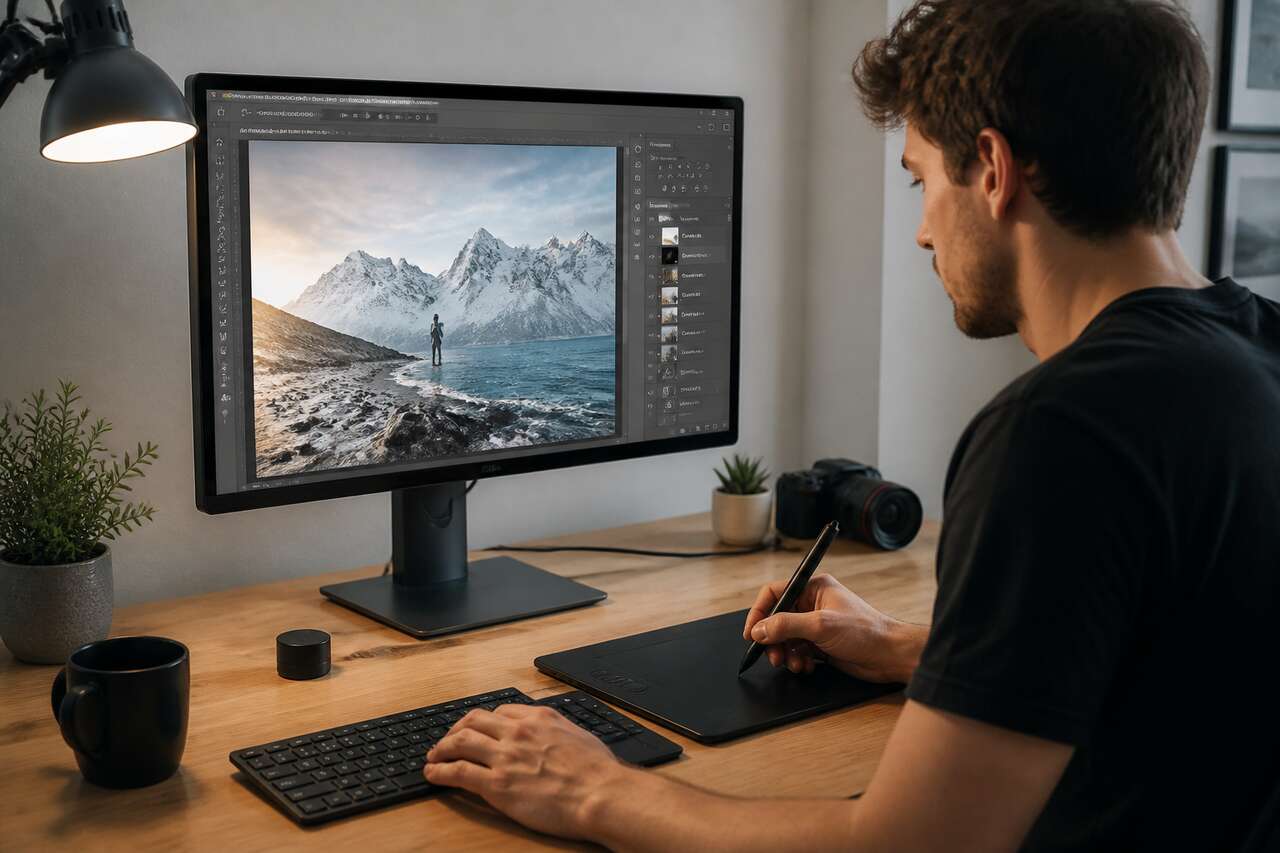
Le dégradé appliqué directement sur un masque de fusion est sans doute la technique la plus utilisée pour assembler deux photos de façon invisible, par exemple un ciel dramatique ajouté au-dessus d’un paysage, ou deux textures fondues l’une dans l’autre.
Dégradé linéaire pour les fondus horizontaux ou verticaux
En sélectionnant l’outil dégradé réglé en noir vers blanc, puis en traçant un trait du haut vers le bas (ou inversement) sur le masque, on obtient une transition progressive : la partie blanche du masque reste pleinement visible, la partie noire disparaît, et la zone intermédiaire se fond doucement. Plus le trait tracé est long, plus la transition est étalée et douce ; un trait court produit un raccord plus brutal.
Dégradé radial pour les effets de vignettage ou de mise en avant
Le dégradé radial, lui, part d’un point central et s’étend en cercle. Appliqué sur un masque, il permet de faire ressortir un sujet au centre de l’image tout en estompant les bords, un procédé très employé en retouche portrait ou en composition produit. La direction du dégradé, tout comme son point de départ, modifie complètement le résultat final : il est donc recommandé de tester plusieurs orientations avant de valider.
Ce contrôle fin du dégradé permet des fondus quasiment invisibles à l’œil nu, mais il arrive que le résultat obtenu ne soit pas exactement celui souhaité. Il faut alors savoir ajuster et corriger le masque déjà en place, sans repartir de zéro.
Ajuster et corriger : inverser un masque, densité, contour et amélioration des bords
Un masque n’a rien de figé : il peut être retravaillé à tout moment, y compris de manière globale grâce à des commandes dédiées, sans avoir à repeindre chaque zone une par une.
Inverser un masque en un raccourci
Le raccourci ctrl + i (cmd + i sur mac) inverse instantanément toutes les valeurs du masque : les zones masquées deviennent visibles et inversement. C’est extrêmement utile lorsqu’on a créé une sélection dans le mauvais sens, ou pour basculer rapidement entre deux versions opposées d’un même détourage, sans reprendre le travail à zéro.
Densité et contour progressif dans les propriétés du masque
Le panneau des propriétés du masque propose deux réglages particulièrement efficaces : la densité, qui agit comme une opacité globale appliquée à l’ensemble du masque, et le contour progressif (feather), qui adoucit uniformément tous les bords existants. Réduire la densité à 80 % laisse transparaître légèrement le calque masqué, un effet impossible à obtenir aussi rapidement au pinceau. Augmenter le contour progressif permet de rattraper un détourage trop dur sans repeindre chaque contour à la main.
| Réglage | Effet | Cas d’usage typique |
|---|---|---|
| Densité | Opacité globale du masque | Adoucir un masque trop opaque |
| Contour progressif | Flou appliqué aux bords du masque | Fondre un détourage trop net |
| Inversion (ctrl+i) | Bascule noir/blanc du masque entier | Corriger une sélection inversée |
Déplacer masque et calque indépendamment
Par défaut, la vignette du masque et celle du calque sont liées par une icône de chaîne, ce qui les fait bouger ensemble. En cliquant sur cette icône pour rompre le lien, il devient possible de déplacer le masque seul, ou le contenu du calque seul, avant de réactiver le lien une fois le réglage terminé. Cette manipulation est précieuse pour repositionner un détourage sans décaler la photo d’origine.
Ces outils de correction couvrent la majorité des besoins d’ajustement, mais encore faut-il ne pas confondre le masque de fusion avec deux notions voisines, souvent source d’erreurs : le masque d’écrêtage et les modes de fusion.
Ne pas confondre : masque de fusion, masque d’écrêtage et modes de fusion
Ces trois fonctionnalités partagent un objectif commun, moduler l’apparence d’un calque, mais elles fonctionnent selon des logiques totalement différentes. Les confondre mène directement à des erreurs de manipulation.
Le masque de fusion : une question de visibilité
Comme détaillé plus haut, le masque de fusion cache ou révèle des zones d’un calque via une carte en niveaux de gris. Il fonctionne indépendamment du contenu des autres calques et ne dépend d’aucune forme préexistante.
Le masque d’écrêtage : une limitation par la forme du calque du dessous
Le masque d’écrêtage, à l’inverse, restreint la visibilité d’un calque en utilisant la silhouette (et la transparence) du calque immédiatement en dessous comme limite. Un calque de texture appliqué avec un masque d’écrêtage sur un calque de texte, par exemple, n’apparaîtra que dans les lettres du texte, sans qu’il soit nécessaire de dessiner un masque manuel. Cette fonctionnalité est présentée comme distincte du masque de fusion classique, avec un usage bien plus ciblé : elle sert à contenir un effet dans une forme déjà existante, plutôt qu’à peindre une visibilité personnalisée.
Les modes de fusion : une interaction entre pixels
Les modes de fusion, eux, ne touchent ni à la visibilité ni à la forme d’un calque : ils modifient la façon dont les pixels d’un calque interagissent avec ceux du calque situé en dessous, en fonction de calculs mathématiques (addition, multiplication, contraste, etc.). Un mode « Produit » assombrit systématiquement l’image, un mode « Superposition » renforce les contrastes, indépendamment de tout masque appliqué.
- Masque de fusion : cache ou révèle une zone, indépendamment du contenu.
- Masque d’écrêtage : limite la visibilité à la forme d’un calque voisin.
- Modes de fusion : modifient le calcul des couleurs entre calques superposés.
Ces trois outils sont fréquemment combinés sur un même document : un calque peut très bien porter un mode de fusion, un masque de fusion et être limité par un masque d’écrêtage simultanément. Cette superposition de réglages, si elle n’est pas maîtrisée, complique parfois le diagnostic lorsqu’un masque semble ne plus fonctionner.
Quand le masque de fusion ne fonctionne pas : check-list de dépannage
Un masque de fusion « qui ne marche pas » provient presque toujours d’une cause simple à identifier, à condition de vérifier méthodiquement quelques points classiques.
Vérifier la vignette active
L’erreur la plus fréquente consiste à peindre sur le calque alors que c’est le masque qui devrait être sélectionné, ou inversement. Un contour blanc discret entoure la vignette actuellement active dans le panneau des calques : ce détail visuel mérite d’être vérifié systématiquement avant toute intervention au pinceau.
Repérer une sélection active oubliée
Si une sélection réalisée précédemment est restée active sans que l’utilisateur s’en souvienne, toute retouche du masque restera confinée à cette zone, donnant l’impression que « rien ne se passe ». La commande de désélection (ctrl + d) permet de vérifier rapidement si une sélection invisible bloque l’édition.
Contrôler l’état d’activation du masque
Un shift + clic sur la vignette du masque le désactive temporairement, ce qui se traduit par une croix rouge sur la vignette. Ce raccourci, pratique pour comparer avant/après, est parfois déclenché par erreur, laissant croire à un dysfonctionnement alors que le masque est simplement mis en pause.
Autres causes fréquentes
- Calque verrouillé, empêchant toute modification.
- Couleur de premier plan/arrière-plan inversée, peignant en blanc au lieu de noir.
- Opacité du pinceau réglée trop bas, donnant l’impression que rien ne se passe.
- Lien masque/calque rompu par inadvertance, décalant le masque lors d’un déplacement.
En cas de masque définitivement inutile, il suffit de glisser sa vignette vers la corbeille : Photoshop propose alors trois choix, « appliquer » pour figer l’effet sur le calque, « supprimer » pour repartir sans masque, ou « annuler » pour ne rien changer. Ces vérifications réglées, il ne reste plus qu’à accélérer le flux de travail grâce à quelques raccourcis et habitudes éprouvées.
Raccourcis et habitudes pro pour travailler plus vite avec les masques
Maîtriser quelques raccourcis clavier transforme radicalement la vitesse de travail sur les masques, en évitant des allers-retours permanents à la souris dans les menus.
Les raccourcis essentiels à mémoriser
- Alt + clic sur la vignette du masque : affiche le masque seul, en noir et blanc, à l’écran.
- Shift + clic sur la vignette du masque : désactive ou réactive temporairement le masque.
- Ctrl + i (cmd + i sur mac) : inverse instantanément les valeurs du masque.
- Ctrl + clic sur une vignette de calque : sélectionne son contenu exact, réutilisable pour un autre masque.
Organiser ses calques pour ne plus se perdre
Nommer clairement chaque calque et son masque associé, regrouper les calques liés dans des groupes dédiés, et vérifier régulièrement l’état des chaînes de liaison masque/calque évite bien des confusions sur des documents complexes comportant plusieurs dizaines de calques. Cette rigueur d’organisation, plus qu’un simple raccourci, fait souvent la différence entre une retouche rapide et une séance de dépannage interminable.
FAQ
Qu’est-ce qu’un masque de fusion ?
C’est une couche associée à un calque qui contrôle sa visibilité en niveaux de gris, sans jamais supprimer les pixels d’origine : le noir masque, le blanc révèle, le gris rend transparent partiellement.
Comment utiliser les masques dans Photoshop ?
Il faut ajouter un masque via l’icône dédiée du panneau des calques, sélectionner sa vignette, puis peindre au pinceau, appliquer un dégradé ou convertir une sélection pour cacher ou révéler des zones précises.
Comment utiliser les modes de fusion dans Photoshop ?
Les modes de fusion se choisissent dans le menu déroulant en haut du panneau des calques : ils modifient le calcul des couleurs entre le calque actif et ceux situés en dessous, indépendamment de tout masque appliqué.
Comprendre ces distinctions transforme une pratique hésitante en un flux de travail fluide, où masquer, corriger et fusionner deviennent des gestes réflexes plutôt que des sources de blocage.


