
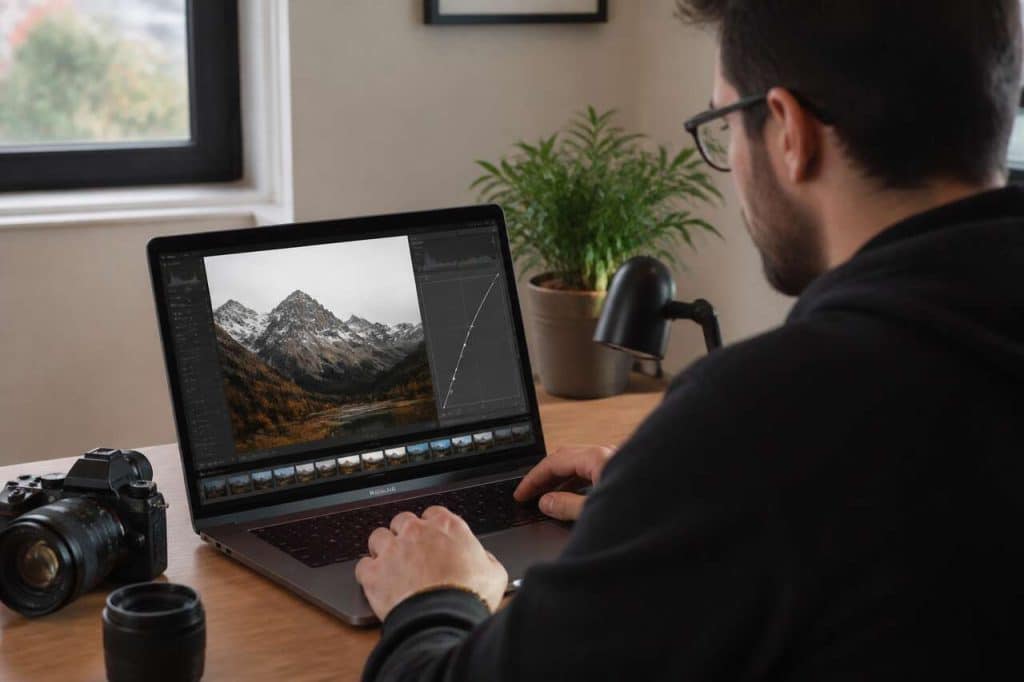

La courbe des tonalités reste l’outil le plus mal compris de Lightroom, alors qu’elle règle en une seule manipulation ce que trois ou quatre curseurs peinent à faire proprement. Elle ne touche pas aux couleurs mais à la répartition des tons sombres, moyens et clairs de l’image, en s’appuyant directement sur l’histogramme affiché en arrière-plan. Trois usages concrets permettent de la maîtriser rapidement : construire un contraste propre sans écraser les extrêmes, obtenir un look mat façon cinéma en relevant le point noir, et corriger des dominantes colorées via les courbes RVB associées au color grading. Une méthode simple, appliquée dans cet ordre, évite le clipping et les artefacts de postérisation.
- La courbe des tonalités agit sur la luminosité et le contraste, pas sur la couleur, sauf en mode courbes RVB par canal.
- La courbe paramétrique découpe l’image en quatre zones (ombres, tons sombres, tons clairs, hautes lumières) réglables via des curseurs sous l’histogramme.
- La courbe à points offre jusqu’à 16 points d’ancrage pour un contrôle fin, avec sauvegarde possible au format XMP.
- Une courbe en S augmente le contraste en assombrissant les tons sombres et en éclaircissant les tons clairs.
- Relever le point noir crée un look mat, à condition de contrôler la pente pour éviter de griser l’image.
Table des matières
Comprendre la courbe des tonalités et ce qu’elle change dans l’image

La courbe des tonalités fonctionne sur un principe simple : elle établit une relation entre une valeur d’entrée et une valeur de sortie, sur une échelle numérique allant de 0 (noir pur) à 255 (blanc pur). Chaque pixel de l’image se voit ainsi réattribué une nouvelle luminosité selon sa position sur cette échelle. Ce mécanisme, présent aussi bien dans Photoshop, Capture One ou After Effects, permet d’agir sur les tons, la luminosité, le contraste et, selon le canal sélectionné, sur les teintes elles-mêmes.
Le lien avec l’histogramme
Dans Lightroom, les tons sombres se situent à gauche de l’histogramme et les tons clairs à droite. La courbe se superpose directement à ce graphique, qui évolue en temps réel pendant les ajustements. C’est cette lecture croisée qui rend l’outil puissant : on visualise immédiatement où se concentre la matière de l’image (ombres, tons moyens, hautes lumières) avant de déplacer le moindre point.
Ce que change concrètement un déplacement de point
Placer un point dans la partie gauche de la courbe et l’abaisser assombrit les valeurs sombres ; le remonter les éclaircit. La médiane de la courbe sert de repère central : au-dessus, on ajoute de la luminosité ou du contraste, en dessous, on en retire. Cette logique reste identique quel que soit le mode utilisé, paramétrique ou à points.
- Zone gauche de la courbe : ombres et noirs.
- Zone centrale : tons moyens, souvent les plus sensibles visuellement.
- Zone droite : hautes lumières et blancs.
Cette base posée, une question revient souvent chez les utilisateurs de Lightroom Classic comme de Lightroom mobile : pourquoi ne pas simplement utiliser les curseurs habituels plutôt que cette courbe jugée plus technique ? Courbe vs curseurs : quand la courbe est plus précise (et quand elle ne sert à rien).
Courbe vs curseurs : quand la courbe est plus précise (et quand elle ne sert à rien)
Les curseurs d’exposition, de contraste, de hautes lumières, d’ombres, de blancs et de noirs agissent chacun sur une plage tonale prédéfinie, avec un algorithme fixe. La courbe des tonalités, elle, permet de définir soi-même où commence et où finit chaque plage, avec une précision que les curseurs n’offrent pas. Elle est décrite comme souvent plus complexe à utiliser que le simple curseur de contraste, et la différence entre les deux approches reste généralement subtile dans de nombreux cas concrets.
Quand privilégier les curseurs
Pour une retouche rapide, sur un lot de photos similaires (mariage, événementiel), les curseurs restent plus efficaces : ils s’appliquent en quelques secondes et se synchronisent facilement entre plusieurs images. Utiliser la courbe pour un ajustement basique de contraste revient souvent à complexifier une opération que le curseur règle tout aussi bien.
Quand la courbe devient indispensable
La courbe prend l’avantage dès qu’il faut cibler une zone tonale précise sans toucher au reste de l’image : remonter légèrement les ombres sans affecter les hautes lumières, ou l’inverse. Elle évite aussi les doubles corrections, un piège fréquent quand on cumule curseur de contraste et curseur de noirs sans contrôler leur interaction. L’outil cible, accessible via le raccourci Maj + Ctrl/Cmd + Alt/Option + T, permet de cliquer directement sur un pixel de l’image et de le faire monter ou descendre au clavier, par pas de 5, ou de 20 avec la touche Maj enfoncée. Cette approche localisée n’a pas d’équivalent parmi les curseurs classiques.
| Critère | Curseurs | Courbe des tonalités |
|---|---|---|
| Rapidité | Élevée | Moyenne |
| Précision par zone tonale | Limitée | Élevée |
| Risque de clipping | Modéré | Faible si maîtrisée |
| Courbe d’apprentissage | Faible | Plus exigeante |
Une fois ce choix clarifié, reste à savoir comment construire concrètement un contraste net et lisible avec cet outil. Booster le contraste proprement avec une courbe en S maîtrisée.
Booster le contraste proprement avec une courbe en S maîtrisée
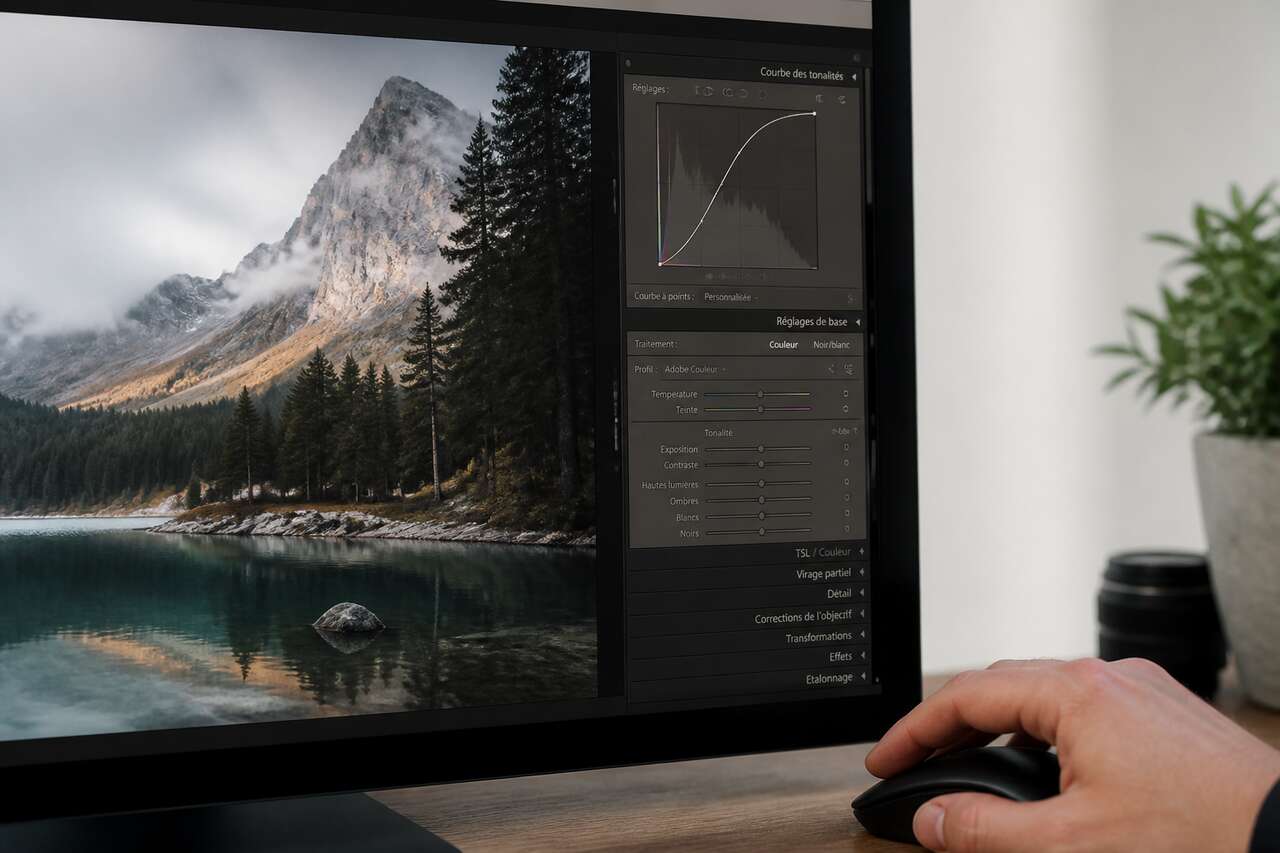
La courbe en S constitue la méthode de référence pour augmenter le contraste sans dénaturer l’image : elle consiste à assombrir les tons sombres et à éclaircir les tons clairs, en laissant les tons moyens relativement stables. Ce geste, réalisable en courbe paramétrique comme en courbe à points, doit toujours se faire sous contrôle de l’histogramme pour éviter le clipping, cette perte de détail dans les zones les plus sombres ou les plus claires.
Avec la courbe paramétrique
La courbe paramétrique ajuste quatre plages tonales nommées ombres, tons sombres, tons clairs et hautes lumières, via des curseurs de région placés sous l’histogramme. Par défaut, les séparations entre ces zones sont fixées par incréments de 25 sur l’axe horizontal, mais elles peuvent être redéfinies en déplaçant ces curseurs. Pour une courbe en S simple :
- Baisser légèrement le curseur des tons sombres.
- Monter légèrement le curseur des tons clairs.
- Laisser les ombres et hautes lumières inchangées pour préserver le détail dans les extrêmes.
Un clic droit dans l’histogramme ouvre un menu de réinitialisation utile en cas d’erreur : réinitialiser les régions ramène les curseurs à 0, rétablir les séparations les remet à un pas de 25, et réinitialiser régions et séparations combine les deux actions. La touche Alt/Option, elle, réinitialise les régions comme toujours.
Avec la courbe à points
La courbe à points autorise jusqu’à 16 points d’ancrage, premier et dernier inclus, pour un contrôle plus chirurgical. Des préréglages par défaut existent : linéaire, contraste moyen, contraste fort, qui servent de base avant affinage manuel. Un double-clic sur un point le supprime ; un clic droit ouvre un menu contextuel proposant la suppression du point, la réinitialisation du canal ou de tous les canaux, la copie et le collage des paramètres, le magnétisme de la grille, ou l’affichage de toutes les courbes simultanément. Les réglages personnalisés peuvent être enregistrés au format XMP, dans un sous-dossier Curves du dossier utilisateur CameraRaw : une sauvegarde manuelle de ce dossier avant tout changement de machine évite de perdre ces préréglages.
Cette courbe en S maîtrisée donne un contraste net et lisible. Mais un autre usage, plus stylistique, mérite qu’on s’y attarde : celui du rendu mat très recherché en photographie cinéma. Créer un look « mat » et ciné en relevant le point noir sans griser l’image.
Créer un look « mat » et ciné en relevant le point noir sans griser l’image
Le rendu mat, très présent dans l’esthétique cinéma contemporaine, repose sur un principe inverse de la courbe en S classique : on remonte le point noir, situé en bas à gauche de la courbe, pour désaturer légèrement les ombres et leur donner cette teinte grisée caractéristique. Le point noir a une valeur numérique de 0, le point blanc une valeur de 255 (certaines documentations évoquent 256, une incohérence à noter face à l’échelle 0-255 réellement utilisée).
La manipulation de base
Il suffit de sélectionner le point le plus à gauche de la courbe à points et de le faire remonter verticalement, sans le déplacer horizontalement. Plus la remontée est importante, plus l’effet mat est marqué. Le risque : au-delà d’un certain seuil, l’image perd toute sa profondeur et paraît simplement délavée.
Éviter la boue dans les bas tons
Pour conserver de la séparation entre les différentes nuances d’ombres, il est recommandé d’ajouter un second point légèrement plus à droite sur la courbe, dans la zone des tons sombres, et de lui redonner un peu de pente. Cette double manipulation crée un point noir remonté tout en réintroduisant du contraste local dans les ombres, évitant l’effet de « boue » où tous les tons sombres deviennent indiscernables les uns des autres.
- Remonter le point noir : effet mat immédiat.
- Ajouter un point intermédiaire dans les tons sombres : restitue de la texture.
- Vérifier l’histogramme : un pic trop resserré à gauche signale une perte de dynamique.
Ce type de rendu se travaille souvent main dans la main avec du matériel dédié à l’étalonnage vidéo et photo, notamment pour calibrer un écran fiable avant tout ajustement fin.
-
 Calibrite Display Pro HL : appareil professionnel d'étalonnage des couleurs d'affichage pour les créatifs exigeantsLa nouvelle norme pour les appareils d'étalonnage d'écrans pouvant mesurer jusqu'à 3 000 nits Ce colorimètre assure un étalonnage constant de l'écran et mesure avec précision les écrans LCD, mini-LED, OLED et les panneaux Apple XDR ; une précision des couleurs accrue pour les technologies d'affichage actuelles et nouvelles grâce à un nouveau capteur HL (High Luminance) avancé Recommandé pour les applications de retouche d'images et de conception de haute qualité. Obtenez des résultats encore meilleurs en utilisant l'appareil avec Calibrite Utilisez les cartes de couleur Colorchecker Permet un étalonnage 30 % plus rapide grâce au Calibrite Logiciel PROFILER identique aux logiciels précédents (i1Profiler et CCProfiler). Compatible avec les systèmes d'exploitation Mac et Windows L'appareil est connecté via USB-C et comprend un adaptateur USB-A et un sac de transport et de rangement pratique Remarque Assurez-vous que les pilotes les plus récents sont installés pour votre carte graphique et téléchargez la dernière version du logiciel depuis le Calibrite -Téléchargez le site Web et installez-le.
 -
 Datacolor Spyder - Calibrateur d'Écran pour Designers, Photographes et Créateurs de Contenu, Couleurs Fidèles, compatible OLED/LED, Outil de Calibration simple pour le Traitement d’ImageCALIBRATEUR DE COULEUR SPYDER : Un outil de calibration conçu pour les photographes, graphistes et créateurs de contenu. Reproduisez des couleurs fidèles pour partager vos images, imprimées ou numériques, comme vous les avez pensées MAÎTRISEZ VOS COULEURS : Ne laissez ni vos yeux ni un écran non calibré fausser votre regard avec des couleurs sursaturées. Spyder établit une norme précise, essentielle pour corriger, éditer et maîtriser vos visuels dès le départ POUR UNE IMAGE AUTHENTIQUE : Un outil de calibration est essentiel pour restituer fidèlement les tons chairs, ombres et lumières. Chaque détail compte pour créer des images qui traduisent avec justesse votre vision artistique COMPATIBILITÉ ETENDU : L’outil de calibration des couleurs et son logiciel permettent de régler la luminosité, le point blanc et les courbes gamma pour calibrer avec précision les écrans OLED, Mini-LED, XDR, Liquid Retina, LED et LCD sur PC portable ou de bureau CALIBRATION RAPIDE ET FACILE : Après installation du logiciel Spyder, suivez les étapes pour une calibration en 90 secondes. Pour une précision constante des couleurs, calibrez votre écran avant chaque séance de traitement d'image
 -
 Datacolor SpyderExpress - Calibrateur de Moniteur au Couleur realistesCALIBRATION RAPIDE & FIABLE : Avec le SpyderExpress, obtiens des couleurs précises pour la retouche photo, le design et la création de contenu. Indispensable pour que tes œuvres numériques ou imprimées restent fidèles à la réalité COMPATIBLE AVEC LES ÉCRANS DE DERNIÈRE : SpyderExpress fonctionne avec les écrans Liquid Retina XDR, y compris MacBook M4 Mini-LED, et peut être étendu aux écrans OLED et Mini-LED via mises à jour logicielles 3X PLUS RAPIDE QUE LES CALIBREURS BASIQUES : Obtiens des couleurs prêtes à l’édition en 90 secondes. Vois tons de peau, ombres et hautes lumières tels qu’ils sont censés être, avec des résultats cohérents et fiables ÉLARGIS TON INSTALLATION AVEC LES UPGRADES LOGICIELS : Débloque des fonctions avancées comme l’adaptation à la lumière ambiante, le profilage multi-écrans et DevicePreview. Pas de nouvelle hardware, upgrade quand tu veux COULEURS VRAIES, FACILES À OBTENIR : Connecte le Spyder, installe le logiciel et suis 3 étapes simples. Sauvegarde les profils, calibre 3 écrans et recalibre avant chaque session pour des couleurs fidèles
Une fois ce contraste tonal réglé, reste à s’assurer que la couleur ne dérive pas sous l’effet de ces manipulations. C’est là qu’interviennent les courbes RVB et le color grading. Affiner la couleur : articuler courbes RVB et color grading sans dérive.
Affiner la couleur : articuler courbes RVB et color grading sans dérive
Contrairement à la courbe des tonalités classique qui agit sur la luminosité globale, les courbes RVB permettent de sélectionner un canal spécifique — rouge, vert ou bleu — pour corriger ou styliser une dominante colorée précise. Lorsqu’un canal est sélectionné, l’histogramme affiche un fond de couleur correspondant à ce canal et à sa teinte complémentaire : le canal bleu s’accompagne ainsi d’un fond jaune, sa complémentaire.
Corriger une dominante avec les courbes RVB
Augmenter les noirs dans la couche rouge ajoute du rouge dans les pixels sombres, qui deviennent alors à la fois plus lumineux et plus colorés. À l’inverse, diminuer les pixels blancs dans la couche rouge fait dériver ces zones vers le cyan, leur complémentaire, et les assombrit légèrement. Ce type de réglage sert typiquement à corriger une balance des blancs imparfaite localisée dans une plage tonale précise, ce que le curseur de température ne permet pas de faire aussi finement.
Quand passer au color grading
Le color grading intervient à un autre niveau : il applique une teinte globale et une saturation distinctes aux ombres, tons moyens et hautes lumières, dans une logique de style plutôt que de correction technique. L’ordre logique des réglages consiste à :
- Corriger la balance des blancs générale en amont.
- Ajuster le contraste via la courbe des tonalités (courbe en S ou point noir remonté).
- Corriger les dominantes résiduelles via les courbes RVB si nécessaire.
- Appliquer le color grading pour la séparation chaud/froid stylistique finale (ombres bleutées, hautes lumières orangées, par exemple).
Respecter cet ordre évite les dérives de saturation, un piège classique quand le color grading est appliqué avant que le contraste ne soit stabilisé. Ce workflow complet mérite désormais d’être synthétisé en une méthode reproductible, avec ses pièges à éviter selon la plateforme utilisée. Méthode rapide et erreurs fréquentes sur Lightroom Classic et Lightroom mobile.
Méthode rapide et erreurs fréquentes sur Lightroom Classic et Lightroom mobile
Un workflow efficace suit toujours le même enchaînement : balance des blancs, exposition globale, courbe des tonalités pour le contraste, courbes RVB si besoin, puis color grading pour la finition stylistique. Vérifier l’histogramme à chaque étape permet de repérer immédiatement un clipping naissant, visible par un pic collé à l’extrémité gauche ou droite du graphique.
Les erreurs les plus fréquentes
- Clipping non détecté : un point noir trop bas ou un point blanc trop haut écrase le détail, souvent invisible sans zoom sur l’histogramme.
- Postérisation : trop de points rapprochés sur la courbe à points créent des bandes visibles dans les dégradés, notamment sur les ciels.
- Saturation involontaire : modifier les courbes RVB sans surveiller la saturation globale peut virer une image vers une teinte non désirée.
- Double correction : cumuler curseur de contraste et courbe en S sans les coordonner produit un contraste excessif et artificiel.
Différences entre Classic et mobile
Lightroom Classic offre un accès complet à tous les modes de courbes, aux préréglages XMP et aux menus contextuels détaillés (copier-coller de canal, magnétisme de grille). Lightroom mobile propose une interface simplifiée, souvent limitée à la courbe paramétrique et à une version allégée de la courbe à points, sans toujours le même niveau de contrôle sur les préréglages personnalisés. Pour un usage nomade cohérent avec un travail plus poussé sur ordinateur, la synchronisation via le cloud Adobe reste la meilleure option pour retrouver les mêmes réglages sur les deux interfaces.
Copier les paramètres d’une image à l’autre, via le menu contextuel de la courbe, accélère considérablement le traitement d’une série cohérente, notamment en shooting studio ou reportage.
FAQ
Comment utiliser la courbe des tonalités dans Lightroom ?
Il faut sélectionner le mode paramétrique ou à points, positionner des points selon les zones tonales à corriger, puis surveiller l’histogramme en temps réel pour éviter tout clipping dans les ombres ou les hautes lumières.
Comment fonctionnent les courbes tonales ?
Elles établissent une relation entre une valeur d’entrée et une valeur de sortie sur une échelle de 0 à 255, modifiant ainsi la luminosité de chaque pixel selon sa position initiale sur cette échelle.
Quelle est la différence entre la courbe de tonalité et les curseurs dans Lightroom ?
Les curseurs appliquent des algorithmes prédéfinis sur des plages tonales fixes, tandis que la courbe permet de définir soi-même l’étendue et l’intensité de chaque zone tonale, avec une précision supérieure mais une prise en main plus exigeante.
Comment utiliser le color grading dans Lightroom ?
Le color grading s’applique après le réglage du contraste et des dominantes via les courbes, en attribuant une teinte et une saturation distinctes aux ombres, tons moyens et hautes lumières pour un style cohérent.
Maîtriser la courbe des tonalités ne demande pas des heures d’apprentissage, mais une méthode claire : lire l’histogramme, choisir le bon mode de courbe, et respecter l’ordre des réglages jusqu’au color grading final.


