
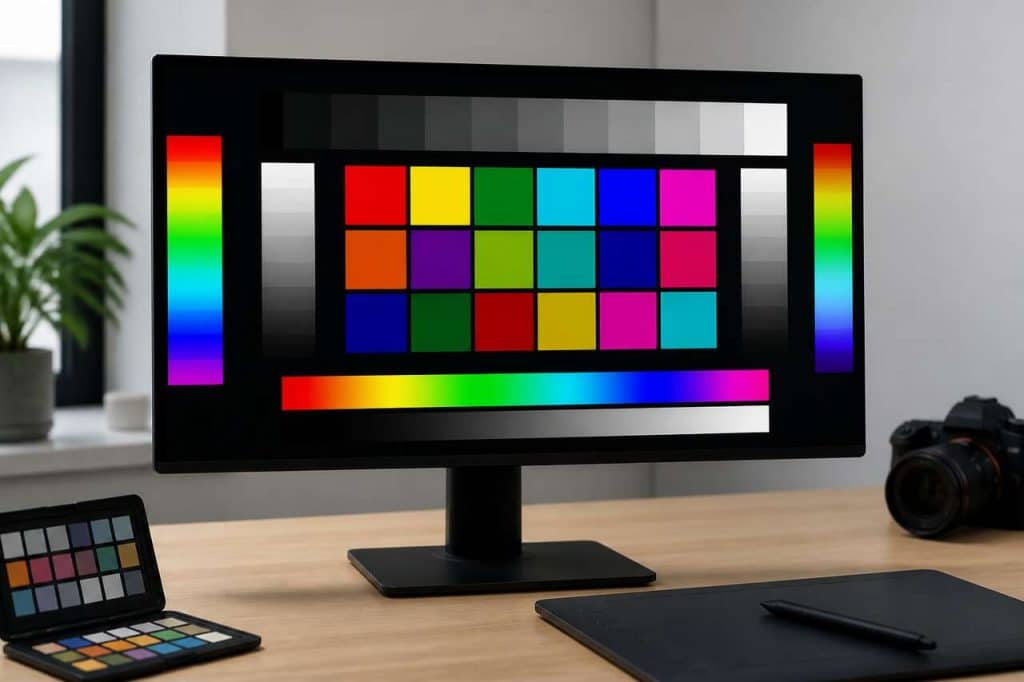

Votre photo paraît parfaite à l’écran, puis elle revient de l’imprimeur avec des tons chair orangés et un ciel délavé. Votre présentation PowerPoint s’affiche avec des bleus vifs sur votre ordinateur, mais ternes sur le vidéoprojecteur de la salle de réunion. Ces écarts ne sont pas une fatalité : ils ont une cause précise et une solution reproductible. La calibration des couleurs est cette solution. Ce guide vous donne les méthodes, les cibles chiffrées et les décisions concrètes pour y parvenir, avec ou sans sonde.
- La calibration mesure l’écart entre les couleurs affichées et les couleurs réelles, puis génère un profil ICC pour corriger cet écart de façon objective.
- Les cibles standard sont : gamma 2,2, point blanc D65 (6 500 K) et luminance entre 80 et 160 cd/m² selon l’usage.
- Une sonde colorimétrique est la seule méthode fiable et reproductible ; la calibration à l’œil reste aléatoire et peut aggraver les dérives.
- Avant toute calibration, chauffez l’écran 30 minutes, réinitialisez l’OSD et désactivez tous les modes automatiques (lumière nocturne, luminosité adaptative).
- Recalibrez tous les 2 à 3 mois, plus fréquemment en usage photo, vidéo ou impression professionnelle.
Table des matières
Calibration des couleurs : de quoi parle-t-on exactement
La calibration — ou étalonnage — d’un écran consiste à mesurer l’écart entre les couleurs effectivement affichées et les couleurs qui devraient l’être, puis à corriger cet écart de manière documentée et reproductible. Ce n’est pas simplement « rendre l’image plus belle » : c’est aligner le comportement physique de l’écran sur une référence colorimétrique universelle.
Pour comprendre le mécanisme, il faut distinguer deux notions souvent confondues. La caractérisation consiste à envoyer à l’écran une série de signaux RVB connus, à mesurer avec une sonde la couleur réellement affichée, puis à enregistrer ces mesures dans un fichier. Ce fichier, c’est le profil ICC (International Color Consortium). Il décrit le comportement colorimétrique de l’écran dans un langage standardisé, exprimé en valeurs XYZ (espace CIE XYZ) ou L*a*b*, deux espaces de couleur indépendants de tout périphérique.
Un exemple concret illustre l’enjeu : un signal RVB 128, 128, 128 — théoriquement un gris parfaitement neutre — a peu de chances d’afficher un vrai gris neutre sur un écran non calibré. Après création du profil ICC, un logiciel compatible comme Photoshop peut envoyer un signal corrigé, par exemple RVB 124, 128, 126, pour obtenir à l’affichage un gris L*a*b* réellement neutre. Ce mécanisme de compensation s’applique à l’ensemble de la gamme de couleurs.
La gestion des couleurs est le système qui exploite ces profils. Elle implique trois maillons : le profil de l’espace source (par exemple sRGB pour une photo web, Adobe RGB pour un fichier retouché), le moteur de conversion (Color Management Module), et le profil de destination — celui de l’écran. Sans ce système, les périphériques n’ont aucun moyen de savoir comment interpréter les données couleur qu’ils reçoivent : chaque appareil applique sa propre interprétation, souvent incohérente avec les autres.
Les espaces colorimétriques les plus courants sont :
- sRGB : espace standard du web, de Windows, de la majorité des appareils photo grand public et des jeux vidéo.
- Adobe RGB : gamut plus large, couvrant mieux les verts et les cyans, utilisé en photographie professionnelle et en prépresse.
- Display P3 : standard des écrans Apple modernes et de nombreux moniteurs haut de gamme, couvrant environ 25 % de couleurs supplémentaires par rapport au sRGB.
- HDR (formats comme HDR10 ou Dolby Vision) : implique une gestion de la luminance bien au-delà des 300 cd/m² habituels, avec des métadonnées de mappage tonal spécifiques.
Le profil ICC ne modifie pas les pixels stockés dans vos fichiers : il agit uniquement sur la façon dont l’écran les interprète et les affiche. C’est pourquoi un bon profil ICC est invisible à l’œil nu mais fondamental pour la cohérence entre appareils. C’est aussi ce qui explique pourquoi les dérives de l’écran, même imperceptibles au quotidien, peuvent produire des erreurs importantes dès qu’on passe à l’impression ou à l’échange de fichiers.
Cette base posée, il reste à comprendre pourquoi les couleurs dérivent dans le temps et à quel moment la calibration cesse d’être optionnelle.
Pourquoi les couleurs dérivent et quand calibrer devient indispensable
Un écran neuf, sorti de sa boîte, n’est pas calibré. Il est réglé en usine selon des critères commerciaux : luminosité maximale pour impressionner en magasin, saturation poussée pour paraître vibrant, température de couleur souvent trop froide (7 000 à 9 300 K) pour donner une impression de modernité. Ces réglages sont délibérément éloignés des standards professionnels.
Avec le temps, la dérive s’accentue. Le rétroéclairage LED vieillit de façon non uniforme : les zones périphériques peuvent perdre de la luminosité plus vite que le centre, créant des différences d’uniformité mesurables. La phosphorescence des dalles OLED évolue différemment selon les sous-pixels (rouge, vert, bleu), ce qui décale progressivement le point blanc. Sur les dalles LCD IPS, les variations thermiques du rétroéclairage modifient la température de couleur perçue au fil des semaines.
L’environnement lumineux joue un rôle tout aussi important. Un écran placé face à une fenêtre exposée au soleil de l’après-midi ne se comportera pas de la même façon qu’en pièce sombre : les reflets modifient la perception du contraste et du point blanc. Un éclairage ambiant à 3 000 K (ampoules chaudes) pousse l’œil à percevoir l’écran comme trop froid, même si sa température de couleur est correcte.
Les besoins varient fortement selon l’usage :
| Usage | Tolérance aux dérives | Calibration nécessaire ? |
|---|---|---|
| Bureautique / web | Haute | Utile mais non critique |
| Jeux vidéo | Haute | Optionnelle (confort visuel) |
| Photo amateur | Moyenne | Recommandée |
| Photo / vidéo pro | Faible | Indispensable |
| Impression / prépresse | Très faible | Indispensable + soft proof |
| Multi-écrans cohérents | Faible | Indispensable |
Le cas de la photographie est emblématique. Une photo peut s’afficher parfaitement sur l’écran de retouche, puis revenir de l’imprimeur avec des tons chair orangés ou un ciel délavé. La cause est presque toujours une absence ou une mauvaise gestion des couleurs : l’écran affichait une version biaisée du fichier, et le photographe a retouché en se basant sur cette version biaisée. Résultat : le fichier envoyé à l’impression était lui-même erroné.
En impression et en prépresse, l’écart entre l’affiché et l’imprimé peut dépasser un Delta E de 10 sur certaines teintes, ce qui est largement visible à l’œil nu (un Delta E supérieur à 3 est généralement perceptible, au-delà de 6 il est évident). La calibration ramène cet écart sous 2, parfois sous 1 avec une bonne sonde et un écran de qualité.
Pour les joueurs, la calibration présente un bénéfice différent : mieux distinguer les détails dans les zones sombres (noir bouché), éviter la fatigue visuelle liée à une température de couleur trop froide ou une luminance excessive. Ce n’est pas une question de précision colorimétrique absolue, mais de confort et de lisibilité.
Avant d’aborder les méthodes, il faut préparer correctement l’environnement — une étape que beaucoup négligent et qui conditionne pourtant la qualité de l’étalonnage.
Préparer la calibration : environnement, réglages de base et objectifs à viser
La préparation conditionne 30 à 40 % de la qualité du résultat final. Une sonde haut de gamme utilisée dans de mauvaises conditions donnera un profil moins fiable qu’une sonde d’entrée de gamme utilisée correctement.
Première étape : chauffer l’écran. Laissez-le allumé au moins 30 minutes avant de commencer. Le rétroéclairage LCD atteint sa température de fonctionnement stable après ce délai ; avant cela, la luminance et la température de couleur fluctuent encore. Les dalles OLED sont plus rapides à se stabiliser, mais le principe reste valable.
Deuxième étape : maîtriser l’éclairage ambiant. Éteignez ou voilez les sources lumineuses directes. Idéalement, travaillez avec un éclairage ambiant neutre (5 000 à 6 500 K, IRC supérieur à 90) à faible intensité. Évitez les reflets sur la dalle : un écran mat est plus facile à calibrer qu’un écran brillant. Si votre pièce est très lumineuse, une capote anti-reflets (hood) améliore significativement la fiabilité des mesures.
Troisième étape : réinitialiser l’OSD. Le menu OSD (On-Screen Display) de votre moniteur doit être remis aux valeurs d’usine. Désactivez tous les modes dynamiques :
- Luminosité adaptative ou automatique
- Mode « Vivid », « Game », « Cinema » ou tout préréglage colorimétrique non standard
- Amélioration des contours (sharpness artificiel)
- Lumière nocturne (Windows) ou Night Shift (macOS)
- True Tone (Apple) si vous calibrez pour un usage professionnel
Si votre écran dispose d’un mode sRGB natif, activez-le avant de calibrer pour un usage web ou photo sRGB. Ce mode verrouille le gamut et facilite la correction logicielle. Pour un écran wide-gamut (Display P3, Adobe RGB), laissez le gamut natif actif et laissez le profil ICC gérer la conversion.
Les cibles à viser dépendent de votre usage principal :
| Usage | Gamma | Point blanc | Luminance cible |
|---|---|---|---|
| Web / bureautique | 2,2 | D65 (6 500 K) | 120–160 cd/m² |
| Photo (pièce contrôlée) | 2,2 | D65 (6 500 K) | 80–120 cd/m² |
| Impression / prépresse | 2,2 | D50 (5 000 K) | 80–100 cd/m² |
| Jeux / films (pièce sombre) | 2,2 | D65 (6 500 K) | ≈ 120 cd/m² |
Le gamma 2,2 est le standard universel pour le web, la vidéo et le jeu. Il décrit la relation entre le signal numérique et la luminosité perçue : une courbe légèrement convexe qui compense la non-linéarité de la perception humaine. macOS utilise historiquement un gamma 2,2 depuis la version 10.6 (Snow Leopard), abandonnant l’ancien gamma 1,8 qui produisait des images plus claires.
Le point blanc D65 (6 500 K) est la référence pour la quasi-totalité des usages numériques. D50 (5 000 K) s’applique en environnement d’impression contrôlé, où l’éclairage de la table lumineuse est lui-même calibré à 5 000 K pour permettre une comparaison directe entre l’écran et le tirage papier.
La luminance mérite une attention particulière. Un écran réglé à 300 cd/m² dans un bureau ordinaire fatigue les yeux et écrase les détails dans les hautes lumières. À l’inverse, 60 cd/m² en plein jour rend les noirs impossibles à distinguer. Mesurez la luminance ambiante de votre pièce et ajustez en conséquence avant de lancer la calibration.
Ces préparatifs effectués, vous êtes prêt à choisir entre la méthode avec sonde — la plus fiable — et les alternatives sans matériel de mesure.
Avec une sonde : méthode la plus fiable et résultats reproductibles
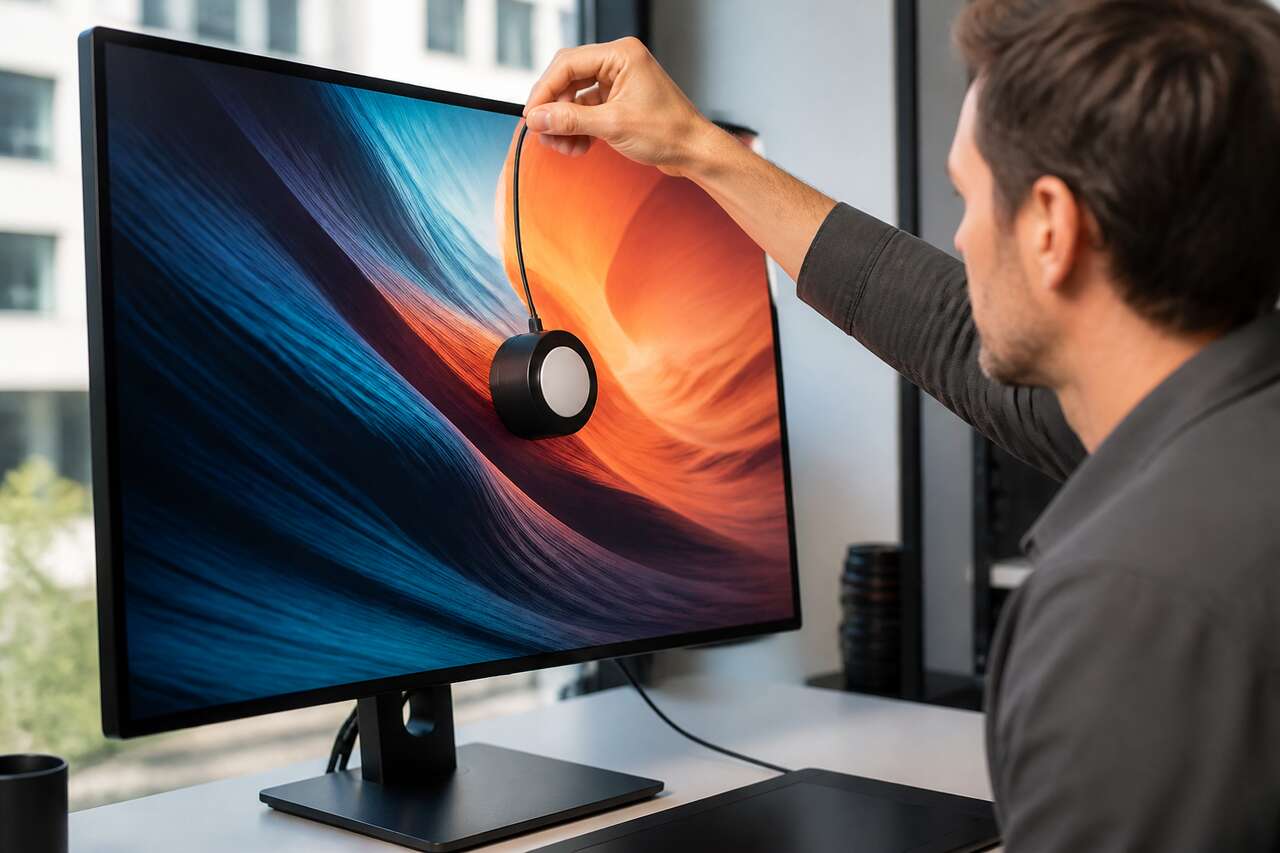
La sonde colorimétrique est l’outil qui transforme la calibration d’un exercice subjectif en une mesure objective. Elle fonctionne en posant un capteur directement sur la dalle, qui lit la lumière émise par l’écran pour chaque mire de couleur envoyée par le logiciel. Aucune fatigue visuelle, aucune influence de l’éclairage ambiant sur la mesure elle-même : les valeurs obtenues sont des données physiques brutes.
Déroulé pas à pas d’une calibration avec sonde :
- Étape 1 — Préparation : Chauffez l’écran 30 minutes, réinitialisez l’OSD, désactivez tous les modes automatiques (voir section précédente).
- Étape 2 — Installation du logiciel : Lancez votre logiciel de calibration (DisplayCAL, i1Profiler, Calibrite PROFILER, Datacolor DISPLAY…). Connectez la sonde via USB.
- Étape 3 — Paramétrage des cibles : Entrez vos valeurs cibles : gamma 2,2, point blanc D65, luminance 120 cd/m² pour un usage standard.
- Étape 4 — Ajustement de la luminance via l’OSD : Le logiciel vous guide pour ajuster la luminosité physique de l’écran (via les boutons OSD, pas via Windows) jusqu’à atteindre la luminance cible. Cette étape est cruciale : la correction logicielle ne peut pas compenser un écran trop lumineux sans perte de gamme dynamique.
- Étape 5 — Mesure des mires : La sonde mesure entre 50 et plusieurs centaines de mires colorées. Durée typique : 15 à 45 minutes selon le nombre de patches et le type de sonde.
- Étape 6 — Génération du profil ICC : Le logiciel calcule le profil ICC à partir des mesures. Nommez-le avec la date (ex. : MoniteurXYZ_2025-07-02) pour faciliter le suivi des recalibrages.
- Étape 7 — Activation du profil : Sur Windows, allez dans Paramètres → Système → Affichage → Paramètres d’affichage avancés → Propriétés de la carte graphique → Gestion des couleurs. Sur macOS, le logiciel installe automatiquement le profil dans /Library/ColorSync/Profiles.
- Étape 8 — Vérification : Ouvrez une mire de validation (dégradé de gris, peau, noirs profonds) et vérifiez visuellement les résultats.
Ce que la sonde mesure : la luminance (cd/m²), la température de couleur, la courbe gamma, le gamut (triangle de couverture), l’uniformité (en mesurant plusieurs zones de la dalle), et le Delta E entre la cible et l’affichage réel.
Ce que la sonde ne corrige pas : les défauts physiques de la dalle (pixels morts, rétroéclairage non uniforme sévère, banding structurel). Si votre écran a un coin nettement plus jaune que le reste, le profil ICC peut atténuer l’écart global mais ne le supprimera pas. L’uniformité est une caractéristique matérielle ; la calibration est une correction logicielle.
Un point souvent mal compris : le profil ICC n’agit que dans les logiciels qui gèrent les couleurs (color-managed). Photoshop, Lightroom, Capture One, les navigateurs modernes (Chrome, Firefox, Safari) respectent le profil. En revanche, de nombreux jeux et applications bureautiques basiques ignorent la gestion des couleurs et affichent les couleurs brutes sans conversion.
-
 Datacolor Spyder - Calibrateur d'Écran pour Designers, Photographes et Créateurs de Contenu, Couleurs Fidèles, compatible OLED/LED, Outil de Calibration simple pour le Traitement d’ImageCALIBRATEUR DE COULEUR SPYDER : Un outil de calibration conçu pour les photographes, graphistes et créateurs de contenu. Reproduisez des couleurs fidèles pour partager vos images, imprimées ou numériques, comme vous les avez pensées MAÎTRISEZ VOS COULEURS : Ne laissez ni vos yeux ni un écran non calibré fausser votre regard avec des couleurs sursaturées. Spyder établit une norme précise, essentielle pour corriger, éditer et maîtriser vos visuels dès le départ POUR UNE IMAGE AUTHENTIQUE : Un outil de calibration est essentiel pour restituer fidèlement les tons chairs, ombres et lumières. Chaque détail compte pour créer des images qui traduisent avec justesse votre vision artistique COMPATIBILITÉ ETENDU : L’outil de calibration des couleurs et son logiciel permettent de régler la luminosité, le point blanc et les courbes gamma pour calibrer avec précision les écrans OLED, Mini-LED, XDR, Liquid Retina, LED et LCD sur PC portable ou de bureau CALIBRATION RAPIDE ET FACILE : Après installation du logiciel Spyder, suivez les étapes pour une calibration en 90 secondes. Pour une précision constante des couleurs, calibrez votre écran avant chaque séance de traitement d'image
 -
 Datacolor SpyderExpress - Calibration écran pour photo, design & création de contenu, couleurs précises, compatible MacBook M4 Mini-LED, calibre 3 écrans, setup en 90 secondes, logiciel évolutifCALIBRATION RAPIDE & FIABLE : Avec le SpyderExpress, obtiens des couleurs précises pour la retouche photo, le design et la création de contenu. Indispensable pour que tes œuvres numériques ou imprimées restent fidèles à la réalité COMPATIBLE AVEC LES ÉCRANS DE DERNIÈRE : SpyderExpress fonctionne avec les écrans Liquid Retina XDR, y compris MacBook M4 Mini-LED, et peut être étendu aux écrans OLED et Mini-LED via mises à jour logicielles 3X PLUS RAPIDE QUE LES CALIBREURS BASIQUES : Obtiens des couleurs prêtes à l’édition en 90 secondes. Vois tons de peau, ombres et hautes lumières tels qu’ils sont censés être, avec des résultats cohérents et fiables ÉLARGIS TON INSTALLATION AVEC LES UPGRADES LOGICIELS : Débloque des fonctions avancées comme l’adaptation à la lumière ambiante, le profilage multi-écrans et DevicePreview. Pas de nouvelle hardware, upgrade quand tu veux COULEURS VRAIES, FACILES À OBTENIR : Connecte le Spyder, installe le logiciel et suis 3 étapes simples. Sauvegarde les profils, calibre 3 écrans et recalibre avant chaque session pour des couleurs fidèles
 -
 CALIBRITE Photo Kit - Display Pro HL & Passport Photo 2 (CCHL-PP2)Le kit photo Calibrite combine un colorimètre puissant (Display Pro HL) et le célèbre ColorChecker Passport Photo 2 pour offrir une calibration précise de l'écran et un contrôle des couleurs de la capture d'image à la retouche. Utilisez l'outil de calibration d'écran Calibrite Display Pro HL pour étalonner les écrans à haute luminosité - y compris les écrans Apple XDR et mini-LED - garantissant des résultats cohérents et précis en couleur pour la retouche photo. Le Passport Photo 2 comprend une cible de balance des blancs et une charte classique à 24 patchs couleurs, vous aidant à obtenir des tons parfaits dans n'importe quelle lumière. Créez des profils d'appareil photo personnalisés et obtenez des résultats fiables dans votre flux de travail RAW. Que vous travailliez en studio ou sur le terrain, ce kit vous donne confiance à chaque étape. Les cibles ColorChecker aident à maintenir le contrôle, à réduire le temps en retouche et à améliorer l'efficacité du flux de travail. Avec le logiciel professionnel Calibrite PROFILER et du matériel conçu pour les professionnels, cette solution de calibrage d’écran accompagnée d’une charte de couleurs est idéale pour tous ceux qui prennent la précision des couleurs au sérieux.
La qualité de la sonde conditionne directement la précision du profil obtenu. Avant d’investir, il est utile de comprendre ce qui différencie les modèles disponibles.
Choisir sa sonde : critères, compatibilités et options économiques
Le marché des sondes colorimétriques se divise en deux grandes familles : les colorimètres et les spectrophotomètres. Un colorimètre utilise des filtres physiques pour isoler les composantes colorées de la lumière ; il est rapide, abordable et suffisant pour la grande majorité des usages. Un spectrophotomètre décompose le spectre lumineux complet, ce qui le rend plus précis sur les dalles OLED et les écrans wide-gamut, mais aussi plus coûteux et plus lent.
| Critère | Colorimètre | Spectrophotomètre |
|---|---|---|
| Prix indicatif | 80–300 € | 400–1 500 € |
| Précision sur LCD | Très bonne | Excellente |
| Précision sur OLED | Correcte (filtres adaptés) | Excellente |
| Vitesse de mesure | Rapide | Plus lente |
| Usage impression | Non (écran uniquement) | Oui (papier + écran) |
| Profils constructeur inclus | Selon modèle | Oui, souvent |
Les critères de sélection à examiner avant d’acheter :
- Compatibilité avec votre type de dalle : certains colorimètres d’entrée de gamme manquent de filtres adaptés aux LED à spectre étroit ou aux OLED, ce qui produit des erreurs de mesure. Vérifiez que le modèle est explicitement compatible avec votre technologie d’affichage.
- Support HDR : si vous calibrez un écran HDR, la sonde doit pouvoir mesurer des luminances élevées (400 à 1 000 cd/m² et plus). Les sondes d’entrée de gamme saturent au-delà de 200–300 cd/m².
- Logiciel fourni vs compatibilité DisplayCAL : DisplayCAL (open source) offre davantage de contrôle que les logiciels propriétaires, mais nécessite une sonde compatible avec ArgyllCMS. Vérifiez la compatibilité avant l’achat.
- Gestion multi-écrans : si vous calibrez plusieurs moniteurs, un seul appareil suffit ; il suffit de répéter la procédure sur chaque écran et d’activer le bon profil pour chacun.
- Compatibilité OS : Windows 11 et macOS sont tous deux supportés par les grandes marques (Calibrite, Datacolor, X-Rite). Vérifiez la compatibilité avec les versions récentes des systèmes.
L’option location mérite d’être mentionnée. Certains revendeurs spécialisés proposent des sondes à la location pour 15 à 30 € par semaine. Pour un photographe amateur qui calibre ses écrans deux fois par an, la location est économiquement plus rationnelle que l’achat d’une sonde à 200 €. En usage professionnel quotidien, l’achat s’amortit rapidement.
Fréquence de recalibrage : tous les 2 à 3 mois pour un usage standard, tous les mois pour un usage professionnel intensif ou en environnement HDR. Les écrans neufs dérivent plus vite durant les 200 à 300 premières heures de fonctionnement : un premier calibrage à la mise en service, puis un second après un mois, est une bonne pratique.
-
 Datacolor SpyderPro – Calibre Les Écrans d’Ordinateur et d’Ordinateur Portable pour l’Édition Photo et Vidéo, Facile à Utiliser, Précision et Cohérence des Couleurs, pour Débutants & ProfessionnelsCALIBRAGE RAPIDE & FACILE: Calibre ton moniteur, ordinateur portable ou écran en 90 secondes pour des couleurs fidèles et des détails précis. Parfait pour l’édition et la visualisation photo, il élimine les incertitudes liées aux réglages d’exposition. RÉSULTATS PROFESSIONNELS POUR LES PHOTOGRAPHES: SpyderPro associe un spectromètre haute précision à un logiciel de calibrage avancé, offrant un calibrage en un clic et des réglages personnalisables pour les écrans d'ordinateurs. PRÉCISION UNIFORME SUR TOUS LES ÉCRANS: Obtiens des couleurs constantes sur tous tes appareils. Synchronise plusieurs écrans, moniteurs ou ordinateurs portables avec StudioMatch. Cet outil de calibrage couleur garantit un affichage fidèle et harmonisé. OPTIMISÉ POUR LES FLUX NUMÉRIQUES: Compatible avec les écrans haute luminosité, OLED, Mini-LED et Apple Liquid Retina, SpyderPro calibre divers écrans pour recalibrer ton écran et reproduire fidèlement l'image d’origine. ANALYSE AVANCÉE DE L'ÉCRAN: Détails sur la luminosité, le contraste, l’espace colorimétrique, la réponse tonale et le point blanc. L'outil de recalibration assure la correspondance entre l’image à l’écran et les photos imprimées pour des couleurs inégalées.
 -
 Oreilet Colorimètre, Calibre de Mesure 4 Mm, Testeur Différence de Couleur à écran Tactile de 3,5 Pouces avec Bibliothèque Cartes Couleur Intégrée, pour L'industrie de L'imprimerieCalibre 4 mm : le colorimètre utilise un calibre de mesure de 4 mm, adapté à une mesure précise des couleurs dans des zones de petite et moyenne taille telles que des matériaux imprimés, des étiquettes, des échantillons d'emballage, réduisant les interférences des bords et améliorant la précision des mesures. Structure de support triangulaire : le colorimètre adopte une structure de support triangulaire pour entourer le trou de mesure, ce qui facilite l'observation de l'état d'alignement entre le trou de mesure et la zone mesurée, garantissant un positionnement et une stabilité précis. Source de lumière D50 : le testeur de couleurs suit strictement les conditions d'observation printing standard internationales CIE et ISO (source de lumière D50), peut véritablement reproduire les performances de couleur des matériaux imprimés dans des conditions d'observation standard, garantissant des résultats fiables. Écran tactile de 3,5 pouces : le colorimètre est équipé d'un écran tactile de 3,5 pouces, avec une interface conviviale et peut être utilisé immédiatement après le démarrage.Même avec des fonctions riches, il peut être rapidement maîtrisé. Simple à utiliser : seulement deux clics sont nécessaires pour effectuer une mesure de comparaison de différence de couleur, et il fournira des indicateurs d'écart de couleur pour les trois canaux de couleur du laboratoire pour faciliter le réglage des couleurs.
 -
 FTVOGUE Colorimètre, Calibres 4 Mm, écran Tactile HD de 3,5 Pouces, Testeur de Différence de Couleur avec Source de Lumière LED à Complet et Observation 45/0, pour L'industrie[Interface conviviale] Equipé d'un écran tactile HD de 3,5 pouces, ce colorimètre offre une interface conviviale qui permet une utilisation immédiate au démarrage.malgré ses fonctions avancées, il est facile à maîtriser, ce qui le rend parfait aussi bien pour les utilisateurs débutants que expérimentés. [Gestion efficace des couleurs] Grâce aux cartes de couleurs électroniques intégrées aux normes de l'industrie, ce colorimètre correspond rapidement aux trois numéros de cartes de couleurs les plus proches avec une précision de plus de 90 %.il prend également en charge la synchronisation dans les , permettant aux utilisateurs de créer des bases de données de couleurs personnalisées et de partager des données sur plusieurs appareils pour une intégration transparente des flux de [Mesure précise] Le colorimètre est doté d'un calibre de mesure de 4 mm, idéal pour une mesure précise des couleurs dans des zones petites à moyennes telles que les documents imprimés, les étiquettes et les échantillons d'emballage.sa conception réduit les interférences sur les bords, garantissant une plus grande précision et des résultats fiables pour les professionnels de l'industrie de l'imprimerie. [Technologie de pointe] Ce testeur de couleurs adhère aux normes cie et internationales, doté source de lumière D50 pour reproduire les vraies performances des couleurs dans des conditions d'observation standard.la source de lumière LED à complet garantit une mesure des couleurs précise et durable sur toutes les plages de lumière visible. [Fonctionnalité polyvalente] Le compteur de différence de couleur fournit des courbes de réflectance spectrales professionnelles pour une analyse approfondie des couleurs et prend en charge plusieurs espaces colorimétriques tels que laboratoire, RVB et CMJN.son application mobile et son logiciel PC permettent le partage de données, la gestion des enregistrements historiques et l'exportation de rapports, ce qui en fait un outil polyvalent pour divers scénarios de gestion des couleurs.
Si l’investissement dans une sonde n’est pas envisageable à court terme, des méthodes alternatives existent — avec des limites précises qu’il faut connaître avant de s’y fier.
Sans sonde : ce qui est possible, ce qui ne l’est pas, et une procédure prudente
La calibration sans sonde repose sur deux approches : les outils système (Windows, macOS) et les mires visuelles. Ces méthodes sont subjectives par nature : elles dépendent de la fatigue visuelle du moment, de l’éclairage ambiant et de la perception individuelle des couleurs. Elles ne produisent pas de profil ICC au sens strict, mais permettent d’améliorer le rendu d’un écran manifestement mal réglé.
L’outil de calibration Windows (accessible via Paramètres → Affichage → Calibrer les couleurs de l’affichage) propose d’ajuster le gamma, la luminosité, le contraste et la balance RVB à l’aide de mires visuelles. La méthode est décrite par Microsoft elle-même comme subjective. Elle peut corriger des dérives grossières (écran très chaud ou très froid, gamma manifestement incorrect), mais elle ne mesure rien : elle enregistre vos jugements visuels dans un profil de couleurs simplifié.
Windows 11 introduit une fonctionnalité supplémentaire : l’ACM (Automatic Color Management), qui active automatiquement la gestion des couleurs pour les applications non color-managed sur les écrans compatibles. L’outil Windows HDR Calibration permet d’ajuster le niveau de noir, le niveau de blanc et la saturation en mode HDR, en s’appuyant sur les métadonnées de l’écran. Ces outils améliorent la cohérence globale sans remplacer une calibration avec sonde.
Sur macOS, l’assistant de calibration (Préférences Système → Moniteurs → Couleur → Étalonner) propose un processus similaire, avec des mires pour ajuster le point blanc et la courbe gamma. Le résultat est enregistré comme profil ColorSync utilisable par les applications compatibles.
Procédure prudente sans sonde :
- Réinitialisez l’OSD et désactivez tous les modes dynamiques (voir section préparation).
- Réglez la luminosité physique via l’OSD à environ 120 cd/m² — sans mesure, visez un blanc qui ne fait pas plisser les yeux dans une pièce à éclairage normal.
- Si votre écran propose un réglage de température de couleur, sélectionnez 6 500 K ou « Neutre ».
- Lancez l’assistant de calibration Windows ou macOS et suivez les mires en prenant soin d’être dans votre conditions d’utilisation normales (éclairage habituel, pas de fatigue visuelle).
- Vérifiez le résultat avec des mires de validation (dégradé de gris, noirs profonds, tons chair).
Ce que cette méthode ne peut pas faire :
- Mesurer le Delta E réel entre l’affiché et la référence.
- Corriger une dérive de gamma de façon précise et reproductible.
- Produire un profil ICC fiable pour l’impression ou l’échange professionnel de fichiers.
- Compenser les dérives d’uniformité ou les dominantes locales de la dalle.
L’erreur la plus fréquente sans sonde est de pousser la saturation ou le contraste pour « améliorer » l’image, ce qui crée de nouvelles dérives et rend la calibration ultérieure plus difficile. La règle d’or : si vous ne savez pas si un réglage améliore ou dégrade, ne le faites pas. Restez sur les valeurs neutres et limitez vos ajustements à la luminosité et à la température de couleur.
Les profils génériques fournis par certains fabricants avec leurs écrans (ou téléchargeables sur leur site) constituent une alternative intermédiaire. Ils sont meilleurs qu’aucun profil, mais ne correspondent pas à votre exemplaire spécifique de l’écran, dont les caractéristiques varient d’une unité à l’autre. Utilisez-les comme point de départ, jamais comme solution définitive pour un usage professionnel.
Quelle que soit la méthode employée, il reste indispensable de vérifier le résultat et de savoir comment maintenir la calibration dans le temps.
Vérifier et maintenir : tests simples, delta E, profils ICC et Windows 11
Un calibrage, même réalisé avec une sonde haut de gamme, doit être validé avant d’être considéré comme opérationnel. La validation repose sur quatre contrôles visuels fondamentaux et, idéalement, sur une mesure de Delta E.
Les quatre contrôles visuels à effectuer systématiquement :
- Noirs profonds : affichez une mire de noirs graduels (paliers de 0 à 20 en RVB). Vous devez distinguer les premiers paliers sans que le niveau 0 soit gris. Un noir bouché (incapacité à distinguer les premiers paliers) indique un gamma trop élevé ou un contraste excessif.
- Dégradés : un dégradé de gris de 0 à 255 doit être parfaitement lisse, sans bandes visibles (banding). Le banding indique une quantification insuffisante ou une courbe gamma incorrecte.
- Gris neutres : les gris à 50 %, 75 % et 90 % ne doivent présenter aucune dominante rosée, verdâtre ou bleutée. Une dominante persistante après calibration indique un problème de point blanc ou une sonde mal adaptée à la dalle.
- Hautes lumières : les détails dans les zones proches du blanc (paliers 235 à 255) doivent rester visibles. Un clipping (perte de détail dans les hautes lumières) indique une luminance trop élevée ou un contraste excessif.
Le Delta E est la mesure de l’écart entre la couleur cible et la couleur affichée. Un Delta E inférieur à 1 est imperceptible à l’œil humain. Entre 1 et 3, l’écart est perceptible dans des conditions de comparaison directe. Au-delà de 3, il est visible en usage normal. Un bon calibrage avec sonde sur un écran de qualité correcte produit un Delta E moyen inférieur à 2, souvent inférieur à 1 sur les teintes neutres.
Activer et vérifier le profil ICC sur Windows 11 :
- Ouvrez le Panneau de configuration → Gestion des couleurs.
- Sélectionnez votre écran dans la liste déroulante.
- Vérifiez que le profil ICC généré lors de la calibration est bien associé à cet écran et défini comme profil par défaut.
- Cochez « Utiliser mes paramètres pour cet affichage » pour que Windows n’écrase pas vos réglages.
Sur macOS, le profil actif se vérifie dans Réglages système → Moniteurs → sélectionnez votre écran → Profil de couleurs. Le profil doit correspondre à celui généré lors de la calibration, pas au profil générique du fabricant.
Dans les logiciels de retouche, vérifiez que la gestion des couleurs est activée et que l’espace de travail correspond à votre flux de production (sRGB pour le web, Adobe RGB ou ProPhoto RGB pour la photo professionnelle). Dans Photoshop, allez dans Édition → Couleurs et vérifiez que l’espace RVB de travail est correct et que les avertissements de profil sont activés.
Périodicité de recalibrage : tous les 2 à 3 mois en usage standard, tous les mois en usage professionnel. Notez la date dans le nom du profil ICC pour ne pas perdre le suivi. Si vous constatez une dérive visible (dominante de couleur, noirs grisâtres) avant l’échéance prévue, recalibrez sans attendre.
Ces bases de maintenance établies, il est temps d’appliquer ces principes à des situations concrètes — car les besoins d’un photographe, d’un graphiste ou d’un joueur ne sont pas identiques.
Cas pratiques : photo, impression, multi-écrans, HDR et portables
Photographie web et réseaux sociaux (sRGB)
La quasi-totalité des plateformes (Instagram, Facebook, Google Photos) convertit les images en sRGB à l’affichage. Si votre écran est calibré en sRGB (gamut sRGB, D65, gamma 2,2, 120–160 cd/m²) et que vos fichiers sont exportés en sRGB, la cohérence est maximale. Si vous utilisez un écran wide-gamut (Display P3 ou Adobe RGB) sans gestion des couleurs active dans votre navigateur, les couleurs apparaîtront sur-saturées à l’export. La solution : activez la gestion des couleurs dans Chrome (flag color-correct-rendering) ou utilisez Firefox, qui gère les couleurs nativement.
Impression et prépresse (soft proof)
Le soft proof (simulation d’impression à l’écran) nécessite trois éléments : un écran calibré, un profil ICC de l’imprimante/papier, et un logiciel qui supporte la simulation (Photoshop, Lightroom, Affinity Photo). Réglez votre écran à D50 (5 000 K) si votre table lumineuse de comparaison est également à 5 000 K. La luminance cible est 80–100 cd/m² pour se rapprocher de la luminosité d’un tirage papier en lumière normalisée. Sans cette cohérence, le soft proof n’a pas de sens.
-
 Pare-D'Ordinateur Portable Tente Bureau Ergonomique Pare-CapucheConfidentialité et organisation : Bloque efficacement la lumière tout en offrant une confidentialité réglable, avec un rangement double couche combinant ombrage et organisation pour une utilisation optimale de l'ordinateur portable dans différents environnements. Clarté Optimisée : Couche anti-reflets améliorant la visibilité, diminue la fatigue oculaire tout en rehaussant la vivacité des couleurs pour une expérience visuelle plus confortable. Compatibilité renforcée : Grâce à son bord spécialement incurvé pour un ajustement sûr, il assure une ventilation constante pour garder l'appareil au frais et permet un accès facile à chaque port sans aucune gêne Stabilité et Confidentialité: Les fixations latérales robustes garantissent la stabilité du pare-soleil sur votre écran, créant une barrière de confidentialité efficace sur trois côtés pour limiter la visibilité et dissuader les regards indiscrets en environnement public. Accessoire gain de place : Matériau pliable léger éliminant tout montage, ce store solaire pour PC portable se compacte en forme paume. Protection ingénieuse et portable pour les voyages comme les utilisations en extérieur.
 -
 Capot de moniteur d'ordinateur | Protection des yeux anti-reflet | Capot de confidentialité de moniteur |Protection contre la lumière du moniteur bord à bord : conçue pour couvrir les bords de l'écran, ce capot d'écran offre un effet d'ombrage optimal en bloquant la lumière latérale. Sa longueur s'ajuste facilement pour s'adapter à différents moniteurs, réduisant l'éblouissement pendant le travail dans des environnements lumineux Capot de moniteur de confidentialité réduisant l'éblouissement : ce capot d'écran d'ordinateur dispose d'une couche extérieure en tissu Oxford qui conserve sa forme au fil du temps, offrant un ombrage stable sans s'effondrer. Sa construction légère mais robuste bloque la lumière ambiante, réduisant l'inconfort oculaire pour une utilisation professionnelle confortable Protection de la lumière ambiante et mise au point : conçu pour filtrer la lumière perturbante, cet écran bloque la lumière naturelle du jour et l'éclairage artificiel de la pièce, réduisant efficacement l'éblouissement de l'écran pour réduire considérablement l'inconfort oculaire, aidant à maintenir une concentration profonde pendant un travail prolongé sur le bureau Pare-soleil élégant anti-reflets : ce pare-soleil pour moniteur bloque les reflets indésirables en protégeant l'écran et se fusionne parfaitement avec votre écran. La finition noire mate professionnelle maintient un look professionnel propre, convient parfaitement aux postes de travail professionnels à plusieurs écrans et aux salles de contrôle lumineuses Pare-soleil portable sans effort : conçu pour les travailleurs mobiles, ce pare-soleil d'écran se fixe sans outils à l'aide des bandes fournies et se replie à plat pour un rangement sans effort. L'application Peel and Stick offre une installation rapide, vous permettant de créer instantanément une zone de travail ombragée
 -
 Écran de Moniteur Protection oculaire anti-éblouissementStabilité d'ombrage sans affaissement : Ce cache-écran d'ordinateur est doté d'une couche extérieure en tissu Oxford qui conserve sa forme dans le temps pour un ombrage stable sans affaissement. Sa construction légère mais robuste bloque la lumière parasite, améliorant la clarté et la confidentialité à votre bureau. Défense anti-reflets en environnement lumineux : En protégeant votre écran de la lumière ambiante naturelle et artificielle, cet écran de moniteur réduit efficacement les reflets, diminue significativement l'inconfort oculaire et aide à maintenir une concentration de travail inébranlable dans les foyers ou bureaux très éclairés. Protection écran sans anti-lumière : Conçu pour arrêter la lumière parasite, ce cache-écran élimine les reflets et s'intègre parfaitement au cadre du moniteur. La finition noire mate un aspect propre et professionnel, réduisant les distractions aux postes de trading et studios de design. Pare-avec couverture réglable : Ce cache-écran pour moniteur couvre les bords de l'écran pour un effet d'ombrage optimal, réduisant les reflets. Sa longueur se règle facilement pour s'adapter à votre moniteur, créant un environnement de travail concentré dans les pièces très éclairées, les espaces de bureau ouverts ou les studios créatifs. Capot d'écran pliable et mobile : Ce capot pare-pour moniteur se fixe sans outil grâce à des bandes adhésives, se plie facilement pour un rangement compact. Conçu pour le travail nomade, il permet de passer du rangement à un écran totalement ombragé en un instant.
Multi-écrans : harmoniser deux moniteurs différents
C’est l’un des cas les plus fréquents et les plus mal gérés. Deux écrans de marques différentes, même calibrés séparément aux mêmes cibles (D65, gamma 2,2, 120 cd/m²), peuvent encore présenter des écarts visibles si leurs gamuts natifs diffèrent. La solution est de calibrer les deux écrans en mode sRGB limité (si les deux supportent ce mode) pour forcer une couverture identique. Assignez ensuite un profil ICC distinct à chaque moniteur dans la gestion des couleurs Windows ou macOS. Les logiciels color-managed afficheront les couleurs correctement sur les deux écrans simultanément.
HDR : contraintes et réalités
La calibration HDR est fondamentalement différente de la calibration SDR. L’outil Windows HDR Calibration (disponible sur Windows 11) permet d’ajuster le niveau de noir, le niveau de blanc et la saturation en mode HDR, en s’appuyant sur les métadonnées EDID de l’écran. Cet outil améliore la cohérence mais ne remplace pas une calibration avec sonde compatible HDR. Les sondes d’entrée de gamme ne peuvent pas mesurer correctement des luminances supérieures à 300 cd/m² : investissez dans un modèle adapté si le HDR est votre usage principal. En pratique, pour les jeux et le streaming HDR, l’outil Windows suffit pour la majorité des utilisateurs.
Portables : les compromis acceptables
Les écrans de laptops posent plusieurs défis spécifiques. La luminance maximale est souvent insuffisante pour calibrer à 120 cd/m² dans un environnement lumineux (certains portables plafonnent à 250–300 cd/m² en mode normal, mais descendent difficilement sous 150 cd/m²). La True Tone d’Apple (adaptation automatique de la température de couleur à l’éclairage ambiant) doit être désactivée pour la calibration professionnelle. Sur les portables Windows avec luminosité adaptative pilotée par l’IA, désactivez cette fonction dans les paramètres d’alimentation.
Pour un portable utilisé principalement en mobilité, la calibration reste utile mais doit être refaite plus souvent si l’environnement lumineux varie beaucoup. Un profil calibré en intérieur à 200 lux ne sera pas optimal en terrasse à 10 000 lux. Dans ce cas, créez deux profils (intérieur / extérieur) et basculez manuellement selon le contexte.
FAQ
Qu’est-ce que la calibration des couleurs ?
La calibration des couleurs consiste à mesurer l’écart entre les couleurs effectivement affichées par un écran et les couleurs de référence, puis à générer un profil ICC qui permet aux logiciels compatibles de corriger cet écart. L’objectif est d’obtenir un rendu fidèle et cohérent entre les différents appareils (écran, imprimante, autre moniteur).
Comment puis-je calibrer mon écran ?
La méthode la plus fiable est l’utilisation d’une sonde colorimétrique associée à un logiciel de calibration (DisplayCAL, i1Profiler, Calibrite PROFILER). Sans sonde, l’assistant de calibration Windows ou macOS permet des ajustements visuels de gamma, luminosité et balance des couleurs, mais le résultat reste subjectif et non reproductible.
Comment calibrer les couleurs d’un écran ?
Chauffez l’écran 30 minutes, réinitialisez l’OSD, désactivez les modes dynamiques, puis fixez la sonde sur la dalle et lancez le logiciel de calibration. Réglez la luminance cible via l’OSD (120 cd/m² pour un usage standard), laissez la sonde mesurer les mires, générez le profil ICC et activez-le dans la gestion des couleurs Windows ou macOS. Vérifiez le résultat avec des mires de noirs, de gris et de dégradés.
Comment bien calibrer les couleurs de son écran ?
Utilisez une sonde adaptée à votre type de dalle (LCD, OLED, HDR), visez les cibles standard (gamma 2,2, D65, luminance adaptée à votre usage), travaillez dans un environnement à éclairage contrôlé et recalibrez tous les 2 à 3 mois. En impression, adoptez D50 et le soft proof. En multi-écrans, calibrez chaque moniteur séparément et assignez un profil ICC distinct à chacun.
La calibration des couleurs n’est pas réservée aux professionnels de l’image : c’est une action concrète, accessible et mesurable qui améliore la fiabilité de tout flux de travail visuel. Appliquer les bonnes cibles, utiliser les bons outils et maintenir le calibrage dans le temps suffit à éliminer la grande majorité des problèmes de rendu colorimétrique — et à travailler enfin avec confiance sur ce que l’écran affiche réellement.


