
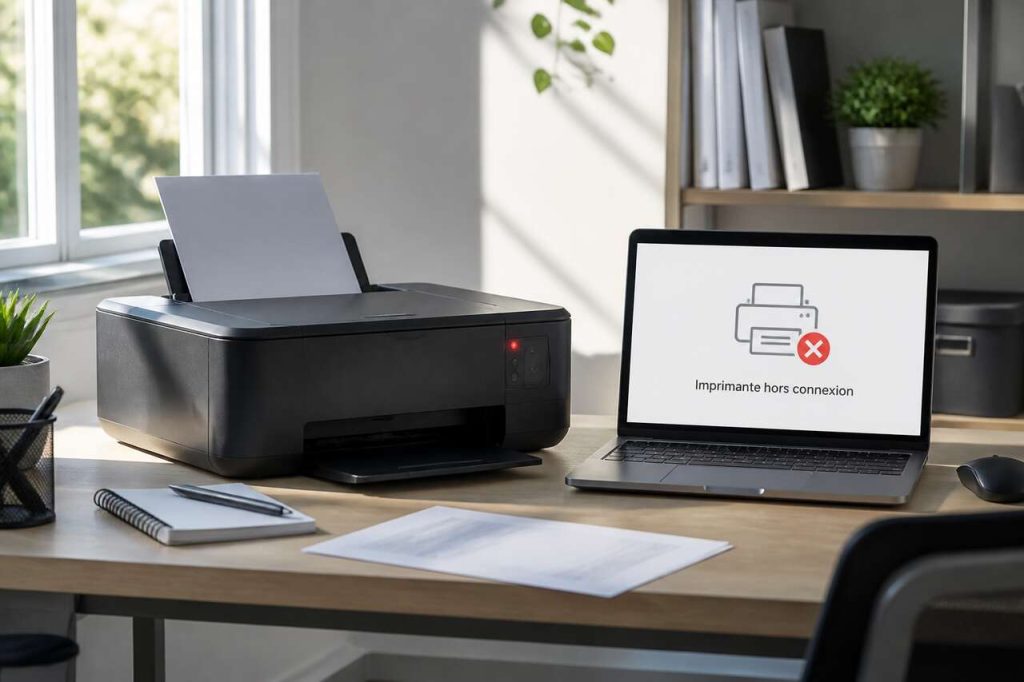

Une imprimante qui passe subitement en mode hors connexion, c’est l’un de ces incidents techniques qui surviennent toujours au pire moment : un document urgent à envoyer, une réunion dans dix minutes, et l’appareil qui refuse obstinément de répondre. Ce type de panne est pourtant loin d’être une fatalité. La plupart du temps, quelques vérifications simples suffisent à rétablir la situation sans faire appel à un technicien. Ce guide passe en revue les causes les plus fréquentes et les solutions concrètes pour remettre une imprimante en ligne rapidement.
Table des matières
Vérification de la connexion de l’imprimante
Les imprimantes USB : commencer par le câble
Lorsqu’une imprimante est reliée à un ordinateur via un câble USB, la première vérification à effectuer est la plus évidente : s’assurer que le câble est correctement branché des deux côtés. Un câble mal inséré, légèrement desserré ou endommagé peut suffire à faire basculer l’appareil en mode hors connexion. Si le câble semble bien en place, il est conseillé de le débrancher puis de le rebrancher, ou encore de tester un autre port USB disponible sur l’ordinateur, car certains ports peuvent être défectueux sans que cela soit visible à l’œil nu.
-
 GIANAC Câble Imprimante USB [2M] Cable USB Imprimante Cable USB B[Câble d'imprimante] ce Câble Imprimante USB connecte un périphérique compatible USB - A à un périphérique USB B B et à des périphériques pour imprimer, numériser et transférer des données. Le câble d'imprimante USB A vers USB B B prend en charge le transfert de données haute vitesse jusqu'à 480 Mbps, ce qui est plus rapide et plus sûr qu'une connexion WiFi. [Le choix idéal] Clarté optimale du signal et blindage pour minimiser les interférences. Ce câble d'imprimante USB 2.0 offre une durabilité supplémentaire et un fonctionnement sans enchevêtrement. Le câble de l'imprimante est rétrocompatible avec USB 1.1 pleine vitesse (12 Mbps) et USB 1.0 basse vitesse (1,5 Mbps). La fiche peut être pliée jusqu'à 10 000 fois, sans perte de données lors de l'impression, l'impression est claire et pratique. [Compatibilité Etendue] Fonction Plug and Play. Le câble d'imprimante USB convient aux périphériques à Port 2.0 et est compatible avec la plupart des imprimantes, scanners et disques durs externes, télécopieurs tels que HP, Canon, Epson, 3D, Lexmark, Brother, Scanners, Pianos, Télécopieurs, Disques durs, etc. [Conception Renforcée] le Câble d'imprimante USB dispose d'une longue protection de queue de filet, d'un manchon en aluminium et d'un tissu en coton pour prolonger la durée de vie du câble de données. Les connecteurs en aluminium 3D améliorés et la technologie unique de soudage au laser garantissent que les pièces métalliques ne se cassent pas et que la connexion est plus solide même avec une gaine de protection, ce qui les maintient en place et ne se détache pas. [Répondez à vos besoins] Vous obtiendrez Câble Imprimante USB 2M, une garantie de 24 mois et un service client amical.Veuillez contacter notre équipe d'assistance en cas de problème.
 -
 RAVIAD Câble Imprimante [2M] Cable USB 2.0 type B Câble USB A vers USB B【480Mbps Synchro Rapide】RAVIAD Câble imprimante usb fournit de la synchronisation et du transfert de données grande vitesse jusqu'à 480mbps, vous pourriez profiter d'un travail plus efficace grâce à ce câble printer et gagner plus de temps. 【Robuste et Durable】Les connecteurs métalliques résistants à la corrosion et les contacts plaqués or garantissent une conductivité et une stabilité fiables et supérieures. La veste en nylon ultra-solide rend le câble résistant à plus de 25000+ flexions. 【Compatibilité Etendue】Câble imprimante compatible avec imprimante, scanner, fax, disque dur avec un port USB 2.0 Type B, tels que HP Envy, Canon Pixma, Brother, Lexmark, Dell, Samsung, Blue, Brother, CyberPower, Fujitsu, M-Audio. 【Transmission Stable】Plug & Play, aucun pilote n'est nécessaire. Le triple blindage offre une bonne protection contre les interférences, ce câble scanner assure une transmission plus stable que la connexion Wifi sans encombre avec vos appareils. 【Sûr et Fiable】Notre RAVIAD Câble usb type b intègre de multiples fonctions de protection pour une sécurité accrue ; vous et votre famille pouvez ainsi recharger vos appareils en toute tranquillité, à tout moment.
 -
 Amazon Basics Cable Imprimante 2.0 USB-A a USB-B (1.8 m) NoirType de produit: Câble USB 2.0 Type de connecteur: USB A Mâle/B Mâle Vitesse de transfert: 480 Mo/sec Gaine: PVC - Placage du connecteur: Or Longueur de câble: 1,8 m
Les imprimantes sans fil : vérifier le réseau Wi-Fi
Pour les imprimantes connectées en Wi-Fi, le problème vient souvent du réseau lui-même. Il faut s’assurer que l’imprimante et l’ordinateur sont bien connectés au même réseau Wi-Fi, ce qui peut sembler évident mais est fréquemment négligé, notamment après un changement de box ou de mot de passe réseau. Si le signal Wi-Fi est faible à l’emplacement de l’imprimante, rapprocher l’appareil du routeur peut améliorer significativement la stabilité de la connexion. Un redémarrage du routeur, en le débranchant pendant une trentaine de secondes avant de le rallumer, règle souvent les problèmes de connectivité passagers.
-
 TP-Link Répéteur WiFi Puissant 1200 Mbps, Port Gigabit, RE330【Étendez votre couverture】Répéteur WiFi RE330 augmentent la couverture WiFi jusqu'à 120 m² et connectent jusqu'à 18 appareils tels que des smartphones, des tablettes, des PC, etc 【Répéteur WiFi haut débit】Profitez d'un WiFi rapide jusqu'à 1200 Mbps (867 Mbps sur 5 GHz, 300 Mbps sur 2,4 GHz), idéal pour le streaming 4K et les jeux en ligne 【Compatibilité universelle & installation simple】Compatible avec tous les box Internet et routeurs WiFi. Installez le répéteur via l'application Tether (application gratuite pour ios/Android) 【Configuration facile en une seule touche】Appuyez sur le bouton WPS de votre Box Internet ( routeur) et sur le bouton WPS de votre répéteur pour étendre votre couverture WiFi en quelques secondes 【Un seul nom de WiFi】Avec la technologie de MESH TP-Link, il est facile de former un réseau WiFi Mesh avec un seul nom WiFi pour une couverture sans faille dans toute la maison 【Port Ethernet】Avec son port Ethernet 10/100 Mbps, le RE330 peut brancher des périphériques câblés tels que des ordinateurs de bureau, des consoles de jeux, ou des lecteurs streaming, etc 【Mode point d'accès】Connectez votre connexion Internet filaire au RE330 via un câble Ethernet pour le transformer en un point d'accès WiFi double bande
 -
 Répéteur WiFi 1200Mbps, Puissant WiFi Booster Double Bande 5GHz & 2.4GHz Amplificateur WiFi Puissant avec Gigabit Ethernet Port, 4 Antennes WiFi Extender Compatible avec Toutes Les Box InternetTransmission à Ultra-haut Débit: TVVNHA Répéteur WiFi Puissant avec technologie bi-bande vous offre des canaux 5G (867Mbps) et 2,4 GHz (300Mbps) pour vous fournir des signaux Wifi à grande vitesse à l'intérieur. Profitez de la navigation sur le web, des vidéoconférences et de la lecture de vidéos 4K HD. Antennes à gain élevé: Équipé de 4 antennes haute gain orientables à 360°, ce répéteur wifi sans fil couvre jusqu'à 13800sq.ft (1380 m²) pour garantir un signal stable dans les espaces complexes comme les maisons de campagne à étages, les studios cloisonnés ou les caves transformées en salles gaming. Ajustez simplement les antennes pour concentrer le flux WiFi vers votre PC, console de jeu ou téléviseur connecté. Compatibilité étendue: Il fonctionne avec tous vos appareils WiFi : smartphones, tablettes, ordinateurs, téléviseurs, consoles de jeux, appareils photo, haut-parleurs, sonnettes vidéo, et bien plus encore. Parfait pour les foyers ou bureaux équipés de plusieurs appareils, avec la possibilité de connecter jusqu’à 50 appareils simultanément. 3 Modes de Connexion & 2 Rj45 Ports: le répéteur de signal wifi prend en charge plusieurs modes de connexion pour répondre à différents besoins. Mode répéteur, mode AP et mode routeur. Wifi extender prend en charge n'importe quel routeur, passerelle ou point d'accès standard. Les deux ports Ethernet de l'amplificateur Wi - Fi facilitent la connexion à vos appareils filaires. Protection de la Cybersécurité: Le répéteur WiFi prend en charge les protocoles de cryptage avancés WPA-PSK/WPA2 et WPA/WPA2. Il permet la configuration manuelle des fonctions de filtrage d'URL, de filtrage MAC et de filtrage IP afin de bloquer efficacement tout accès non autorisé. Vous n'avez plus à vous soucier des cyberattaques ou des violations de la vie privée, ce qui vous garantit une expérience réseau plus sécurisée.
 -
 Mercusys Répéteur WiFi 6 Puissant 3000 Mbps, Port Gigabit, ME80X𝐖𝐢𝐅𝐢 𝟔 𝐝𝐞 𝐝𝐞𝐫𝐧𝐢è𝐫𝐞 𝐠é𝐧é𝐫𝐚𝐭𝐢𝐨𝐧: Les vitesses théoriques maximales du réseau atteignent 3 Gbps (2402 Mbps à 5 GHz et 574 Mbps à 2,4 GHz), le répéteur WiFi 6 vous permet de profiter d'un streaming, de jeux et de téléchargements plus fluides et plus fiables, même dans des conditions multi-utilisateurs et multi-appareils, veuillez noter que la vitesse réelle sera limitée par votre abonnement à la fibre optique, la performance de votre box et de votre terminal 𝐂𝐨𝐦𝐩𝐚𝐭𝐢𝐛𝐢𝐥𝐢𝐭é 𝐮𝐧𝐢𝐯𝐞𝐫𝐬𝐞𝐥𝐥𝐞 & 𝐢𝐧𝐬𝐭𝐚𝐥𝐥𝐚𝐭𝐢𝐨𝐧 𝐬𝐢𝐦𝐩𝐥𝐞: Compatible avec toutes les box Internet et tous les routeurs WiFi, installation en 3 minutes à l'aide du bouton WPS ou installation simple via l'appli Tether (appli gratuite pour ios/Android) 𝐏𝐨𝐫𝐭 𝐄𝐭𝐡𝐞𝐫𝐧𝐞𝐭 𝐆𝐢𝐠𝐚𝐛𝐢𝐭: Avec ce port, branchez en filaire des appareils tels que des PCs, des consoles de jeux, ou des lecteurs vidéo, etc, Réduire la perte de transmission sans fil et profiter d'un réseau à haut débit 𝐒𝐢𝐠𝐧𝐚𝐥 𝐥𝐮𝐦𝐢𝐧𝐞𝐮𝐱 𝐢𝐧𝐭𝐞𝐥𝐥𝐢𝐠𝐞𝐧𝐭: Aide à déterminer le meilleur emplacement pour une couverture WiFi optimale en indiquant la force du signal dans l'emplacement actuel 𝐑𝐞𝐜𝐨𝐦𝐦𝐚𝐧𝐝𝐚𝐭𝐢𝐨𝐧𝐬 𝐝'𝐮𝐭𝐢𝐥𝐢𝐬𝐚𝐭𝐢𝐨𝐧: Nous vous recommandons vivement d'équiper votre PC d'un adaptateur réseau WiFi 6 ou d'utiliser des terminaux qui prennent en charge WiFi6 pour tirer le meilleur parti de l'abonnement à la fibre optique et du ME80X, si la zone à couvrir dépasse 150 ㎡, ou si le signal WiFi doit traverser deux murs, nous vous recommandons d'utiliser les produits TP-Link Mesh pour une meilleure expérience WiFi
Une fois la connexion physique ou sans fil vérifiée, il convient de s’assurer que l’imprimante elle-même est dans un état de fonctionnement normal, à commencer par une question fondamentale : est-elle seulement allumée ?
Imprimante non allumée
Un oubli courant qui coûte du temps
Cela peut sembler trivial, mais une imprimante signalée comme hors connexion est parfois tout simplement éteinte. Certains modèles passent automatiquement en veille profonde après une période d’inactivité et ne répondent plus aux commandes d’impression envoyées depuis l’ordinateur. Il faut alors appuyer sur le bouton d’alimentation et attendre que l’appareil soit pleinement initialisé avant de relancer l’impression. Si l’imprimante ne réagit pas au bouton d’alimentation, il convient de vérifier que le câble d’alimentation est bien branché à la prise secteur et que la multiprise éventuelle est bien sous tension.
-
 Epson Expression Home XP-2200 | Imprimante 3-en-1 - Impression, Numérisation, Copie - WiFi Direct, Ultra-compacte, Cartouches séparées, Facile à configurer, Encres abordablesFonctionnalité 3-en-1 élégante et raffinée: L'Epson Expression Home XP-2200 ultra-compacte combine impression, numérisation et copie en un seul appareil abordable, optimisant votre espace tout en offrant d'excellentes performances. Impression sans fil facile: Profitez de la flexibilité du Wi-Fi et du Wi-Fi Direct, permettant d'imprimer et de numériser sans fil depuis n'importe où dans la maison. Le XP-2200 offre des fonctions conviviales pour une impression à domicile transparente. Intégration des appareils intelligents: Utilisez votre smartphone ou tablette avec l'application Epson Smart Panel pour imprimer, numériser, et plus. Créez des livres photo, cartes de vœux et collages avec l'application Epson Creative Print. Des impressions abordables et éclatantes: Le jeu d'encres Epson Pineapple 604 garantit des impressions fiables et claires à un coût minimal. Combinant des encres noires à pigments et des encres couleur à colorants, il réduit les coûts d'impression. Flexible et efficace: Économisez de l'argent, de l'espace et du temps avec cette imprimante compacte tout-en-un. La XP-2200 est parfaite pour ceux qui recherchent une solution économique, moderne et intuitive produisant des impressions claires et éclatantes. Profitez de l'impression mobile avec le Wi-Fi et les applications Epson compatibles.
 -
 Canon PIXMA TS4151i Imprimante Jet d'encre Multifonction WiFi CompacteImprimante compacte : Canon PIXMA TS4151 est une imprimante sans fil de haute qualité et rapide avec un design compact et une connectivité fluide avec les smartphones - l'imprimante pour un usage à la maison polyvalente idéale Encre FINE authentique d'origine Canon : Dotée de la nouvelle technologie d'optimisation de l'encre FINE pour des résultats plus rapides et plus détaillés - imprimez des QR codes, des cartes, des diagrammes colorés et d'autres documents détaillés Connectivité : Connectez votre smartphone ou tablette - imprimez, numérisez et copiez des documents ou des photos vibrantes avec facilité Imprimante compacte : Design épuré et compact parfait pour votre bureau à domicile - rapide et facile à utiliser, idéale pour les devoirs, les photos et les projets créatifs PIXMA PRINT PLAN : Recevez automatiquement de l'encre à votre domicile lorsque votre imprimante est à court d'encre avec l'abonnment PIXMA Print Plan. Choisissez parmi plusieurs plans mensuels flexibles pour vous convenir
 -
 Canon PIXMA TR4755i Imprimante Jet d'encre MultifonctionNEVER RUN LOW ON INK AGAIN - Subscribe to the PIXMA Print Plan and get inks delivered automatically to your door before you run out, with different tariffs available to suit your usage. Inclus Papier Photo A4 GP-501, 5 Feuilles SMART PRINTER OPERATION - Wi-Fi connectivity and the Canon PRINT app give you control of your printer functions from your smart devices. If you're away from Wi-Fi, just switch to Wireless Direct. STAY IN THE CLOUD - Simplify scanning and printing to and from cloud storage with PIXMA Cloud Link via the Canon PRINT app. BOOST PRODUCTIVITY - Enhance efficiency with automatic 2-sided printing and a 20-sheet ADF for copying and scanning multiple page documents. IDEAL FOR HOME OFFICE - 4-in-One capability in one compact printer, making it ideal for home office use.
Redémarrer l’ensemble de l’équipement
Un redémarrage complet de l’environnement d’impression constitue souvent la solution la plus rapide. La procédure recommandée est la suivante :
- Éteindre l’imprimante et la débrancher de l’alimentation électrique.
- Redémarrer l’ordinateur.
- Redémarrer le routeur si l’imprimante est connectée en Wi-Fi.
- Rebrancher l’imprimante et la rallumer après que l’ordinateur a terminé son démarrage.
- Lancer une impression test pour vérifier que la connexion est rétablie.
Ce cycle de redémarrage permet de vider les états résiduels qui peuvent bloquer la communication entre les appareils.
Si l’imprimante est bien allumée et que le redémarrage n’a rien changé, le problème vient peut-être de la façon dont elle est connectée à l’ordinateur au niveau logiciel.
L’imprimante n’est pas bien connectée à votre ordinateur
Vérifier les paramètres Windows
Sous Windows, un réglage discret peut mettre une imprimante en mode hors connexion de façon permanente sans que l’utilisateur s’en rende compte. Pour le vérifier, il faut accéder aux paramètres du système, puis à la section « Bluetooth et appareils », ensuite « Imprimantes et scanners », et sélectionner l’imprimante concernée. Dans les options qui s’affichent, il faut s’assurer que la case « Utiliser l’imprimante hors ligne » n’est pas cochée. Si elle l’est, la décocher suffit généralement à rétablir la connexion immédiatement.
Utiliser l’utilitaire de dépannage intégré
Windows dispose d’un outil de diagnostic intégré capable de détecter et corriger automatiquement les problèmes d’imprimante les plus courants. Pour y accéder, il faut se rendre dans les paramètres du système, puis dans « Système », « Dépannage », « Autres dépanneurs », et enfin cliquer sur « Imprimante ». L’utilitaire analyse alors la configuration et propose des corrections, parfois sans aucune intervention supplémentaire de l’utilisateur. C’est une étape rapide qui mérite d’être tentée avant de passer à des manipulations plus techniques.
Lorsque ces vérifications ne suffisent pas, la piste des pilotes d’impression s’impose comme la suivante à explorer.
Mettre à jour ou réinstaller les pilotes de l’imprimante
Pourquoi les pilotes sont essentiels
Les pilotes sont les logiciels qui permettent à l’ordinateur de communiquer avec l’imprimante. Un pilote obsolète, corrompu ou incompatible avec une mise à jour récente du système d’exploitation peut provoquer un passage en mode hors connexion. L’idée est de vérifier régulièrement que les pilotes installés correspondent bien à la version actuelle du système et au modèle exact de l’imprimante utilisée.
Comment mettre à jour ou réinstaller les pilotes
Pour mettre à jour un pilote sous Windows, il faut ouvrir le gestionnaire de périphériques, localiser l’imprimante dans la liste, faire un clic droit dessus et sélectionner « Mettre à jour le pilote ». Le système propose alors de rechercher automatiquement un pilote mis à jour en ligne. Si la mise à jour ne résout pas le problème, il vaut mieux procéder à une réinstallation complète :
- Supprimer l’imprimante depuis les paramètres « Imprimantes et scanners ».
- Désinstaller le pilote depuis le gestionnaire de périphériques.
- Télécharger le pilote le plus récent directement sur le site du fabricant de l’imprimante.
- Installer le nouveau pilote et reconnecter l’imprimante.
Cette procédure repart de zéro et élimine les éventuelles corruptions de fichiers qui auraient pu s’accumuler.
Une fois les pilotes en ordre, il reste utile d’examiner l’état général de la file d’impression, qui peut elle aussi bloquer le fonctionnement de l’appareil.
Vérifiez l’état de l’impression
Consulter la file d’attente
Une file d’attente chargée de documents bloqués peut empêcher toute nouvelle impression et maintenir l’imprimante dans un état hors connexion apparent. Pour consulter la file d’attente, il suffit de double-cliquer sur l’icône de l’imprimante dans la barre des tâches ou de passer par les paramètres « Imprimantes et scanners » puis « Ouvrir la file d’attente ». Si des documents sont listés avec le statut « Erreur » ou « Suppression en cours » sans jamais disparaître, il est nécessaire de les supprimer manuellement.
Vérifier que l’imprimante n’est pas définie comme hors ligne manuellement
Dans la fenêtre de la file d’attente, le menu « Imprimante » en haut permet également de vérifier si l’option « Utiliser l’imprimante hors ligne » est activée. C’est une vérification complémentaire à celle effectuée dans les paramètres système, car certaines versions de Windows permettent d’activer ce mode depuis deux endroits différents. Désactiver cette option depuis la file d’attente peut parfois être plus efficace que de passer par les paramètres.
Si la file d’attente semble bloquée de façon persistante et qu’aucune suppression manuelle ne fonctionne, le problème vient probablement du service qui gère cette file en arrière-plan.
Un problème de Print Spooler : la file d’attente de l’imprimante est coincée
Comprendre le rôle du Print Spooler
Le Print Spooler est un service Windows qui gère la file d’attente d’impression en arrière-plan. Il reçoit les documents à imprimer, les stocke temporairement et les envoie à l’imprimante dans l’ordre. Lorsque ce service plante ou se retrouve dans un état incohérent, la file d’attente se fige et l’imprimante reste bloquée en mode hors connexion, même si tout le reste fonctionne correctement.
Redémarrer le service Print Spooler
Pour résoudre un problème de Print Spooler, voici la procédure à suivre :
- Ouvrir le menu Démarrer, taper « services.msc » et appuyer sur Entrée.
- Dans la liste des services, localiser « Spouleur d’impression » (ou « Print Spooler » selon la langue du système).
- Faire un clic droit sur ce service et sélectionner « Arrêter ».
- Ouvrir l’explorateur de fichiers et naviguer jusqu’au dossier C:WindowsSystem32spoolPRINTERS.
- Supprimer tous les fichiers présents dans ce dossier, sans supprimer le dossier lui-même.
- Revenir dans les services et redémarrer le service « Spouleur d’impression ».
- Relancer une impression test.
Cette manipulation vide entièrement la file d’attente corrompue et permet au service de repartir sur une base saine.
Au-delà de la résolution des pannes, quelques habitudes simples permettent de réduire considérablement la fréquence de ces incidents.
Conseils pour éviter les problèmes de connexion à l’avenir
Maintenir les systèmes à jour
Les mises à jour de Windows et les mises à jour des pilotes d’imprimante corrigent régulièrement des bugs de compatibilité qui peuvent provoquer des déconnexions. Activer les mises à jour automatiques du système d’exploitation et vérifier périodiquement les mises à jour disponibles sur le site du fabricant de l’imprimante sont deux réflexes qui limitent les risques d’incidents.
Attribuer une adresse IP fixe à l’imprimante Wi-Fi
Pour les imprimantes connectées en Wi-Fi, l’une des causes les plus fréquentes de déconnexion est le changement d’adresse IP attribuée par le routeur. En configurant une adresse IP fixe (aussi appelée adresse IP statique) pour l’imprimante depuis l’interface d’administration du routeur, on évite que l’appareil change d’identifiant réseau et devienne introuvable pour l’ordinateur.
Ne pas laisser des documents bloqués s’accumuler
Vider régulièrement la file d’attente d’impression et ne pas laisser des documents en erreur s’y accumuler est une bonne pratique qui prévient les blocages du Print Spooler. Il suffit d’ouvrir la file d’attente après chaque session d’impression pour s’assurer qu’elle est bien vide.
Choisir une imprimante fiable et bien supportée
Investir dans un modèle d’imprimante bénéficiant d’un bon support logiciel de la part du fabricant, avec des mises à jour de pilotes régulières et une compatibilité avérée avec les versions récentes de Windows ou macOS, réduit significativement les risques de problèmes de connexion sur le long terme.
-
 Epson Workforce WF-2930DWF | Imprimante 4-en-1 - Impression, Numérisation, Copie, Fax - WiFi, ADF, Recto-Verso, Mobile, 4 Mois ReadyPrint Flex - Compacte, Haute Vitesse, Encre ÉconomiqueCOMPACTE ET ÉLÉGANTE - Grâce à sa forme élégante, ce modèle compact multifonction s’intègre facilement dans votre bureau à domicile. FACILE À UTILISER - Navigation facile grâce à l’interface utilisateur intuitive et à l’écran LCD. Exécutez rapidement vos tâches en utilisant le chargeur automatique de documents disposant d’une capacité de 30 pages pour numériser, copier et faxer plusieurs pages en toute simplicité. RÉDUISEZ VOS COÛTS - Les encres 4 couleurs Ananas 604 d’Epson offrent des impressions fiables et nettes à un coût économique. Réduisez vos coûts d'impression grâce à des encres individuelles abordables dans des cartouches standard et très haute capacité. SOLUTIONS SANS FIL - Imprimez à distance au bureau avec la connexion Wi-Fi ou en Wi-Fi Direct à partir d’appareils sans fil compatibles sans réseau Wi-Fi. De plus, avec l’application Smart Panel d’Epson, vous pouvez contrôler votre imprimante depuis votre appareil, imprimer des documents, surveiller et dépanner*.
 -
 Canon PIXMA TS3750i Wireless Colour All-in-One Inkjet Printer - A4, Copy, Scan - PIXMA Print Plan Compatible - Borderless Photo Printing - Wireless & Smartphone Print - Ideal for Home PrintingNE SOYEZ PLUS JAMAIS À COURS D'ENCRE - Abonnez-vous au forfait d'impression PIXMA et recevez automatiquement vos cartouches d'encre directement chez vous avant même d'en manquer, avec différents tarifs adaptés à votre consommation. SIMPLICITÉ INTELLIGENTE - Grâce à son design compact et moderne et à son excellent rapport qualité-prix, vous pouvez imprimer, numériser et copier sans effort. COMPATIBLE AVEC VOS APPAREILS TECHNIQUES - Vous pouvez imprimer, copier et numériser depuis votre tablette ou votre smartphone, grâce à une compatibilité sans fil et une interface claire et simple. INSTALLATION ULTRA-SIMPLE - Grâce à la connectivité sans fil en une seule touche et à une procédure d'installation simplifiée, vous serez opérationnel plus rapidement que jamais. IMPRESSION SANS BORDURE - Imprimez des photos sans bordure jusqu'au format 13 x 18 cm ; une photo 10 x 15 cm est imprimée en seulement 65 secondes. Connectez-vous directement à votre appareil photo grâce à la technologie Wi-Fi PictBridge.
 -
 Imprimante multifonction Jet d’Encre A4 Expression XP-3200Élégant et discret - Ce modèle économique rassemblant les fonctions d’impression, de numérisation et de copie dans un seul appareil vous permet de gagner de l’espace. Facile à utiliser - Doté d’une gamme de fonctions essentielles et faciles à utiliser, le XP-3200 est également polyvalent puisque le Wi-Fi permet d’imprimer et de numériser sans fil. La fonctionnalité Wi-Fi Direct, quant à elle, vous permet d’imprimer directement depuis votre smartphone. Son écran LCD de 3,7 cm permet de copier et d’imprimer facilement sans ordinateur et d’imprimer en recto verso pour réduire la consommation de papier. Solutions sans fil - Imprimez, numérisez et bien plus encore, directement depuis votre téléphone ou tablette grâce à l’application Epson Smart Panel*. De plus, avec l’application Epson Creative Print, vous pouvez utiliser vos photos pour créer et imprimer des livres photo, des cartes de vœux, des collages et bien plus encore. Solutions sans fil - Imprimez, numérisez et bien plus encore, directement depuis votre téléphone ou tablette grâce à l’application Epson Smart Panel*. De plus, avec l’application Epson Creative Print, vous pouvez utiliser vos photos pour créer et imprimer des livres photo, des cartes de vœux, des collages et bien plus encore. 3 mois d’approvisionnement en encre offerts* avec l’abonnement ReadyPrint Flex - Nouveaux clients : vous pouvez bénéficier des 3 premiers mois offerts en vous inscrivant avec le code AMAZON3. Inscrivez-vous et économisez jusqu’à 70 %* sur les coûts de l’encre avec ReadyPrint Flex et ne soyez plus jamais à court d’encre. Vos niveaux d’encre sont vérifiés et de nouvelles encres sont envoyées directement chez vous, avant que vous ne soyez à court! *voir epson.fr/cartridgefootnotes
Une imprimante hors connexion résulte presque toujours d’une cause identifiable : câble défaillant, option activée par erreur, pilote obsolète ou file d’attente bloquée. En suivant méthodiquement les vérifications présentées dans ce guide, de la connexion physique jusqu’au service Print Spooler, il est possible de rétablir le fonctionnement normal de l’appareil sans intervention extérieure. Maintenir les pilotes à jour, surveiller la file d’attente et stabiliser la connexion réseau de l’imprimante sont les meilleures garanties pour éviter que le problème ne se reproduise.


