


Introduction : Importer un catalogue Lightroom ou déplacer des photos paraît simple, jusqu’au jour où les dossiers passent en « ? », où le catalogue devient introuvable ou trop lourd. Ce guide pratique explique quoi déplacer, dans quel ordre et comment vérifier, pour retrouver un Lightroom opérationnel en quelques étapes.
- Le fichier .lrcat ne contient aucune photo : il référence seulement leur emplacement sur le disque.
- Déplacer un catalogue implique de transférer l’ensemble du dossier (.lrcat, aperçus .lrdata) et pas un seul fichier isolé.
- Une sauvegarde avant tout déplacement évite de reconstruire un catalogue de plusieurs milliers de photos.
- Les dossiers marqués « ? » se règlent en reliant manuellement le nouveau chemin, sans recréer le catalogue.
- La fusion se fait via Fichier > Importer à partir d’un autre catalogue, avec un contrôle strict des doublons.
Table des matières
Comprendre ce que vous déplacez vraiment : catalogue, aperçus et originaux
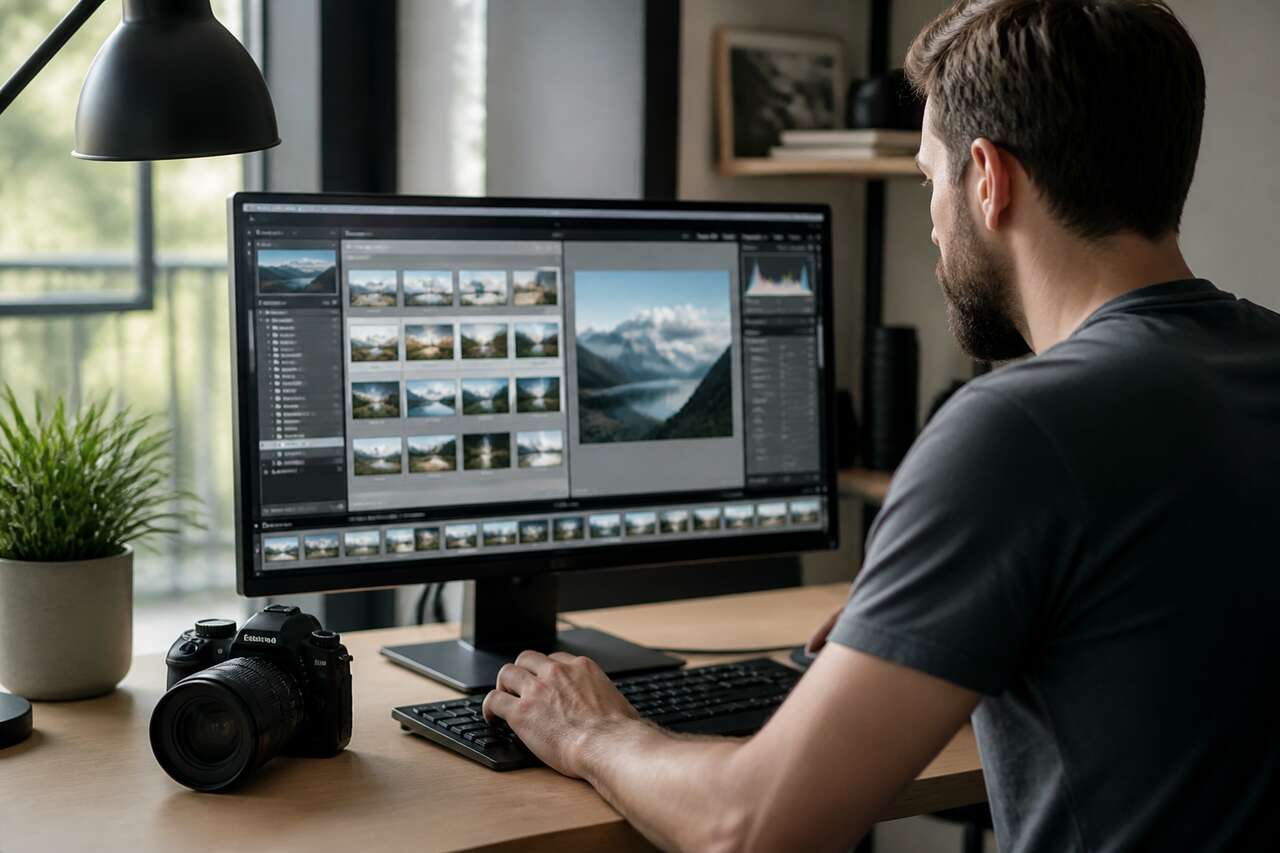
Beaucoup d’utilisateurs de Lightroom Classic confondent trois éléments qui n’ont pourtant rien à voir entre eux : le catalogue, les aperçus et les fichiers photo eux-mêmes. Cette confusion explique la majorité des liens rompus constatés après un déplacement mal préparé.
Le fichier .lrcat, un simple carnet d’adresses
Le fichier .lrcat est le cœur de Lightroom : il stocke les métadonnées, les mots-clés, les collections et l’historique de développement. Mais il ne contient jamais les images. Le catalogue ne stocke pas les images elles-mêmes, il conserve uniquement une référence au fichier image stocké sur le disque. Autrement dit, déplacer le .lrcat sans déplacer les photos, ou l’inverse, casse immédiatement les liens entre les deux.
Les aperçus (.lrdata) : confort d’affichage, pas sauvegarde
À côté du .lrcat se trouve toujours un dossier .lrdata, qui contient les aperçus (previews) et éventuellement les Smart Previews. Ces fichiers permettent de visualiser rapidement les photos sans accéder aux originaux, notamment quand le disque externe est débranché. Ils peuvent peser plusieurs gigaoctets pour une bibliothèque volumineuse, ce qui explique en partie la sensation d’un « catalogue trop lourd ».
Les photos originales : le vrai contenu, ailleurs sur le disque
Les photos originales, elles, résident dans des dossiers classiques, souvent organisés par date ou par événement. Elles peuvent être stockées sur le disque interne, sur un disque externe, voire réparties sur plusieurs supports. C’est justement cette dispersion qui rend le déplacement délicat : oublier un sous-dossier, renommer un répertoire ou changer de lettre de lecteur suffit à générer des liens rompus.
Avant tout déplacement, il faut donc identifier précisément ces trois briques, leur emplacement, leur poids et l’ordre dans lequel elles doivent être manipulées. C’est ce protocole de sécurité qu’il convient de mettre en place systématiquement.
Sécuriser avant de déplacer : sauvegarde, nettoyage et contrôles rapides
Un déplacement raté se répare presque toujours facilement, à condition d’avoir anticipé. La règle de base reste simple : ne jamais toucher au catalogue original sans en avoir une copie de sécurité.
Sauvegarder le catalogue avant toute manipulation
Lightroom propose une sauvegarde du catalogue à la fermeture du logiciel, paramétrable selon une fréquence choisie. Cette sauvegarde crée une copie horodatée du .lrcat, sans les aperçus, ce qui la rend relativement légère. En cas d’erreur pendant un déplacement ou une fusion, cette copie permet de revenir en arrière sans perdre les réglages de développement ni les collections.
Vérifier l’intégrité et optimiser le catalogue
Avant de déplacer quoi que ce soit, un contrôle d’intégrité du catalogue évite de propager une corruption existante. L’optimisation, accessible depuis les outils de fichier, réorganise la base de données interne et peut réduire sensiblement les temps de chargement, surtout sur un catalogue reconstruit contenant 10 000 photos ou davantage.
Repérer l’emplacement exact du catalogue
Sous Windows, l’emplacement par défaut du catalogue se trouve dans un chemin de type C:Utilisateurs…, donc sur le disque système. Or, il est courant de réserver le disque ou la partition système au système d’exploitation et aux programmes, et de placer le reste — photos, catalogues volumineux — sur une autre partition ou un autre disque si possible. Ce choix d’architecture évite de saturer le disque système et facilite les futurs déplacements.
Anticiper le cas du catalogue trop lourd
Un catalogue qui ralentit Lightroom n’est pas forcément corrompu : il est souvent simplement volumineux, notamment à cause des aperçus haute résolution ou des Smart Previews accumulés. Réduire la taille des aperçus standards, purger les aperçus obsolètes ou désactiver la génération systématique de Smart Previews sur les photos peu retouchées allège considérablement le fichier .lrdata.
Une fois ces vérifications faites, le déplacement proprement dit devient une opération beaucoup plus sereine, que ce soit vers un autre ordinateur ou vers un disque externe.
Déplacer un catalogue Lightroom vers un autre ordinateur ou un disque externe
Le scénario est fréquent : partir en vacances avec un ordinateur portable, retoucher des photos stockées à domicile, ou au contraire importer et traiter des photos sur place puis tout réintégrer sur l’ordinateur fixe au retour. Dans les deux cas, la question centrale reste la même : faut-il emporter la totalité du catalogue ou seulement une partie ?
La procédure avant le départ
Un plan en deux temps structure généralement l’opération. Avant le départ, il s’agit de :
- déplacer tout le catalogue si le volume de photos concerné le justifie ;
- transférer le catalogue sur l’ordinateur portable en copiant l’ensemble du dossier contenant le .lrcat et son .lrdata ;
- vérifier le catalogue avant le départ pour s’assurer qu’aucun dossier n’affiche déjà un lien rompu ;
- déplacer seulement une partie du catalogue lorsque l’objectif se limite à retoucher certaines séries de photos ;
- modifier ensuite le catalogue déplacé directement sur le portable, en toute autonomie.
Le retour : réintégrer le travail effectué
Au retour, l’opération s’inverse : il faut déplacer le catalogue depuis le portable vers l’ordinateur fixe, puis observer le comportement de Lightroom lors de l’importation du catalogue, notamment s’il propose de fusionner les modifications avec la bibliothèque principale. C’est aussi à ce moment que peuvent apparaître des dossiers manquants marqués par un « ? », signe que certains chemins ne correspondent plus entre les deux machines.
La procédure technique, pas à pas
Concrètement, déplacer un catalogue Lightroom Classic suit toujours la même logique, quel que soit le support de destination :
- déplacer l’ensemble des dossiers et sous-dossiers associés au fichier .lrcat vers le nouvel emplacement, par exemple D:Catalogues ;
- double-cliquer ensuite sur le fichier .lrcat pour l’ouvrir directement depuis son nouvel emplacement ;
- laisser Lightroom se relancer normalement, sans reconstruction nécessaire.
Ce fonctionnement s’explique par une caractéristique précise du fichier de catalogue : il ne contient aucune information sur son propre emplacement. Il peut donc être déplacé librement, tant que les chemins vers les photos originales restent cohérents une fois arrivé à destination.
Cas particulier du disque externe
Sur disque externe, quelques précautions supplémentaires s’imposent. Un disque SSD externe offre de meilleures performances qu’un disque mécanique pour héberger le catalogue et ses aperçus, notamment lors du chargement des vignettes en mode grille. Il est également préférable de toujours brancher le disque avant de lancer Lightroom, et d’éviter de le débrancher en cours de session pour ne pas provoquer d’erreurs de lecture sur le .lrdata.
-
 SANDISK Extreme SSD Externe 2 To, 1050 Mo/s Lecture, 1000 Mo/s Écriture, USB-C, NVMe Portable, IP65, Mousqueton Pratique, NoirBénéficiez des performances de la technologie SSD NVMe avec des vitesses de lecture et d'écriture pouvant atteindre respectivement 1050 Mo/s et 1000 Mo/s dans un disque portable haute capacité, parfait pour créer du contenu incroyable ou capturer des images exceptionnelles. Grâce à une protection contre les chutes allant jusqu'à trois mètres et à une résistance à l'eau et à la poussière (IP65), ce disque robuste supporte les aléas de la vie. Voyagez sans souci grâce à une garantie limitée de 5 ans et une coque résistante en silicone, qui offre un toucher de qualité supérieure et une protection supplémentaire à la partie extérieure du disque. Pour une plus grande tranquillité d'esprit, utilisez le mousqueton pratique pour le fixer à votre boucle de ceinture ou à votre sac à dos. Aide à garantir la confidentialité de votre contenu privé grâce à la protection par mot de passe intégrée, dotée du chiffrement matériel AES 256 bits. La protection par mot de passe utilise un chiffrement AES de 256 bits et est compatible avec Windows 8, Windows 10 et macOS 10.9 ou plus récent. Gérez facilement les fichiers et libérez automatiquement de l'espace grâce à l'application Memory Zone de SanDisk.
 -
 SanDisk Extreme PRO Disque SSD Externe 1 To (Portable NVMe SSD, jusqu'à 2000 Mo/s en lecture / écriture, USB-C, Résistance à la poussière et à l'eau classée IP65) NoirGagnez du temps lors du stockage et du transfert de vos données grâce aux performances NVMe élevées offrant des vitesses de lecture et d’écriture allant jusqu’à 2000 Mo/s. Un boîtier en aluminium forgé fait office de dissipateur thermique afin d’offrir des performances élevées en permanence, dans un disque portable suffisamment robuste pour vous accompagner dans toutes vos aventures. Voyagez sans souci grâce à une garantie limitée de 5 ans et un boîtier en aluminium forgé associé à une coque résistante en silicone qui offrent un toucher de qualité supérieure et une protection supplémentaire La protection contre les chutes allant jusqu’à trois mètres, la résistance à l’eau et à la poussière conforme à la norme IP65 et le mousqueton pratique pour fixer le disque de manière sûre vous offrent une tranquillité d’esprit où que vous soyez. Aide à garantir la confidentialité de votre contenu privé grâce à la protection par mot de passe intégrée, dotée du chiffrement matériel AES 256 bits. Gérez facilement les fichiers et libérez automatiquement de l’espace grâce à l’application Memory Zone de SanDisk.
 -
 SSK 500 Go SSD Externe jusqu'à 1050Mo/s en Lecture, USBC 3.2 Gen2 Disque Dur Externe Portable SSD pour iPhone 15/16/PRO,PS5, Xbox, Ordinateur Portable, MacBook/Pro/Air et PlusSSD NVME portable extrême de 500 Go : disque SSD NVMe SSK avec une performance allant jusqu'à 1050 Mo/s en lecture et 1000 Mo/s en écriture, transfère des fichiers massifs en quelques secondes. Vous permet de déplacer rapidement des photos et des vidéos haute résolution (vitesse réelle en fonction de la capacité du lecteur, de l'appareil hôte, du système d'exploitation et de l'application) ; 【Forte performance】: adopte un contrôleur IC haute performance, conforme à UASP, Trim qui peut améliorer efficacement la vitesse et prolonger la durée de vie du SSD ; 【Compatibilité universelle】 : prend en charge Windows, MacOS, Linux, Android. Ce disque SSD externe comprend un câble USB C vers A et un câble USB C vers C, de sorte que le SSD est non seulement applicable aux appareils informatiques à port USB A, mais également adapté pour les smartphones USB C, PS5, Xbox, ordinateurs portables et MacBook, etc. Il est rétrocompatible avec USB 3.0/USB 2.0 ; Design portable : le mini SSD portable SSK est fabriqué en alliage d'aluminium de 2 mm d'épaisseur, la zone environnante est fabriquée en ABS de qualité technique, qui a une bonne ténacité. Taille : 6,9 x 3,8 x 1,2 cm et pèse 0,1 kg, vous pouvez facilement mettre ce SSD portable dans votre mallette, sac à dos ou sac de transport Sûr et fiable : stockez vos photos, vidéos, musique et fichiers rapidement et en toute sécurité. Le disque SSD portable SSK a une excellente résistance aux chocs et anti-vibrations, faible consommation d'énergie et dissipe la chaleur rapidement pour obtenir une transmission de données fiable. Fonctions étanches et résistantes à la poussière pour mieux protéger vos données.
Une fois le catalogue arrivé à bon port, reste la question des photos elles-mêmes : leur déplacement obéit à des règles différentes, plus strictes encore.
Déplacer des photos sans tout casser : déplacer depuis Lightroom et reconnecter les dossiers
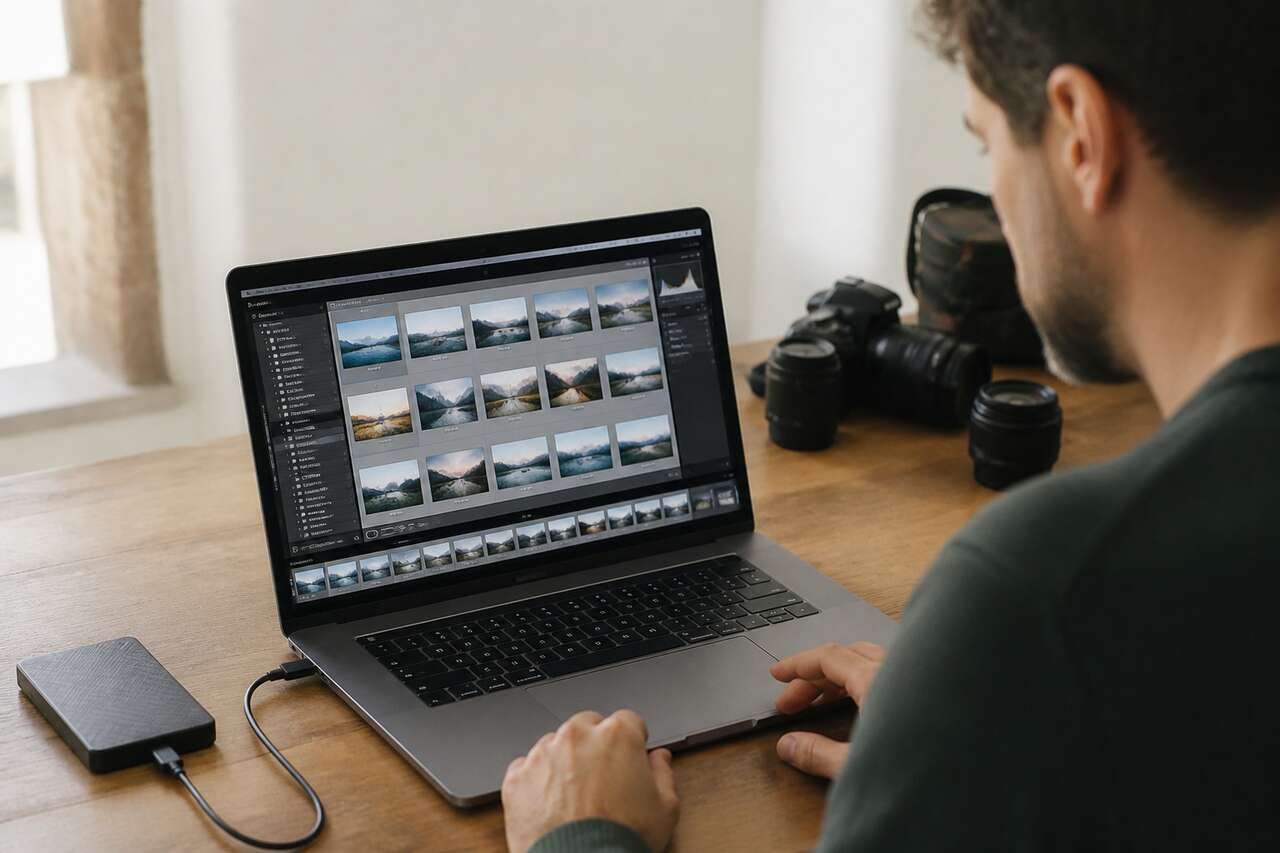
Déplacer des fichiers photo directement depuis l’explorateur Windows ou le Finder Mac, en dehors de Lightroom, est la cause numéro un des liens rompus. Le logiciel ne détecte pas ce changement en temps réel et continue de chercher les fichiers à leur ancien emplacement.
La bonne méthode : déplacer depuis Lightroom
La règle d’or consiste à toujours déplacer les photos depuis le module Bibliothèque de Lightroom, en faisant glisser les dossiers dans le panneau de gauche. Le logiciel met alors à jour lui-même le chemin des fichiers dans le catalogue, sans casser aucune référence. Cette méthode fonctionne aussi bien pour un déplacement vers un autre dossier interne que vers un disque externe.
Que faire face à un dossier marqué « ? »
Quand un dossier a été déplacé en dehors de Lightroom, une icône avec un point d’interrogation apparaît devant son nom dans le panneau des dossiers. Ce signal indique un lien rompu, pas une perte de données. La solution consiste à :
- faire un clic droit sur le dossier marqué « ? » ;
- sélectionner l’option permettant de retrouver le dossier manquant ;
- naviguer jusqu’au nouvel emplacement réel des fichiers ;
- valider pour que Lightroom reconstruise automatiquement les chemins de tous les sous-dossiers concernés.
Retrouver un catalogue introuvable
Le même principe s’applique lorsque c’est le catalogue lui-même qui semble introuvable, par exemple après un renommage de disque ou un changement de lettre de lecteur sous Windows. Il suffit généralement de relancer Lightroom Classic, qui propose alors de sélectionner manuellement l’emplacement du fichier .lrcat, ou de rouvrir directement ce fichier via le menu Fichier. Aucune reconstruction du catalogue n’est nécessaire dans ce cas, seul le chemin change.
Une fois les dossiers reconnectés, il devient possible d’aller plus loin : récupérer un catalogue existant sur une autre machine, ou en importer le contenu dans une bibliothèque déjà active.
Importer un catalogue Lightroom existant et récupérer ses réglages
Récupérer un catalogue Lightroom, que ce soit après une panne, un changement d’ordinateur ou simplement pour consolider un travail réalisé ailleurs, passe par deux approches distinctes selon l’objectif recherché.
Ouvrir directement le fichier .lrcat
La méthode la plus simple consiste à double-cliquer sur le fichier .lrcat sur la nouvelle machine. Lightroom Classic l’ouvre alors comme catalogue principal, à condition que les fichiers XMP et les photos originales restent accessibles via un chemin cohérent. Cette approche conserve intégralement les collections, les mots-clés, les historiques de développement et les paramètres de retouche.
Exporter en tant que catalogue pour transférer une sélection
Quand seule une partie du travail doit voyager, la fonction Exporter en tant que catalogue devient plus pertinente. Elle crée un nouveau fichier .lrcat autonome, accompagné si besoin des fichiers photo et des aperçus, à partir d’une sélection d’images dans le catalogue actuel. C’est exactement ce mécanisme qui permet de préparer un déplacement partiel vers un ordinateur portable avant un déplacement, sans emporter l’intégralité de la bibliothèque.
Importer depuis un autre catalogue
Pour récupérer les réglages d’un ancien catalogue dans la bibliothèque de travail actuelle, la fonction Importer à partir d’un autre catalogue (Import from Another Catalog) est la voie recommandée. Elle se lance depuis le menu Fichier > Importer à partir d’un autre catalogue, puis nécessite de sélectionner le fichier .lrcat source et de cliquer sur Ouvrir. Lightroom affiche alors la liste des photos concernées, avec un aperçu des modifications déjà appliquées, avant validation finale.
Cette fonction constitue également la porte d’entrée vers une opération plus délicate : fusionner deux catalogues distincts sans dupliquer les photos ni perdre de réglages.
Fusionner des catalogues Lightroom sans doublons ni pertes
Fusionner des catalogues devient nécessaire après une période de travail séparée, typiquement au retour d’un déplacement où le catalogue portable et le catalogue fixe ont chacun évolué de leur côté.
Préparer les deux catalogues avant fusion
Avant toute fusion, il est indispensable de sauvegarder chaque catalogue séparément. Il faut également vérifier que les chemins des dossiers sont cohérents dans les deux bibliothèques, pour éviter que Lightroom ne réimporte des photos déjà présentes sous un chemin différent, générant ainsi de faux doublons.
Lancer la fusion via le menu dédié
La fusion s’effectue toujours depuis le catalogue qui doit rester principal, via Fichier > Importer à partir d’un autre catalogue, en sélectionnant le second catalogue puis en cliquant sur Ouvrir. Lightroom présente alors un tableau récapitulatif des photos à importer, avec la possibilité de choisir le traitement à appliquer aux éléments déjà présents.
Choisir la stratégie sur les doublons
Trois comportements sont généralement proposés pour les photos détectées comme identiques :
- ne pas les importer, en conservant la version du catalogue principal ;
- les remplacer, en écrasant les métadonnées existantes par celles du catalogue importé ;
- les remplacer uniquement dans certains cas précis, comme les paramètres de développement plus récents.
Ce qui est réellement importé lors de la fusion
La fusion transfère les métadonnées, les retouches, les mots-clés et les collections, mais jamais les fichiers image eux-mêmes s’ils sont déjà présents au même emplacement. Une fois l’opération terminée, un contrôle visuel rapide, dossier par dossier, permet de valider l’absence de doublons visibles en mode grille.
La fusion réussie ne clôt pas totalement le sujet : encore faut-il s’assurer que le catalogue final reste rapide, fiable, et que d’éventuels résidus des anciennes manipulations ne viennent pas polluer la bibliothèque.
Checklist de vérification et dépannage : catalogue introuvable, performances, ménage
Après un déplacement, un import ou une fusion, quelques vérifications systématiques permettent d’éviter les mauvaises surprises dans les semaines qui suivent.
Catalogue non trouvé au démarrage
Si Lightroom Classic ne retrouve pas automatiquement le dernier catalogue utilisé, il propose une boîte de dialogue pour naviguer manuellement jusqu’au fichier .lrcat. Ce cas survient souvent après un changement de disque externe ou de lettre de lecteur sous Windows.
Dossiers manquants persistants
Quand plusieurs dossiers affichent encore un « ? » après reconnexion, il est utile de vérifier que le disque externe est bien monté avec le même nom qu’auparavant, notamment sur Mac où le nom de volume influence directement le chemin reconnu par Lightroom.
Catalogue trop lourd : les leviers d’optimisation
| Symptôme | Cause probable | Action recommandée |
|---|---|---|
| Chargement lent au démarrage | Catalogue non optimisé | Lancer l’optimisation intégrée |
| Fichier .lrdata volumineux | Aperçus haute résolution accumulés | Réduire la taille des aperçus standards |
| Ralentissement en mode grille | Smart Previews générés en masse | Limiter leur génération aux photos utiles |
Supprimer un ancien catalogue sans perdre les photos
Supprimer un fichier .lrcat n’affecte jamais les photos originales, puisque le catalogue n’est qu’une référence. Il suffit de s’assurer au préalable qu’un nouveau catalogue a bien pris le relais et référence correctement les mêmes dossiers, avant de supprimer l’ancien fichier .lrcat et son dossier .lrdata associé.
FAQ
Comment déplacer un catalogue Lightroom ?
Il faut déplacer l’ensemble du dossier contenant le fichier .lrcat et son .lrdata vers le nouvel emplacement, par exemple sur un disque externe, puis double-cliquer sur le .lrcat pour l’ouvrir. Le catalogue ne contient aucune information sur son propre emplacement, aucune reconstruction n’est donc nécessaire.
Comment exporter un catalogue dans Lightroom ?
La fonction Exporter en tant que catalogue crée un nouveau fichier .lrcat à partir d’une sélection de photos, avec option d’inclure les fichiers originaux et les aperçus, idéale pour préparer un déplacement partiel vers un autre ordinateur.
Comment puis-je récupérer un catalogue Lightroom ?
En ouvrant directement le fichier .lrcat existant, ou en le reliant manuellement si Lightroom ne le retrouve pas automatiquement. Les dossiers marqués « ? » se reconnectent en indiquant le nouveau chemin des photos, sans reconstruction du catalogue.
Comment fusionner des catalogues dans Lightroom ?
Via Fichier > Importer à partir d’un autre catalogue, en sélectionnant le fichier .lrcat source puis en cliquant sur Ouvrir. Lightroom permet ensuite de choisir le traitement à appliquer aux photos détectées comme doublons.
Un catalogue Lightroom bien géré repose sur trois réflexes simples : sauvegarder avant chaque manipulation, déplacer les photos depuis le logiciel plutôt que depuis l’explorateur système, et vérifier systématiquement les chemins après tout transfert vers un disque externe ou un autre ordinateur.


