
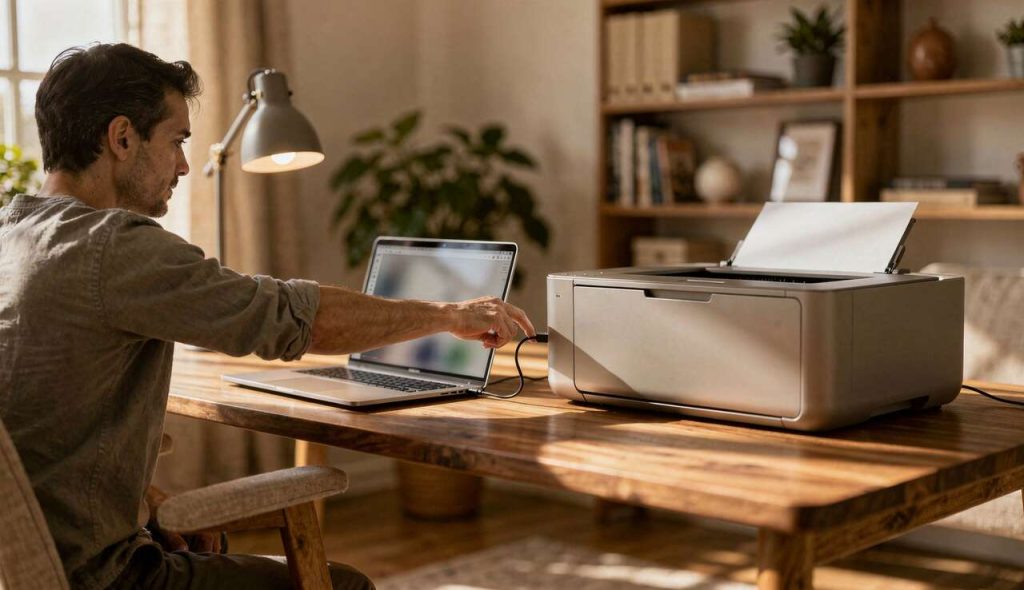

Installer une imprimante peut sembler une tâche complexe, mais en suivant quelques étapes simples, même les novices en informatique peuvent y parvenir sans difficulté. Voici un guide détaillé et chronologique pour vous aider à installer votre imprimante en toute facilité d’ici le 25 décembre 2025.
Table des matières
Comment choisir le type de connexion de votre imprimante
Connexion Wi-Fi ou câblée : laquelle choisir ?
Lors de l’installation d’une imprimante, l’un des choix cruciaux est celui du type de connexion. Le Wi-Fi offre une flexibilité et élimine la nécessité de câbles envahissants, ce qui en fait un choix idéal pour les foyers modernes. En revanche, une connexion câblée USB ou Ethernet peut offrir une stabilité de connexion supérieure et un débit plus rapide, parfait pour les bureaux où plusieurs impressions sont traitées simultanément.
Les avantages de la connexion sans fil
La connexion sans fil à une imprimante permet une liberté de placement et la capacité de connecter plusieurs appareils sans la contrainte des câbles. Cela est particulièrement avantageux dans un environnement familial où différentes personnes peuvent souhaiter imprimer depuis différents appareils tels que des ordinateurs portables, des tablettes et des smartphones.
Avoir correctement choisi le type de connexion est essentiel pour la suite de l’installation. La prochaine étape concerne l’installation des pilotes nécessaires pour que votre imprimante fonctionne correctement avec votre ordinateur.
Installer les pilotes de votre imprimante
Pourquoi les pilotes sont-ils importants ?
Les pilotes sont des logiciels essentiels qui permettent à votre ordinateur de communiquer correctement avec l’imprimante. Sans ces logiciels, votre appareil ne sera pas capable d’exécuter les commandes d’impression correctement.
Étapes pour installer les pilotes
- Téléchargement : Rendez-vous sur le site du fabricant de votre imprimante pour télécharger les pilotes adéquats pour votre système d’exploitation.
- Utilisation d’un CD : Si un CD est fourni avec l’imprimante, vous pouvez également l’utiliser pour installer les pilotes.
- Installation : Exécutez le fichier téléchargé ou insérez le CD et suivez les instructions affichées à l’écran pour compléter l’installation.
Avec l’installation des pilotes terminée, votre imprimante est presque prête à l’emploi. La prochaine étape consistera à configurer votre imprimante pour s’assurer qu’elle est prête pour une utilisation initiale.
Configurer votre imprimante pour une première utilisation
Initialiser votre imprimante
Après l’installation des pilotes, une bonne pratique est d’effectuer quelques configurations pour vous assurer que l’imprimante fonctionne correctement. Commencez par régler les préférences de base telles que le langage du menu et la qualité d’impression. Cela peut généralement être fait via le panneau de commande de l’imprimante.
Impression de la page de test
Une fois les réglages de base effectués, imprimez une page de test pour vérifier si l’imprimante traduit correctement les commandes d’impression. Cela permet d’identifier d’éventuels problèmes et de s’assurer que toutes les fonctionnalités de l’imprimante sont opérationnelles.
La configuration de base étant terminée, il est crucial de choisir votre imprimante comme composant par défaut dans les paramètres de votre ordinateur.
Sélectionner votre imprimante dans les paramètres de votre ordinateur
Accéder aux paramètres d’impression
Pour assurer une utilisation fluide de votre nouvelle imprimante, configurez-la comme votre imprimante par défaut. Accédez aux paramètres de votre ordinateur, souvent sous « Périphériques » ou « Imprimantes et scanners », et sélectionnez votre appareil parmi les disponibles.
Paramétrage et personnalisation
- Définissez les préférences par défaut telles que le format de papier et les marges selon vos besoins habituels.
- Activez les notifications pour être informé des mises à jour de pilote et de l’état de l’imprimante.
Après avoir configuré votre imprimante comme par défaut, il est temps de penser à la possibilité de connecter l’imprimante à d’autres appareils que votre ordinateur principal.
Connecter votre imprimante à plusieurs appareils
Connectivité multiplateforme
Pour permettre l’impression à partir de divers appareils supplémentaires, utilisez des fonctionnalités comme le Wi-Fi Direct ou des applications compatibles avec votre smartphone. Cela vous permettra de gérer l’impression même depuis vos appareils mobiles sans PC intermédiaire.
Utilisation de services cloud
Profitez des solutions cloud proposées par de nombreux fabricants pour imprimer des documents à distance. Ces services cloud permettent aux utilisateurs de stocker et d’imprimer des documents sans qu’il soit nécessaire de se connecter à un réseau local spécifique.
Avec ces connaissances sur la connectivité générationnelle de votre imprimante, abordons à présent les problèmes rencontrés le plus fréquemment lors de l’installation.
Résoudre les problèmes fréquents d’installation d’imprimante
Problèmes de connexion
Il est courant de rencontrer des difficultés de connexion Wi-Fi, souvent résolvables en vérifiant la compatibilité entre votre routeur et l’imprimante, ou en essayant des méthodes de connexion alternatives telles que WPS ou le mode point d’accès.
Erreur de pilote
Si l’imprimante ne répond pas correctement, assurez-vous que les pilotes sont à jour. En cas de persistance de l’erreur, essayez de réinstaller les pilotes après avoir supprimé les anciens et redémarré votre ordinateur.
| Problème | Solution proposée |
|---|---|
| Déconnexion inattendue | Vérifiez les paramètres réseau et éloignez autres appareils susceptibles de créer des interférences. |
| Impression de mauvaise qualité | Vérifiez l’état des cartouches d’encre et effectuez un nettoyage des buses si nécessaire. |
En résolvant ces problèmes fréquents, vous pourrez utiliser votre imprimante sans interruption ni retard. Une compréhension approfondie des étapes essentielles de l’installation d’une imprimante vous permet d’assurer son fonctionnement optimal.
Maîtriser l’installation d’une imprimante est une compétence précieuse dans le monde moderne. En suivant ces étapes, de la connexion choisie à la résolution des problèmes courants, vous pouvez facilement installer et utiliser votre imprimante pour répondre à vos besoins quotidiens, que ce soit à la maison ou au bureau.


