
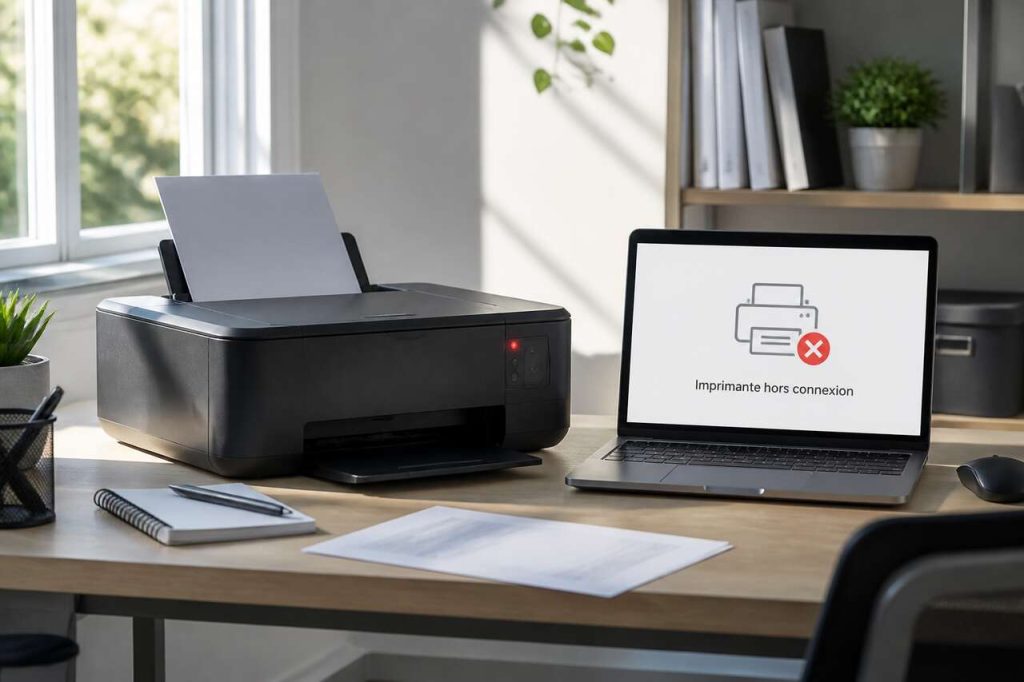


Une imprimante qui passe subitement en mode hors connexion, c’est l’un de ces incidents techniques qui surviennent toujours au pire moment : un document urgent à envoyer, une réunion dans dix minutes, et l’appareil qui refuse obstinément de répondre. Ce type de panne est pourtant loin d’être une fatalité. La plupart du temps, quelques vérifications simples suffisent à rétablir la situation sans faire appel à un technicien. Ce guide passe en revue les causes les plus fréquentes et les solutions concrètes pour remettre une imprimante en ligne rapidement.
Table des matières
Vérification de la connexion de l’imprimante
Les imprimantes USB : commencer par le câble
Lorsqu’une imprimante est reliée à un ordinateur via un câble USB, la première vérification à effectuer est la plus évidente : s’assurer que le câble est correctement branché des deux côtés. Un câble mal inséré, légèrement desserré ou endommagé peut suffire à faire basculer l’appareil en mode hors connexion. Si le câble semble bien en place, il est conseillé de le débrancher puis de le rebrancher, ou encore de tester un autre port USB disponible sur l’ordinateur, car certains ports peuvent être défectueux sans que cela soit visible à l’œil nu.
-
 RAVIAD Câble Imprimante [2M] Cable USB 2.0 type B Câble USB A vers USB B | Nylon Tressé Cable Imprimante USB Compatible avec HP, Dell, Canon, Epson, Lexmark, Xerox, Brother, Samsung - Gris【480Mbps Synchro Rapide】RAVIAD Câble imprimante usb fournit de la synchronisation et du transfert de données grande vitesse jusqu'à 480mbps, vous pourriez profiter d'un travail plus efficace grâce à ce câble printer et gagner plus de temps. 【Robuste et Durable】Les connecteurs métalliques résistants à la corrosion et les contacts plaqués or garantissent une conductivité et une stabilité fiables et supérieures. La veste en nylon ultra-solide rend le câble résistant à plus de 25000+ flexions. 【Compatibilité Etendue】Câble imprimante compatible avec imprimante, scanner, fax, disque dur avec un port USB 2.0 Type B, tels que HP Envy, Canon Pixma, Brother, Lexmark, Dell, Samsung, Blue, Brother, CyberPower, Fujitsu, M-Audio. 【Transmission Stable】Plug & Play, aucun pilote n'est nécessaire. Le triple blindage offre une bonne protection contre les interférences, ce câble scanner assure une transmission plus stable que la connexion Wifi sans encombre avec vos appareils. 【Sûr et Fiable】Notre RAVIAD Câble usb type b intègre de multiples fonctions de protection pour une sécurité accrue ; vous et votre famille pouvez ainsi recharger vos appareils en toute tranquillité, à tout moment.
-
 GIANAC Câble Imprimante USB [2M] Cable USB Imprimante Cable USB B | Nylon Tressé Cable USB A vers USB B Compatible avec HP, Canon,Canon, Epson, Lexmark, Xerox, Brother, Samsung[Câble d'imprimante] ce Câble Imprimante USB connecte un périphérique compatible USB - A à un périphérique USB B B et à des périphériques pour imprimer, numériser et transférer des données. Le câble d'imprimante USB A vers USB B B prend en charge le transfert de données haute vitesse jusqu'à 480 Mbps, ce qui est plus rapide et plus sûr qu'une connexion WiFi. [Le choix idéal] Clarté optimale du signal et blindage pour minimiser les interférences. Ce câble d'imprimante USB 2.0 offre une durabilité supplémentaire et un fonctionnement sans enchevêtrement. Le câble de l'imprimante est rétrocompatible avec USB 1.1 pleine vitesse (12 Mbps) et USB 1.0 basse vitesse (1,5 Mbps). La fiche peut être pliée jusqu'à 10 000 fois, sans perte de données lors de l'impression, l'impression est claire et pratique. [Compatibilité Etendue] Fonction Plug and Play. Le câble d'imprimante USB convient aux périphériques à Port 2.0 et est compatible avec la plupart des imprimantes, scanners et disques durs externes, télécopieurs tels que HP, Canon, Epson, 3D, Lexmark, Brother, Scanners, Pianos, Télécopieurs, Disques durs, etc. [Conception Renforcée] le Câble d'imprimante USB dispose d'une longue protection de queue de filet, d'un manchon en aluminium et d'un tissu en coton pour prolonger la durée de vie du câble de données. Les connecteurs en aluminium 3D améliorés et la technologie unique de soudage au laser garantissent que les pièces métalliques ne se cassent pas et que la connexion est plus solide même avec une gaine de protection, ce qui les maintient en place et ne se détache pas. [Répondez à vos besoins] Vous obtiendrez Câble Imprimante USB 2M, une garantie de 24 mois et un service client amical.Veuillez contacter notre équipe d'assistance en cas de problème.
-
 Amazon Basics Cable Imprimante 2.0 USB-A a USB-B (1.8 m) NoirType de produit: Câble USB 2.0 Type de connecteur: USB A Mâle/B Mâle Vitesse de transfert: 480 Mo/sec Gaine: PVC - Placage du connecteur: Or Longueur de câble: 1,8 m
Les imprimantes sans fil : vérifier le réseau Wi-Fi
Pour les imprimantes connectées en Wi-Fi, le problème vient souvent du réseau lui-même. Il faut s’assurer que l’imprimante et l’ordinateur sont bien connectés au même réseau Wi-Fi, ce qui peut sembler évident mais est fréquemment négligé, notamment après un changement de box ou de mot de passe réseau. Si le signal Wi-Fi est faible à l’emplacement de l’imprimante, rapprocher l’appareil du routeur peut améliorer significativement la stabilité de la connexion. Un redémarrage du routeur, en le débranchant pendant une trentaine de secondes avant de le rallumer, règle souvent les problèmes de connectivité passagers.
-
 TP-Link Répéteur WiFi Puissant 1200 Mbps, Port Gigabit, RE330 | Compatible toutes box, Profitez d'une connexion plus stable dans les pièces mal couvertes pour le Streaming HD & Télétravail【Étendez votre couverture】Répéteur WiFi RE330 augmentent la couverture WiFi jusqu'à 120 m² et connectent jusqu'à 18 appareils tels que des smartphones, des tablettes, des PC, etc 【Répéteur WiFi haut débit】Profitez d'un WiFi rapide jusqu'à 1200 Mbps (867 Mbps sur 5 GHz, 300 Mbps sur 2,4 GHz), idéal pour le streaming 4K et les jeux en ligne 【Compatibilité universelle & installation simple】Compatible avec tous les box Internet et routeurs WiFi. Installez le répéteur via l'application Tether (application gratuite pour ios/Android) 【Configuration facile en une seule touche】Appuyez sur le bouton WPS de votre Box Internet ( routeur) et sur le bouton WPS de votre répéteur pour étendre votre couverture WiFi en quelques secondes 【Un seul nom de WiFi】Avec la technologie de MESH TP-Link, il est facile de former un réseau WiFi Mesh avec un seul nom WiFi pour une couverture sans faille dans toute la maison 【Port Ethernet】Avec son port Ethernet 10/100 Mbps, le RE330 peut brancher des périphériques câblés tels que des ordinateurs de bureau, des consoles de jeux, ou des lecteurs streaming, etc 【Mode point d'accès】Connectez votre connexion Internet filaire au RE330 via un câble Ethernet pour le transformer en un point d'accès WiFi double bande
-
 Répéteur WiFi, Amplificateur WiFi 1200 Mbps, 5GHz/2.4GHz Puissant Répéteur | WiFi 4 Antennes, Port Ethernet Gigabit, WiFi Extender Booster Compatible avec Toutes Les Box Internet, Augmente la CouvertureDouble Bande Intelligente: Ce TVVNHA répéteur wifi 1200 utilise simultanément les bandes de fréquence 2.4 GHz et 5 GHz, offrant un débit combiné de 1200 Mbps (300 Mbps en 2.4 GHz + 867 Mbps en 5 GHz). Jouez à des jeux en ligne, organisez des visioconférences et même visionnez des vidéos 4K HD chez vous, à tout moment et en tout lieu. Couverture Étendue avec Antennes Intelligentes: Équipé de 4 antennes haute gain orientables à 360°, ce répéteur wifi sans fil couvre jusqu'à 12880 pi² (1288 m²) pour garantir un signal stable dans les espaces complexes comme les maisons de campagne à étages, les studios cloisonnés ou les caves transformées en salles gaming. Ajustez simplement les antennes pour concentrer le flux WiFi vers votre PC, console de jeu ou téléviseur connecté. 3 Modes de Fonctionnement: Ce amplificateur wifi sans fil se distingue par sa triple fonctionnalité : Mode Répéteur : Étend sans fil un réseau existant vers des zones mortes (jardin, garage). Mode Routeur : Crée un réseau séparé via le port, idéal pour la fibre. Mode Point d’accès : Convertit une connexion câblée en WiFi haute vitesse. Grande Compatibilité, Haute Capacité : Fonctionne avec tous les appareils WiFi, tels que les smartphones, les téléviseurs, les ordinateurs, les consoles de jeux, les tablettes, les appareils photo, les haut-parleurs, les sonnettes vidéo, etc. Avec une capacité supérieure de 45 appareils, ce Repetiteur Wifi Puissant sans Fil est parfait pour les foyers équipés de plusieurs appareils. Environnement Internet sécurisé : ce répéteur Wi-Fi optimise la sécurité de votre réseau et résout vos problèmes de sécurité. Il empêche efficacement les intrusions sur votre réseau et protège vos données importantes des interférences Wi-Fi et des problèmes de confidentialité. Il prend en charge la sécurité sans fil WPA/WPA2. Idéal pour une utilisation à la maison, au bureau et en déplacement.
-
 Mercusys Répéteur WiFi Puissant 1200 Mbps, Port Ethernet, ME30 | Compatible toutes box, Mode point d'accès, Améliorez votre couverture WiFi jusqu'à 120 m², Idéal pour Télétravail & StreamingÉtendez votre couverture - Répéteur WiFi ME30 étend facilement la couverture de votre Box Internet, vous permettant enfin d'éliminer les zones sans WiFi de votre maison WiFi haut débit AC1200 - Profitez d'un WiFi rapode jusqu'à 1200 Mbps (867 Mbps sur 5 GHz, 300 Mbps sur 2,4 GHz), idéal pour le streaming 4K et les jeux en ligne Compatible avec WIFI 6 - Compatible avec WiFi 4 : 802,11N/g/b, WiFi 5 : 802,11N/g/b/ac, WiFi 6 : 802,11N/g/b/ac/ax, Fonctionne avec n'importe quel Box Internet, routeur WiFi ou point d'accès WiFi Configuration facile en une seule touche - Appuyez sur le bouton WPS de votre Box Internet ( routeur) et sur le bouton WPS de votre répéteur pour étendre votre couverture WiFi en quelques secondes Port Ethernet - Avec son port Ethernet 10/100M, le ME30 peut brancher des périphériques câblés tels que des ordinateurs de bureau, des consoles de jeux, ou des lecteurs streaming, etc Mode point d'accès - Connectez votre connexion Internet filaire au ME30 via un câble Ethernet pour le transformer en un point d'accès WiFi double bande
Une fois la connexion physique ou sans fil vérifiée, il convient de s’assurer que l’imprimante elle-même est dans un état de fonctionnement normal, à commencer par une question fondamentale : est-elle seulement allumée ?
Imprimante non allumée
Un oubli courant qui coûte du temps
Cela peut sembler trivial, mais une imprimante signalée comme hors connexion est parfois tout simplement éteinte. Certains modèles passent automatiquement en veille profonde après une période d’inactivité et ne répondent plus aux commandes d’impression envoyées depuis l’ordinateur. Il faut alors appuyer sur le bouton d’alimentation et attendre que l’appareil soit pleinement initialisé avant de relancer l’impression. Si l’imprimante ne réagit pas au bouton d’alimentation, il convient de vérifier que le câble d’alimentation est bien branché à la prise secteur et que la multiprise éventuelle est bien sous tension.
-
 Epson Expression Home XP-2200 | Imprimante 3-en-1 - Impression, Numérisation, Copie - WiFi Direct, Ultra-compacte, Cartouches séparées, Facile à configurer, Encres abordablesFonctionnalité 3-en-1 élégante et raffinée: L'Epson Expression Home XP-2200 ultra-compacte combine impression, numérisation et copie en un seul appareil abordable, optimisant votre espace tout en offrant d'excellentes performances. Impression sans fil facile: Profitez de la flexibilité du Wi-Fi et du Wi-Fi Direct, permettant d'imprimer et de numériser sans fil depuis n'importe où dans la maison. Le XP-2200 offre des fonctions conviviales pour une impression à domicile transparente. Intégration des appareils intelligents: Utilisez votre smartphone ou tablette avec l'application Epson Smart Panel pour imprimer, numériser, et plus. Créez des livres photo, cartes de vœux et collages avec l'application Epson Creative Print. Des impressions abordables et éclatantes: Le jeu d'encres Epson Pineapple 604 garantit des impressions fiables et claires à un coût minimal. Combinant des encres noires à pigments et des encres couleur à colorants, il réduit les coûts d'impression. Flexible et efficace: Économisez de l'argent, de l'espace et du temps avec cette imprimante compacte tout-en-un. La XP-2200 est parfaite pour ceux qui recherchent une solution économique, moderne et intuitive produisant des impressions claires et éclatantes. Profitez de l'impression mobile avec le Wi-Fi et les applications Epson compatibles.
-
 Canon PIXMA TR4755i Imprimante Jet d'Encre Multifonction | Multifonction WiFi avec impression, copie, scan et fax; chargeur automatique 20 feuilles, recto verso automatiqueNEVER RUN LOW ON INK AGAIN - Subscribe to the PIXMA Print Plan and get inks delivered automatically to your door before you run out, with different tariffs available to suit your usage. Inclus Papier Photo A4 GP-501, 5 Feuilles SMART PRINTER OPERATION - Wi-Fi connectivity and the Canon PRINT app give you control of your printer functions from your smart devices. If you're away from Wi-Fi, just switch to Wireless Direct. STAY IN THE CLOUD - Simplify scanning and printing to and from cloud storage with PIXMA Cloud Link via the Canon PRINT app. BOOST PRODUCTIVITY - Enhance efficiency with automatic 2-sided printing and a 20-sheet ADF for copying and scanning multiple page documents. IDEAL FOR HOME OFFICE - 4-in-One capability in one compact printer, making it ideal for home office use.
-
 Epson EcoTank ET-2912 | pour Les domiciles Actifs | Wi-FI | A4 | Impression, Copie, numérisation | Compatible AirPrint | Compacte | Jusqu’à 3 Ans d’Encre InclusJUSQU’À -95 % SUR LES COÛTS DE L’ENCRE* - Une impression simplifiée et l'équivalent de jusqu’à 63 cartouches dans un jeu de bouteilles* JUSQU’À 3 ANS D’ENCRE INCLUS* - Un jeu de bouteilles d’encre vous permet d’imprimer jusqu’à 4 700 pages en monochrome et 7 500 pages en couleur* SYSTÈME DE RÉSERVOIR D’ENCRE SIMPLE - Les détrompeurs sur les bouteilles EcoTank garantissent un rechargement sans difficulté 25 % +PETIT QUE LES MODÈLES CONCURRENTS* - Impression, copie et numérisation A4 de haute qualité dans une seule machine ultracompacte IMPRIMEZ OÙ QUE VOUS SOYEZ - Utilisez l’application Epson Smart Panel pour configurer, surveiller, imprimer et bien plus encore depuis votre portable* *Pour plus d’informations, consultez les notes de bas de page 1 à 20 sur la page d’accueil EcoTank du site Epson
Redémarrer l’ensemble de l’équipement
Un redémarrage complet de l’environnement d’impression constitue souvent la solution la plus rapide. La procédure recommandée est la suivante :
- Éteindre l’imprimante et la débrancher de l’alimentation électrique.
- Redémarrer l’ordinateur.
- Redémarrer le routeur si l’imprimante est connectée en Wi-Fi.
- Rebrancher l’imprimante et la rallumer après que l’ordinateur a terminé son démarrage.
- Lancer une impression test pour vérifier que la connexion est rétablie.
Ce cycle de redémarrage permet de vider les états résiduels qui peuvent bloquer la communication entre les appareils.
Si l’imprimante est bien allumée et que le redémarrage n’a rien changé, le problème vient peut-être de la façon dont elle est connectée à l’ordinateur au niveau logiciel.
L’imprimante n’est pas bien connectée à votre ordinateur
Vérifier les paramètres Windows
Sous Windows, un réglage discret peut mettre une imprimante en mode hors connexion de façon permanente sans que l’utilisateur s’en rende compte. Pour le vérifier, il faut accéder aux paramètres du système, puis à la section « Bluetooth et appareils », ensuite « Imprimantes et scanners », et sélectionner l’imprimante concernée. Dans les options qui s’affichent, il faut s’assurer que la case « Utiliser l’imprimante hors ligne » n’est pas cochée. Si elle l’est, la décocher suffit généralement à rétablir la connexion immédiatement.
Utiliser l’utilitaire de dépannage intégré
Windows dispose d’un outil de diagnostic intégré capable de détecter et corriger automatiquement les problèmes d’imprimante les plus courants. Pour y accéder, il faut se rendre dans les paramètres du système, puis dans « Système », « Dépannage », « Autres dépanneurs », et enfin cliquer sur « Imprimante ». L’utilitaire analyse alors la configuration et propose des corrections, parfois sans aucune intervention supplémentaire de l’utilisateur. C’est une étape rapide qui mérite d’être tentée avant de passer à des manipulations plus techniques.
Lorsque ces vérifications ne suffisent pas, la piste des pilotes d’impression s’impose comme la suivante à explorer.
Mettre à jour ou réinstaller les pilotes de l’imprimante
Pourquoi les pilotes sont essentiels
Les pilotes sont les logiciels qui permettent à l’ordinateur de communiquer avec l’imprimante. Un pilote obsolète, corrompu ou incompatible avec une mise à jour récente du système d’exploitation peut provoquer un passage en mode hors connexion. L’idée est de vérifier régulièrement que les pilotes installés correspondent bien à la version actuelle du système et au modèle exact de l’imprimante utilisée.
Comment mettre à jour ou réinstaller les pilotes
Pour mettre à jour un pilote sous Windows, il faut ouvrir le gestionnaire de périphériques, localiser l’imprimante dans la liste, faire un clic droit dessus et sélectionner « Mettre à jour le pilote ». Le système propose alors de rechercher automatiquement un pilote mis à jour en ligne. Si la mise à jour ne résout pas le problème, il vaut mieux procéder à une réinstallation complète :
- Supprimer l’imprimante depuis les paramètres « Imprimantes et scanners ».
- Désinstaller le pilote depuis le gestionnaire de périphériques.
- Télécharger le pilote le plus récent directement sur le site du fabricant de l’imprimante.
- Installer le nouveau pilote et reconnecter l’imprimante.
Cette procédure repart de zéro et élimine les éventuelles corruptions de fichiers qui auraient pu s’accumuler.
Une fois les pilotes en ordre, il reste utile d’examiner l’état général de la file d’impression, qui peut elle aussi bloquer le fonctionnement de l’appareil.
Vérifiez l’état de l’impression
Consulter la file d’attente
Une file d’attente chargée de documents bloqués peut empêcher toute nouvelle impression et maintenir l’imprimante dans un état hors connexion apparent. Pour consulter la file d’attente, il suffit de double-cliquer sur l’icône de l’imprimante dans la barre des tâches ou de passer par les paramètres « Imprimantes et scanners » puis « Ouvrir la file d’attente ». Si des documents sont listés avec le statut « Erreur » ou « Suppression en cours » sans jamais disparaître, il est nécessaire de les supprimer manuellement.
Vérifier que l’imprimante n’est pas définie comme hors ligne manuellement
Dans la fenêtre de la file d’attente, le menu « Imprimante » en haut permet également de vérifier si l’option « Utiliser l’imprimante hors ligne » est activée. C’est une vérification complémentaire à celle effectuée dans les paramètres système, car certaines versions de Windows permettent d’activer ce mode depuis deux endroits différents. Désactiver cette option depuis la file d’attente peut parfois être plus efficace que de passer par les paramètres.
Si la file d’attente semble bloquée de façon persistante et qu’aucune suppression manuelle ne fonctionne, le problème vient probablement du service qui gère cette file en arrière-plan.
Un problème de Print Spooler : la file d’attente de l’imprimante est coincée
Comprendre le rôle du Print Spooler
Le Print Spooler est un service Windows qui gère la file d’attente d’impression en arrière-plan. Il reçoit les documents à imprimer, les stocke temporairement et les envoie à l’imprimante dans l’ordre. Lorsque ce service plante ou se retrouve dans un état incohérent, la file d’attente se fige et l’imprimante reste bloquée en mode hors connexion, même si tout le reste fonctionne correctement.
Redémarrer le service Print Spooler
Pour résoudre un problème de Print Spooler, voici la procédure à suivre :
- Ouvrir le menu Démarrer, taper « services.msc » et appuyer sur Entrée.
- Dans la liste des services, localiser « Spouleur d’impression » (ou « Print Spooler » selon la langue du système).
- Faire un clic droit sur ce service et sélectionner « Arrêter ».
- Ouvrir l’explorateur de fichiers et naviguer jusqu’au dossier C:WindowsSystem32spoolPRINTERS.
- Supprimer tous les fichiers présents dans ce dossier, sans supprimer le dossier lui-même.
- Revenir dans les services et redémarrer le service « Spouleur d’impression ».
- Relancer une impression test.
Cette manipulation vide entièrement la file d’attente corrompue et permet au service de repartir sur une base saine.
Au-delà de la résolution des pannes, quelques habitudes simples permettent de réduire considérablement la fréquence de ces incidents.
Conseils pour éviter les problèmes de connexion à l’avenir
Maintenir les systèmes à jour
Les mises à jour de Windows et les mises à jour des pilotes d’imprimante corrigent régulièrement des bugs de compatibilité qui peuvent provoquer des déconnexions. Activer les mises à jour automatiques du système d’exploitation et vérifier périodiquement les mises à jour disponibles sur le site du fabricant de l’imprimante sont deux réflexes qui limitent les risques d’incidents.
Attribuer une adresse IP fixe à l’imprimante Wi-Fi
Pour les imprimantes connectées en Wi-Fi, l’une des causes les plus fréquentes de déconnexion est le changement d’adresse IP attribuée par le routeur. En configurant une adresse IP fixe (aussi appelée adresse IP statique) pour l’imprimante depuis l’interface d’administration du routeur, on évite que l’appareil change d’identifiant réseau et devienne introuvable pour l’ordinateur.
Ne pas laisser des documents bloqués s’accumuler
Vider régulièrement la file d’attente d’impression et ne pas laisser des documents en erreur s’y accumuler est une bonne pratique qui prévient les blocages du Print Spooler. Il suffit d’ouvrir la file d’attente après chaque session d’impression pour s’assurer qu’elle est bien vide.
Choisir une imprimante fiable et bien supportée
Investir dans un modèle d’imprimante bénéficiant d’un bon support logiciel de la part du fabricant, avec des mises à jour de pilotes régulières et une compatibilité avérée avec les versions récentes de Windows ou macOS, réduit significativement les risques de problèmes de connexion sur le long terme.
-
 HP DeskJet 2920, 89F97B, Imprimante Multifonction, Jet d’Encre A4 Couleur, Recto/Verso Manuel, 7,5 ppm, Wi-FI, 3 Mois d'InstantInk Inclus, NoireConnexion sans fil : Le Wi-Fi bi-bande permet de garder une connexion stable depuis n’importe quel appareil Compatible avec HP Instant Ink, le service de réapprovisionnement automatique d’encre qui envoie les cartouches directement chez vous Contrôle total avec l’application HP Smart : Imprimez, numérisez et gérez l’imprimante depuis votre mobile, tablette ou ordinateur grâce à l’application HP Smart Qualité d’impression et bonnes performances : Vitesse allant jusqu’à 7,5 ppm en noir et 5,5 ppm en couleur, avec une résolution pouvant atteindre 1 200 x 1 200 ppp Panneau intuitif et design fonctionnel : Inclut un panneau de commande LCD à icônes et un bac d’entrée de 60 feuilles Contenu de la boîte :Imprimante tout-en-un HP DeskJet 2920; Cartouche de démarrage HP 308 noir; Cartouche de démarrage HP 308 trois couleurs; Brochure sur les réglementations; Guide de configuration; Guide de référence; Câble d’alimentation Dotée d'un système de sécurité dynamique, qui pourrait être périodiquement mis à jour par le firmware, elle est conçue pour une utilisation avec des cartouches utilisant une puce HP originale ; les cartouches utilisant une puce non HP pourraient ne pas fonctionner ou cesser de fonctionner
-
 Imprimante jet d'encre couleur tout-en-un sans fil Canon PIXMA TS3750i | Facile à utiliser, scan et copie, photos sans bordure jusqu'à 13 x 18 cm, impression couleur et mono rapide, Wi-FiNe tombez plus jamais en panne d'encre : abonnez-vous au PIXMA Print Plan et recevez votre encre automatiquement avant qu'elle ne vienne à manquer, avec différents forfaits adaptés à vos besoins d'impression. Simplicité intelligente : avec un design compact et moderne ainsi qu'un excellent rapport qualité-prix, vous pouvez imprimer, numériser et copier sans effort. Compatible avec vos technologies : imprimez, copiez et numérisez depuis votre tablette ou votre smartphone grâce à la connectivité sans fil et à une interface utilisateur claire et simple. Configuration ultra-simple : soyez prêt plus rapidement que jamais grâce à la connexion Wi-Fi en un seul bouton et à un processus d'installation simple. Impression sans bordure : imprimez des photos sans bordure jusqu'à 13 x 18 cm ; une photo 10 x 15 cm ne prend que 65 secondes. Connectez-vous directement à votre appareil photo via Wi-Fi PictBridge.
-
 Canon PIXMA TS4151i Imprimante Jet d'Encre Multifonction WiFi Compacte | Impression pas cher avec cartouches optionnelles XL, scan et copie, duplexage automatique, Wi-Fi AirPrint et MopriaImprimante compacte : Canon PIXMA TS4151 est une imprimante sans fil de haute qualité et rapide avec un design compact et une connectivité fluide avec les smartphones - l'imprimante pour un usage à la maison polyvalente idéale Encre FINE authentique d'origine Canon : Dotée de la nouvelle technologie d'optimisation de l'encre FINE pour des résultats plus rapides et plus détaillés - imprimez des QR codes, des cartes, des diagrammes colorés et d'autres documents détaillés Connectivité : Connectez votre smartphone ou tablette - imprimez, numérisez et copiez des documents ou des photos vibrantes avec facilité Imprimante compacte : Design épuré et compact parfait pour votre bureau à domicile - rapide et facile à utiliser, idéale pour les devoirs, les photos et les projets créatifs PIXMA PRINT PLAN : Recevez automatiquement de l'encre à votre domicile lorsque votre imprimante est à court d'encre avec l'abonnment PIXMA Print Plan. Choisissez parmi plusieurs plans mensuels flexibles pour vous convenir
Une imprimante hors connexion résulte presque toujours d’une cause identifiable : câble défaillant, option activée par erreur, pilote obsolète ou file d’attente bloquée. En suivant méthodiquement les vérifications présentées dans ce guide, de la connexion physique jusqu’au service Print Spooler, il est possible de rétablir le fonctionnement normal de l’appareil sans intervention extérieure. Maintenir les pilotes à jour, surveiller la file d’attente et stabiliser la connexion réseau de l’imprimante sont les meilleures garanties pour éviter que le problème ne se reproduise.


