
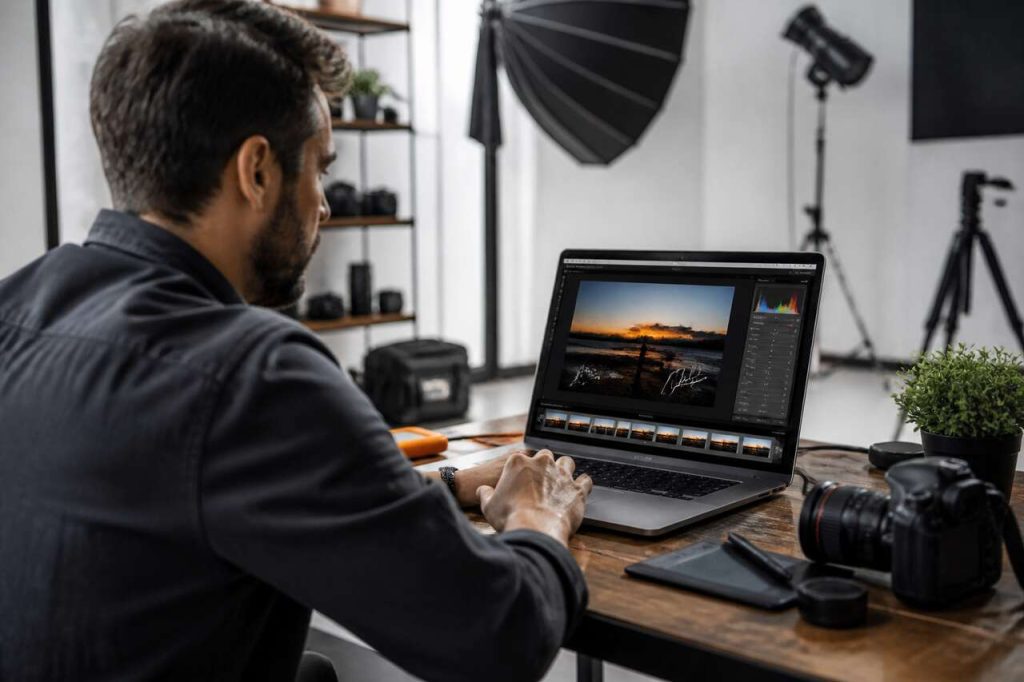


Protéger ses créations visuelles tout en affirmant son identité d’auteur est devenu un réflexe essentiel pour les photographes. Adobe Lightroom offre des fonctionnalités précises pour apposer une signature ou un filigrane sur ses images, directement au moment de l’exportation. Que l’on soit photographe amateur ou professionnel, maîtriser cette étape permet de diffuser ses photos en toute sérénité, avec un marquage visuel cohérent et personnel. Ce guide détaille chaque étape du processus, de la création du filigrane à son application en masse sur plusieurs photos.
Table des matières
Introduction à la signature de photos sous Lightroom
Pourquoi signer ses photos ?
Apposer sa signature sur une photo n’est pas qu’une formalité esthétique. C’est un acte de protection du droit d’auteur et un outil de communication visuelle. Chaque image diffusée sur le web devient une carte de visite ambulante, identifiable au premier coup d’œil. En cas d’utilisation non autorisée, la présence d’un filigrane constitue une preuve tangible de la paternité de l’œuvre.
Lightroom, un outil adapté à cette pratique
Adobe Lightroom intègre nativement un éditeur de filigranes accessible lors de l’exportation des images. Contrairement à d’autres logiciels qui nécessitent des modules complémentaires, Lightroom propose une solution complète, permettant de créer, personnaliser et sauvegarder des signatures textuelles ou graphiques. Cette intégration rend le processus rapide et reproductible, même pour des volumes importants de photos.
Comprendre l’intérêt de la signature, c’est aussi comprendre comment l’outil fonctionne en pratique. L’étape suivante consiste précisément à entrer dans l’éditeur de filigranes pour créer sa première signature.
Création d’une signature avec l’éditeur de filigranes
Accéder à l’éditeur de filigranes
Pour ouvrir l’éditeur de filigranes dans Lightroom, il faut passer par le menu d’exportation. Voici la procédure à suivre :
- Cliquer sur le menu Fichier, puis sur Exporter.
- Dans la boîte de dialogue d’exportation, localiser la section Application d’un filigrane.
- Cocher la case Filigrane, puis cliquer sur Modifier les filigranes.
L’éditeur de filigranes s’ouvre alors dans une fenêtre dédiée, offrant deux modes principaux : le filigrane textuel et le filigrane graphique.
Choisir entre texte et image
Dès l’ouverture de l’éditeur, Lightroom propose de choisir le type de filigrane. Le mode texte permet de saisir directement son nom, son pseudonyme ou l’URL de son site. Le mode graphique, quant à lui, permet d’importer un fichier image au format PNG ou JPEG, idéal pour intégrer un logo déjà préparé. Ce choix conditionne la suite de la personnalisation et dépend de l’identité visuelle que l’on souhaite projeter.
Une fois le type de filigrane sélectionné, la question de la typographie devient centrale, notamment pour les signatures textuelles. C’est ce que permet de maîtriser l’étape suivante.
Choix de la police pour une signature personnalisée
L’importance de la typographie dans une signature
La police choisie pour une signature visuelle dit beaucoup de l’univers photographique de son auteur. Une typographie manuscrite évoque la sensibilité artistique, tandis qu’une police sans empattement transmet un style épuré et contemporain. Ce choix n’est pas anodin : il contribue à la cohérence de l’identité visuelle sur l’ensemble des supports de communication.
Sélectionner et ajuster la police dans Lightroom
Dans l’éditeur de filigranes, le panneau de droite propose un menu déroulant pour sélectionner la police installée sur l’ordinateur. Il est également possible de choisir le style (normal, italique, gras) et d’ajuster l’opacité pour que la signature reste lisible sans écraser le sujet de la photo. Lightroom utilise les polices système, ce qui signifie que l’installation préalable de polices supplémentaires via le gestionnaire de polices du système d’exploitation enrichit les options disponibles.
Au-delà de la police, d’autres paramètres permettent de pousser la personnalisation bien plus loin, notamment en termes de couleur, de taille et de positionnement.
Personnalisation avancée du filigrane
Couleur et opacité
L’éditeur de filigranes propose un sélecteur de couleur pour adapter la teinte de la signature au contenu photographique. Une signature blanche avec une légère transparence s’intègre discrètement sur des photos sombres, tandis qu’une signature noire convient mieux aux fonds clairs. Le curseur d’opacité permet de doser la visibilité du filigrane, entre présence affirmée et subtilité esthétique.
Taille et positionnement
Le curseur de taille détermine la proportion du filigrane par rapport à la photo. Il est recommandé de ne pas dépasser 20 à 25 % de la largeur de l’image pour préserver l’équilibre visuel. Le positionnement se gère via une grille de neuf cases, correspondant aux angles et au centre de l’image. Les décalages horizontal et vertical affinent ensuite le placement au pixel près, pour un résultat professionnel et maîtrisé.
Ombre portée et effets complémentaires
Lightroom propose également d’ajouter une ombre portée sous le texte ou l’image du filigrane. Cet effet améliore la lisibilité de la signature sur des fonds complexes ou très texturés. Les paramètres d’ombre incluent l’opacité, le décalage, le rayon et l’angle, offrant un contrôle fin sur le rendu final.
Une fois le filigrane configuré à son goût, il devient judicieux de l’intégrer dans un paramètre prédéfini pour éviter de tout reconfigurer à chaque exportation.
Intégration de la signature dans les paramètres prédéfinis
Créer un paramètre prédéfini d’exportation
Lightroom permet de sauvegarder l’ensemble des réglages d’exportation, y compris le filigrane, sous forme de paramètre prédéfini. Pour cela, il suffit de configurer tous les paramètres souhaités dans la boîte de dialogue d’exportation, puis de cliquer sur Ajouter dans le panneau de gauche intitulé Paramètres prédéfinis. Un nom est alors attribué à ce profil, qui devient réutilisable en un seul clic lors des exportations suivantes.
Avantages d’un flux de travail automatisé
L’utilisation des paramètres prédéfinis transforme une tâche répétitive en opération instantanée. Pour un photographe qui exporte régulièrement des séries de photos pour des clients, des réseaux sociaux ou un portfolio en ligne, cette automatisation représente un gain de temps considérable. Il est possible de créer plusieurs profils distincts : un pour les réseaux sociaux avec un filigrane visible, un autre pour les livraisons clients avec une signature plus discrète.
Certains photographes préfèrent aller plus loin et remplacer la signature textuelle par un logo graphique. Cette approche mérite une attention particulière dans l’étape qui suit.
Ajout d’un logo ou d’une image en guise de signature
Préparer son logo avant l’importation
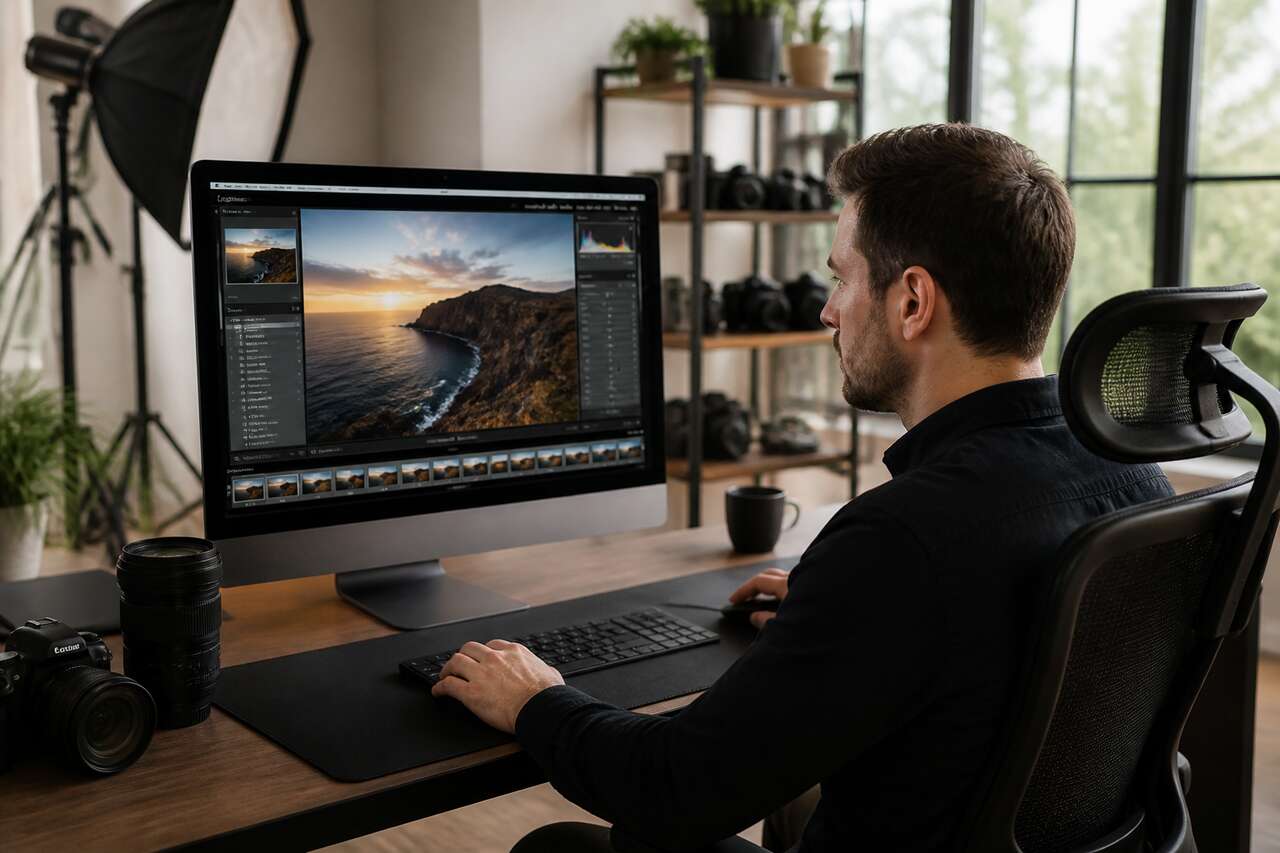
Pour utiliser un logo comme filigrane, il est indispensable de préparer le fichier en amont. Le format PNG avec fond transparent est le plus adapté, car il s’intègre proprement sur n’importe quel type de photo sans générer de halo ou de rectangle de couleur. Des logiciels comme Adobe Photoshop, GIMP ou des outils en ligne permettent de créer ou d’exporter un logo au bon format.
-
 XP-Pen Star03V2 Tablette Graphique 12 Pouces avec Stylet Passif 8192 Niveaux et 8 Raccourcis Pallette Dessin Numérique - Compatible avec Windows Mac ChromebookTablette graphique avec stylet avancé sans batterie, aucun besoin de charger; niveau de pression 8192; surface active 10 x 6 pouce. Boutons sur le stylet : programmables dans le panneau de configuration du pilote, économisant vos efforts. 8 raccourcis sur tablette personnalisables; fonctions par défaut : Augmenter l'épaisseur de pinceau, Diminuer l'épaisseur de pinceau, Zoom avant, Zoom arrière, annuler, main, Pinceau, Gomme(basé du clavier américain). La tablette graphique est aussi compatible avec les logiciels d'écriture ou de signature, comme Microsoft Word(très efficace pour les employés de bureau), Pen Commander, Auto Pen Signer qui insèrent des signatures ou infrographies manuscrites sur des documents. Un prix abordable; pilote facile à installer et compatible avec la plupart des systèmes et des logiciels de peinture, y compris : systèmes Windows 10/8/7; Mac OS 10.10 et les versions supérieures; Chrome OS 88.0.4324.109; logiciels de graphisme : Photo-shop, Painter, Paint Tool SAI, Adobe, etc.
-
 11" Tablette Graphique Autonome, PicassoTab X11, Portable, sans Ordinateur | 6 Bonus Inclus, Stylet 4096 Niveaux, PRO apps et Tutoriels, Ecran 2K Laminé, 6+128Go, Android 15, Conçue pour les Etudiants➡️ TABLETTE À DESSIN COMPACTE ET AUTONOME : Dessinez, créez, animez et apprenez sur la PicassoTab X11, une tablette immersive plus grande et totalement autonome, sans ordinateur. Elle intègre 5 applications créatives pour le croquis, la peinture, l’animation, les tutoriels et les leçons guidées. ➡️ 6 bonus (valeur de 100 $) : Inclut 2 mises à niveau d’applications (mise à niveau Pro à vie pour l’application de dessin Concepts, mise à niveau VIP à vie pour l’application de tutoriels Artixo) et 4 accessoires (étui de protection premium, gant de dessin, adaptateur secteur universel et protection d’écran préinstallée). ➡️ Tutoriels VIP à vie CONÇU POUR LES DÉBUTANTS : L’abonnement Artixo VIP à vie vous offre des leçons pas à pas, des exercices guidés et des activités adaptées aux débutants. De plus, l’application Xplore propose des guides de dessin et une assistance instantanée à tout moment. ➡️ ÉCRAN LAMINÉ EFFET PAPIER POUR UN DESSIN NATUREL : L’écran 2K de 11 pouces entièrement laminé réduit la parallaxe et les reflets, offrant une sensation de dessin fluide et réaliste, proche de celle du papier. Le stylet amélioré à 4096 niveaux de pression assure des traits précis pour l’esquisse, l’ombrage et l’illustration. ➡️ PERFORMANCES OCTA-CORE + STOCKAGE EXTENSIBLE : Doté d’un processeur octocœur, de 6 Go de RAM et de 128 Go de stockage (extensible jusqu’à 1 To), le X11 gère sans effort les applications de dessin, les travaux scolaires, le streaming et le multitâche. ➡️ QUALITÉ CERTIFIÉE + ASSISTANCE SANS SOUCI : Certifié conforme aux normes GMS, FCC et CE pour la sécurité et la fiabilité. Bénéficiez d’une garantie d’un an et d’une assistance client réactive à tout moment.
-
 XPPen Star G640 Tablette Graphique en 6x4 Pouces avec Stylet 8192 Niveaux | Zone Active 6x4 Pouces | Compact et Léger | Connexion Simple Via Un Câble | Pour Dessin Signature OSU E-learning TélétravailSurface active : 6 x 4 pouces. Avec une épaisseur de seulement 2 mm, le G640 est aussi fin que toutes les tablettes graphiques du niveau principal pour pouvoir l'emporter partout avec vous. Le taux de transfert de données du G640 a été augmenté à 266 RPS, ce qui permet aux lignes de s'écouler sans frotter et de travailler plus rapidement et plus efficacement. Le P01 fonctionne comme un vrai stylo, sans pile ni recharge. OSU! Jouer, dessin, peindre, esquisser, signer les docs électroniques, donner les cours à distance etc. Aucun pilote n'est nécessaire ! à installer. Synchronisez votre tablette avec l'application de signature Adobe Acrobat Reader DC pour signature et participer à une signature numérique professionnelle. 8192 niveaux de sensibilité à la pression, vous donne la possibilité de naviguer, de créer et de modifier une large gamme de pinceaux et de stylets. Conçue pour les utilisateurs droitiers et gauchers. Compatible avec la plupart des systèmes informatiques et logiciels tels que Microsoft Windows 10/8/7 et Mac OS x 10.10 ou version ultérieure. Compatible avec toutes les applications graphiques courantes telles que Photoshop, Painter, Illustrator, Clip Studio, etc. Aussi compatible avec OneNote, Jamboard, zoom whiteboard, Microsoft Whiteboard, Openboard ect pour réaliser les écritures / signatures électronique ou cours en ligne.
Importer et ajuster le logo dans Lightroom
Dans l’éditeur de filigranes, après avoir sélectionné le mode Filigrane graphique, un bouton permet de choisir le fichier image sur l’ordinateur. Une fois importé, le logo s’affiche en superposition sur la photo d’aperçu. Les mêmes options de taille, de positionnement et d’opacité que pour le filigrane textuel sont disponibles, permettant d’adapter précisément l’intégration du logo à chaque format d’image.
Pour certains photographes, la signature seule ne suffit pas : ils souhaitent également encadrer leurs images pour renforcer l’impact visuel de leur travail.
Application d’un cadre pour rehausser la signature
Ajouter un cadre avant le filigrane
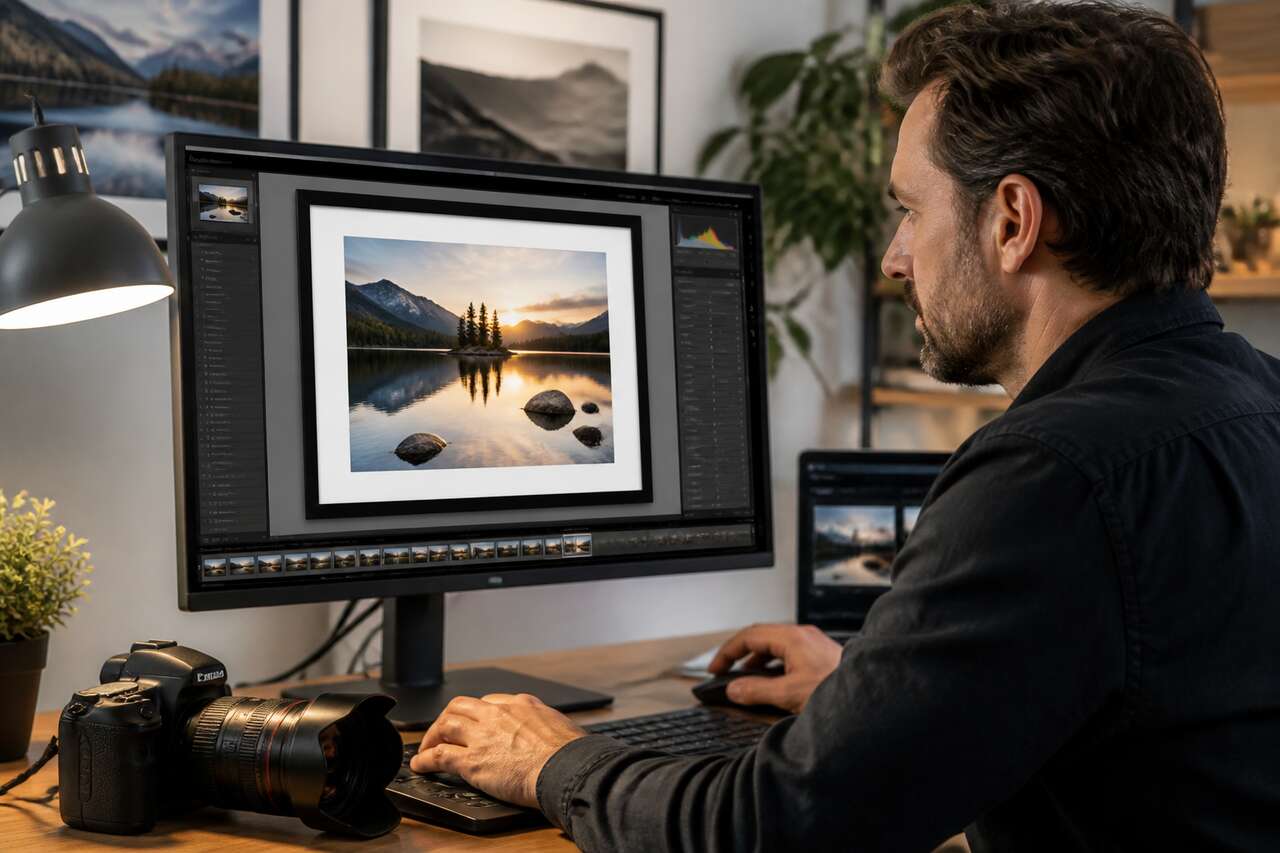
Lightroom ne propose pas nativement un outil de cadrage avancé, mais il est possible de simuler un cadre blanc ou noir en jouant sur les marges lors de l’exportation. Certains modules complémentaires, comme les greffons dédiés aux cadres et bordures, enrichissent cette fonctionnalité. L’ajout d’un cadre se fait idéalement avant l’application du filigrane, pour que la signature se positionne sur le cadre lui-même ou à sa limite, créant un effet de mise en scène soigné.
L’effet visuel d’un cadre associé à une signature
Un cadre blanc fin autour d’une photographie confère une impression de tirage photo classique. Associé à une signature discrète placée dans la marge inférieure, cet ensemble renforce la perception d’un travail professionnel et soigné. Cette mise en forme est particulièrement appréciée pour les partages sur les réseaux sociaux et les portfolios en ligne, où la première impression est déterminante.
Qu’il s’agisse d’un filigrane textuel, d’un logo ou d’une composition avec cadre, tout ce travail de personnalisation ne vaut que si le résultat est correctement sauvegardé pour un usage durable.
Enregistrement et sauvegarde définitive du filigrane
Sauvegarder le filigrane depuis l’éditeur
Une fois toutes les options configurées dans l’éditeur de filigranes, il faut enregistrer le profil en cliquant sur le menu déroulant en haut de la fenêtre, puis en sélectionnant Enregistrer les paramètres actuels sous. Un nom est attribué à ce filigrane, qui apparaîtra ensuite dans la liste des filigranes disponibles lors de chaque exportation. Cette sauvegarde est indépendante des paramètres prédéfinis d’exportation et peut être réutilisée dans différents contextes.
Gérer et organiser plusieurs filigranes
Un photographe actif sur plusieurs plateformes peut avoir besoin de plusieurs versions de son filigrane : une grande pour les impressions, une petite pour Instagram, une autre pour les livraisons professionnelles. Lightroom permet de créer autant de profils de filigranes que nécessaire, accessibles depuis le même menu déroulant. Une nomenclature claire, comme « Signature_Instagram » ou « Logo_Client », facilite la gestion au quotidien.
Lorsque les filigranes sont bien organisés et sauvegardés, il devient possible d’aller encore plus loin en les appliquant simultanément à un grand nombre de photos.
Signature multiple : comment signer plusieurs photos à la fois ?
Sélectionner plusieurs photos avant l’exportation
Lightroom permet d’exporter un lot de photos en une seule opération. Dans le module Bibliothèque ou Développement, il suffit de sélectionner plusieurs images en maintenant la touche Ctrl (ou Cmd sur Mac) enfoncée, puis de lancer l’exportation via le menu Fichier > Exporter. Toutes les photos sélectionnées seront traitées avec les mêmes paramètres, y compris le filigrane choisi.
Utiliser les paramètres prédéfinis pour accélérer le processus
En combinant la sélection multiple et les paramètres prédéfinis d’exportation, il est possible de signer des dizaines ou des centaines de photos en quelques secondes. Le filigrane sauvegardé est appliqué automatiquement à chaque image du lot, sans intervention manuelle supplémentaire. Cette méthode est particulièrement efficace après un reportage photo ou une séance portrait, où le volume de fichiers à traiter peut être important.
Vérifier le résultat sur un échantillon
Avant de lancer une exportation massive, il est conseillé de tester le filigrane sur deux ou trois photos représentatives du lot : une image sombre, une image claire et une image très chargée visuellement. Cela permet de s’assurer que la signature reste lisible et bien positionnée quelle que soit la composition photographique. Un ajustement de l’opacité ou de la taille peut s’avérer nécessaire pour garantir un résultat homogène sur l’ensemble du lot.
Signer ses photos avec Lightroom est une démarche accessible, structurée et efficace. En maîtrisant l’éditeur de filigranes, en soignant le choix de la police ou du logo, en exploitant les paramètres prédéfinis et la gestion par lots, chaque photographe dispose d’un système solide pour protéger son travail et affirmer son identité visuelle. L’investissement initial dans la configuration du filigrane se rentabilise rapidement, dès la première série d’images exportées avec une signature cohérente et professionnelle.


