
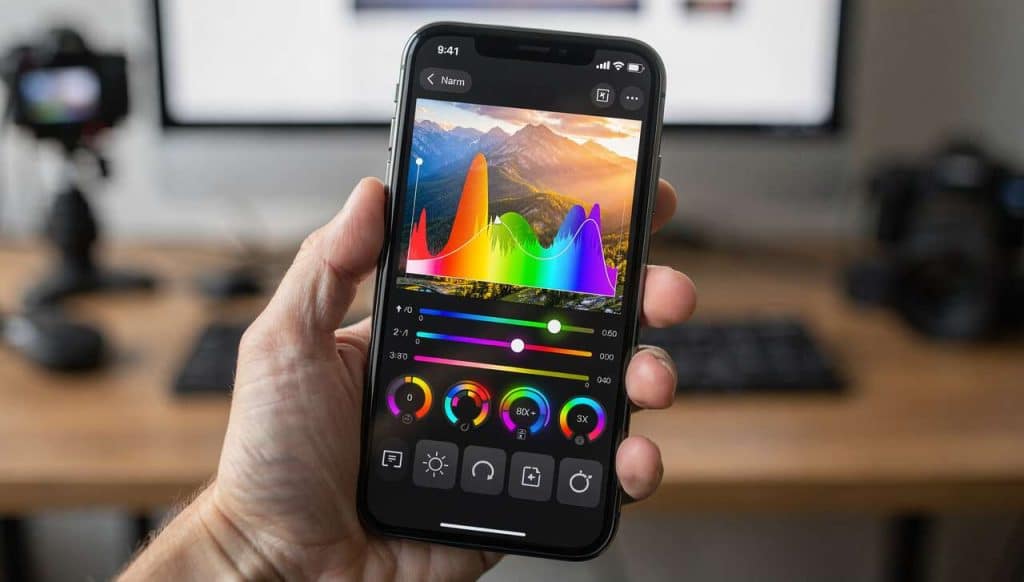

Importer des photos de votre smartphone dans Adobe Lightroom peut sembler une tâche ardue, mais avec les bons conseils, le processus devient fluide et rapide. Que vous soyez photographe amateur ou professionnel, maîtriser cette compétence est un atout considérable pour gérer et retoucher vos clichés avec précision. Nous vous guidons pas à pas dans l’intégration de vos photos dans Lightroom, un éditeur puissant et incontournable.
Table des matières
Préparer votre smartphone pour l’importation
Assurer un stockage suffisant sur votre appareil
Avant d’importer des photos, vérifiez que votre smartphone dispose d’assez d’espace de stockage. Cela vous évite des interruptions pendant le transfert. Un espace libéré garantit que votre appareil fonctionne de manière optimale lors du transfert.
Installer les applications nécessaires
Il est crucial d’installer certaines applications avant de commencer. Adobe Lightroom doit être téléchargé sur votre smartphone ainsi qu’un gestionnaire de fichiers si vous devez manipuler vos dossiers directement. Ces outils simplifient le processus d’importation et de gestion des images sur votre appareil.
Configurer votre smartphone pour la connectivité
Activez la connectivité sans fil de votre smartphone, que ce soit via Wi-Fi ou Bluetooth, pour faciliter le transfert. Une connexion stable est essentielle pour un transfert sans accroc.
Une fois votre smartphone prêt, vous pouvez passer à l’étape suivante : transférer vos photos sur Lightroom.
Transférer vos photos sur Lightroom : étape par étape
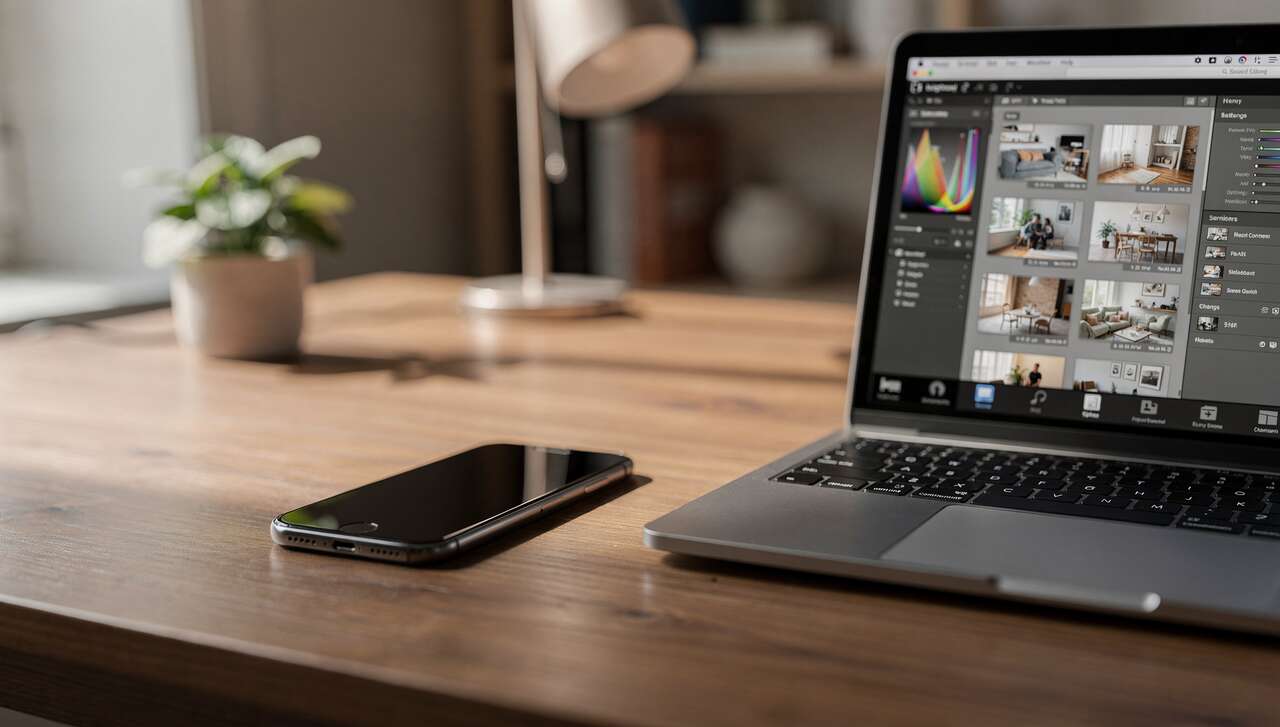
Connecter votre smartphone à votre ordinateur
Utilisez un câble USB ou une connexion sans fil pour lier votre smartphone à votre ordinateur. Assurez-vous que les deux appareils sont bien connectés avant de continuer.
Importer les photos via l’application Lightroom
Ouvrez l’application Lightroom sur votre ordinateur. Naviguez vers l’onglet d’importation et sélectionnez votre smartphone comme source. Choisissez les photos que vous souhaitez transférer, puis cliquez sur importer pour commencer le processus de transfert.
Vérifier la réussite de l’importation
Une fois l’importation terminée, vérifiez que toutes les photos sont apparues dans votre bibliothèque Lightroom. Cette vérification garantit que le transfert s’est fait correctement et que toutes vos images sont disponibles pour l’édition.
Avec vos photos désormais dans Lightroom, vous pouvez profiter des avantages de Lightroom Mobile pour synchroniser vos contenus.
Utiliser Lightroom Mobile pour une synchronisation facile
Télécharger et installer Lightroom Mobile
Si ce n’est pas déjà fait, téléchargez l’application Lightroom Mobile sur votre smartphone depuis le store correspondant. Cette version de Lightroom est conçue pour une utilisation portable et flexible sur vos projets photo.
Synchroniser vos photos automatiquement
Connectez-vous à votre compte Adobe sur l’app mobile. Activez la synchronisation automatique pour que toutes les photos ajoutées via l’application mobile se mettent à jour sur votre version de bureau. Cette fonctionnalité permet de maintenir une continuité entre votre smartphone et votre ordinateur, évitant le processus manuel fastidieux de transfert.
Après la synchronisation, vient le temps de gérer efficacement vos images dans Lightroom.
Organiser vos photos efficacement dans Lightroom
Utiliser des albums et dossiers
Créez des albums et dossiers pour organiser vos photos de manière logique. Cela inclut la classification selon les événements, les dates ou les types de projets. Une structure ordonnée facilite la recherche et les modifications futures.
Étiqueter et classer vos clichés
Afin de mieux gérer votre photothèque, utilisez des étiquettes spécifiques et des mots-clés pour chaque image. Ce système de marquage simplifie grandement la recherche d’images spécifiques lorsque votre bibliothèque s’étoffe.
Évaluer la pertinence des photos
Attribuez des notes à vos photos selon leur pertinence ou leur qualité. Ce système de notation vous aide à identifier rapidement vos meilleures images et à concentrer vos efforts de retouche là où cela vaut le plus la peine.
Avec vos photos bien organisées, l’étape suivante consiste à optimiser leur apparence via les retouches dans Lightroom.
Optimiser les retouches de vos photos dans Lightroom
Exploiter les outils de retouche de base
Utilisez les outils de base comme l’exposition, le contraste, et la balance des blancs pour apporter des ajustements rapides et efficaces à vos photos. Ces modifications élémentaires peuvent transformer une image moyenne en une photo remarquable.
Appliquer des réglages prédéfinis
Lightroom offre une gamme de préréglages qui peuvent être appliqués en un clic. Ces réglages, qu’ils soient créés par vous-même ou téléchargés, accélèrent le processus de retouche et assurent une uniformité esthétique à votre série de photos.
-
 Manuel d'utilisation de Lightroom Classic 2025: Guide rapide pour l’édition pro avec masques IA, préréglages adaptatifs et flux de travail optimisé
 -
 Lightroom Classic 2025 Guide de l'utilisateur: Accélérez vos techniques de montage professionnelles grâce aux masques IA, aux préréglages adaptatifs et au flux de travail intelligent
 -
 ADOBE PHOTOSHOP LIGHTROOM POUR DÉBUTANTS 2026–2027: Guide étape par étape pour la retouche photo, la correction des couleurs, Préréglages, outils ... et flux de travail professionnels Lightroom
Utiliser les outils avancés pour des retouches précises
Pour affiner vos photos, explorez les outils avancés comme la correction de perspective, le pinceau de retouche ou les filtres gradués. Ces fonctionnalités permettent d’effectuer des ajustements complexes et détaillés, améliorant nettement la qualité visuelle de vos clichés.
-
 GAOMON S620 Tablette Graphique, 4 Pouces, 8192 Niveaux, Stylet sans PilePour l'art numérique et la création : parfait pour les débutants qui commencent le dessin numérique, l'esquisse, le design graphique, les œuvres d'art 3D, l'animation, etc. Répond également à l'utilisation de base des professionnels qui ont besoin d'une fonction portable, en particulier pendant les voyages. 【Pour annoter et signer】-- Vous pouvez signer et écrire en Excel, Word, PDF, ppt, etc. 【Pour les réunions en ligne et les cours en ligne】Il fonctionne avec la plupart des programmes de réunion en ligne, tels que Zoom, etc. Pour Osu. Jeu : c'est une grande aide pour jouer à des jeux de rythme comme Osu Stylo passif : le stylo sans batterie élimine les inconvénients liés à la charge du stylo. 【Pression du stylo 8192 haut niveau et 4 touches expresses personnalisables】Il vous fournira un contrôle précis et une précision à portée de main, pour apporter des lignes plus naturelles et améliorer la performance créative. 4 touches express personnalisables peuvent être réglées sur plus de fonctions que vous le souhaitez. Les utiliser pendant le travail améliorera considérablement votre flux de travail. Compatibilité ou application : compatible avec Windows 7 ou version ultérieure et macOS 10.12 ou version ultérieure. Remarque : il n'est pas compatible avec iPad ou iPhone. Fonctionne avec la plupart des programmes artistiques tels que Adobe Photoshop, Illustrator, Clip Studio, Lightroom, Sketchbook Pro, Manga Studio, CorelPainter, FireAlpaca, OpenCanvas, Paint Tool Sai2, Krita et ainsi de suite. Taux de rapport de 266 PPS + résolution de 5080 LPI + hauteur de lecture du stylo de 10 mm + zone active de 16,5 x 10,2 cm : cette taille est plus portable et légère, facile à transporter dans le sac d'ordinateur portable au travail, à l'école et en voyage. Mais il est également assez grand pour la peinture numérique, l'écriture manuscrite, les jeux et la conception d'animation, etc. Design humanisé : 4 pieds en caoutchouc sont créés pour garantir la stabilité de la tablette contre les pantoufles. 【Support gaucher et droitier】-- Réglez le pivot de 180 degrés à l'intérieur du pilote GAOMON pour régler le mode main gauche.
 -
 11" Tablette Graphique Autonome, PicassoTab X11, Portable, sans Ordinateur➡️ TABLETTE À DESSIN COMPACTE ET AUTONOME : Dessinez, créez, animez et apprenez sur la PicassoTab X11, une tablette immersive plus grande et totalement autonome, sans ordinateur. Elle intègre 5 applications créatives pour le croquis, la peinture, l’animation, les tutoriels et les leçons guidées. ➡️ 6 bonus (valeur de 100 $) : Inclut 2 mises à niveau d’applications (mise à niveau Pro à vie pour l’application de dessin Concepts, mise à niveau VIP à vie pour l’application de tutoriels Artixo) et 4 accessoires (étui de protection premium, gant de dessin, adaptateur secteur universel et protection d’écran préinstallée). ➡️ Tutoriels VIP à vie CONÇU POUR LES DÉBUTANTS : L’abonnement Artixo VIP à vie vous offre des leçons pas à pas, des exercices guidés et des activités adaptées aux débutants. De plus, l’application Xplore propose des guides de dessin et une assistance instantanée à tout moment. ➡️ ÉCRAN LAMINÉ EFFET PAPIER POUR UN DESSIN NATUREL : L’écran 2K de 11 pouces entièrement laminé réduit la parallaxe et les reflets, offrant une sensation de dessin fluide et réaliste, proche de celle du papier. Le stylet amélioré à 4096 niveaux de pression assure des traits précis pour l’esquisse, l’ombrage et l’illustration. ➡️ PERFORMANCES OCTA-CORE + STOCKAGE EXTENSIBLE : Doté d’un processeur octocœur, de 6 Go de RAM et de 128 Go de stockage (extensible jusqu’à 1 To), le X11 gère sans effort les applications de dessin, les travaux scolaires, le streaming et le multitâche. ➡️ QUALITÉ CERTIFIÉE + ASSISTANCE SANS SOUCI : Certifié conforme aux normes GMS, FCC et CE pour la sécurité et la fiabilité. Bénéficiez d’une garantie d’un an et d’une assistance client réactive à tout moment.
 -
 XP-Pen Star03V2 Tablette Graphique 12 Pouces avec Stylet Passif 8192 Niveaux et 8 Raccourcis Pallette Dessin Numérique - Compatible avec Windows Mac ChromebookTablette graphique avec stylet avancé sans batterie, aucun besoin de charger; niveau de pression 8192; surface active 10 x 6 pouce. Boutons sur le stylet : programmables dans le panneau de configuration du pilote, économisant vos efforts. 8 raccourcis sur tablette personnalisables; fonctions par défaut : Augmenter l'épaisseur de pinceau, Diminuer l'épaisseur de pinceau, Zoom avant, Zoom arrière, annuler, main, Pinceau, Gomme(basé du clavier américain). La tablette graphique est aussi compatible avec les logiciels d'écriture ou de signature, comme Microsoft Word(très efficace pour les employés de bureau), Pen Commander, Auto Pen Signer qui insèrent des signatures ou infrographies manuscrites sur des documents. Un prix abordable; pilote facile à installer et compatible avec la plupart des systèmes et des logiciels de peinture, y compris : systèmes Windows 10/8/7; Mac OS 10.10 et les versions supérieures; Chrome OS 88.0.4324.109; logiciels de graphisme : Photo-shop, Painter, Paint Tool SAI, Adobe, etc.
En fin de compte, maîtriser l’intégration et la gestion de vos photos de smartphone dans Lightroom améliore sensiblement votre flux de travail digital.
Maîtriser l’importation et la gestion des photos de smartphone dans Adobe Lightroom vous permet non seulement de sauvegarder vos souvenirs avec soin, mais aussi de leur apporter la précision et la beauté qu’ils méritent. Grâce aux conseils abordés, vous pouvez organiser et retoucher vos images de manière optimale, rendant votre expérience photographique à la fois productive et agréable.


