
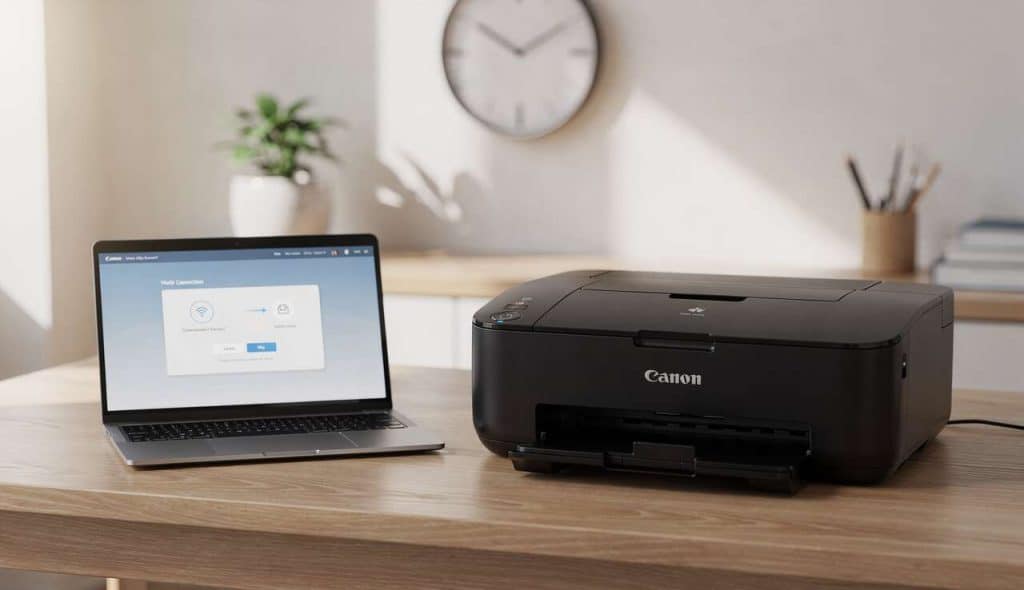

Installer une imprimante Canon en wifi peut sembler intimidant, mais avec un guide clair, la tâche devient plus simple. L’impression sans fil offre une flexibilité sans pareille, vous permettant d’imprimer depuis n’importe quel appareil connecté. Voici comment configurer votre imprimante Canon pour une connexion wifi, étape par étape.
Table des matières
Emplacement optimal pour l’installation de l’imprimante
Choisir un lieu approprié
Le choix de l’emplacement de votre imprimante Canon est crucial pour garantir une bonne connectivité wifi. Il est conseillé de la placer à proximité de votre routeur pour minimiser les interférences et assurer une connexion stable.
- Évitez les obstacles : murs épais, meubles en métal ou étagères denses.
- Environnement aéré : placez l’imprimante sur une surface plane, stable et bien ventilée.
- Accessibilité : choisissez un endroit facilement accessible pour l’alimentation en papier et l’entretien.
Préparation et mise sous tension de l’imprimante
Mettre l’imprimante sous tension
Avant de connecter votre imprimante au réseau wifi, assurez-vous qu’elle est prête à l’emploi :
- Branchez l’imprimante et allumez-la.
- Assurez-vous que le voyant d’alimentation est allumé.
- Si nécessaire, chargez l’imprimante avec du papier et de l’encre.
Cette étape garantit que votre imprimante est pleinement fonctionnelle pour le paramétrage. Cela nous conduit à la connexion au réseau wifi.
Connexion au réseau wifi
Accéder aux paramètres wifi
Pour connecter l’imprimante Canon à votre réseau wifi, il est essentiel d’accéder aux paramètres réseau via l’écran de l’imprimante :
- Utilisez le panneau de contrôle pour naviguer jusqu’au menu wifi.
- Sélectionnez le réseau souhaité dans la liste affichée.
- Saisissez le mot de passe wifi, si demandé.
La méthode suivante pour connecter l’imprimante à un réseau wifi est l’utilisation du bouton WPS.
Configurer le wifi avec le bouton WPS
Processus de connexion simplifié
L’utilisation de la fonction WPS est rapide et facile pour connecter votre imprimante sans entrer de mot de passe :
- Appuyez sur le bouton wifi de l’imprimante jusqu’à ce que le voyant clignote.
- Appuyez sur le bouton WPS de votre routeur dans les deux minutes suivantes.
- Le voyant d’indication de wifi sur l’imprimante restera fixe une fois connecté.
Après la connexion via WPS, vous pouvez également utiliser un smartphone ou une tablette pour configurer la connexion.
Connexion via un smartphone ou une tablette
Utilisation d’applications mobiles
Les applications mobiles facilitent la configuration de l’imprimante depuis un smartphone ou une tablette :
- Téléchargez l’application Canon PRINT depuis App Store ou Google Play.
- Ouvrez l’application et suivez les instructions pour ajouter l’imprimante.
- Assurez-vous que le smartphone est connecté au même réseau wifi que l’imprimante.
Pour un usage plus traditionnel, vous pouvez également configurer l’imprimante depuis un ordinateur Mac ou PC.
Connexion à un ordinateur Mac ou PC
Installation des pilotes nécessaires
Que vous soyez sur Mac ou PC, l’installation de l’imprimante nécessite l’accès aux paramètres système :
- Sur un PC, rendez-vous dans Panneau de configuration > Périphériques et imprimantes.
- Sur un Mac, allez dans Préférences Système > Imprimantes et scanners.
- Ajoutez l’imprimante en suivant les instructions à l’écran.
Malgré ces étapes, certains problèmes de connexion peuvent survenir et nécessiter un dépannage.
Dépannage des problèmes de connexion
Solutions aux problèmes courants
En cas de difficulté, certaines vérifications simples peuvent résoudre le problème :
- Redémarrez à la fois l’imprimante et le routeur.
- Vérifiez les mises à jour de firmware sur le site de Canon.
- Repositionnez l’imprimante pour améliorer la réception du signal wifi.
Avec votre imprimante fonctionnelle, nous recommandons de comprendre les avantages que procure une imprimante connectée en wifi.
Avantages d’une imprimante Canon connectée en wifi
Souplesse et efficacité accrues
Opter pour une imprimante Canon connectée en wifi offre de nombreux avantages :
- Flexibilité d’impression depuis divers appareils sans contrainte de câble.
- Capacité d’impression à distance même lorsque vous n’êtes pas chez vous.
- Moins d’encombrement grâce à l’absence de câblage.
Ces avantages démontrent clairement que la connexion wifi est un choix idéal pour maximiser l’efficacité de vos tâches d’impression.
Ce guide a exploré les multiples voies pour connecter une imprimante Canon en wifi, soulignant l’importance d’un placement optimal, d’une préparation adéquate et des options de connexion tant pour les appareils mobiles que pour les ordinateurs. En abordant également les aspects de dépannage, vous êtes désormais équipé pour tirer pleinement parti de votre imprimante Canon connectée en wifi.


